Utiliser la pince RobotiQ
RoboDK prend en charge la génération de programmes pour les robots Universal Robots permettant d'utiliser des pinces RobotiQ. Vous pouvez utiliser la pince RobotiQ en générant un programme hors ligne et en utilisant le driver RoboDK pour les robots UR.
Utiliser la pince RobotiQ depuis RoboDK
Vous pouvez utiliser la pince RobotiQ directement depuis le contrôleur UR en générant des programmes hors ligne à l'aide de RoboDK.
Pour ajouter la prise en charge des pinces RobotiQ, vous devez sélectionner le post-processeur Universal_Robots_RobotiQ :
5.Faites un clic droit sur un programme ou votre robot
6.Sélectionnez Sélectionner Post Processor
7.Sélectionnez Universal Robots RobotiQ
Vous pouvez ensuite générer des appels de programme permettant d'utiliser la pince RobotiQ. Par exemple : rq_move_and_wait( 255 ) pour ouvrir la pince ou rq_move_and_wait( 0 ) pour la fermer.
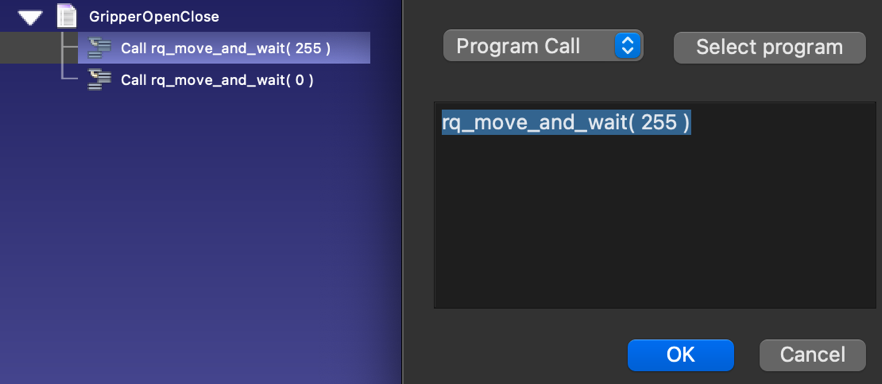
Une fois que votre programme est prêt dans RoboDK, vous pouvez le lancer sur le robot en utilisant l'une de ces 2 méthodes :
Faites un clic droit sur un programme (tel que GripperOpenClose) et sélectionnez Envoyer le programme au robot
Faites un clic droit sur un programme (tel que GripperOpenClose) et sélectionnez Générer le programme (cette seconde option nécessite de charger manuellement le programme sur le robot).
Cette méthode d'utilisation ne nécessite pas d'utiliser le driver.
Utiliser la pince RobotiQ avec le driver
Vous pouvez utiliser la pince RobotiQ directement depuis RoboDK à l'aide du driver (option Exécuter sur le robot). Le driver RoboDK pour UR et RobotiQ vous permet d'exécuter des programmes pas à pas depuis RoboDK et de voir le curseur d'exécution à tout moment depuis RoboDK.
Il est important de vous assurer que vous pouvez vous connecter au robot pour utiliser cette fonctionnalité. Vous devrez peut-être disposer des privilèges administrateur sous Windows et/ou ajouter une règle au pare-feu Windows pour autoriser cette communication (désactiver le pare-feu Windows peut aider à déterminer si le problème est lié au pare-feu).
Vous devez suivre ces étapes pour ajouter la prise en charge du mouvement de la pince RobotiQ directement depuis RoboDK :
8.Téléchargez le fichier script suivant :
https://robodk.com/files/upload/progrobodk-rq.zip
https://robodk.com/files/upload/progrobodk-rq-no-tool-com.zip.
9.Décompressez le fichier progrobodk.script ici :
C:/RoboDK/bin/progrobodk.script
10.Assurez-vous de redémarrer le driver s'il était en cours d'exécution (double-cliquez sur Déconnecter, puis sur Connecter).
11.Sélectionnez Outils-Options-Drivers
12.Décochez l'option : Gérer les appels de programme avec RoboDK lors de la connexion à un robot.
Pour utiliser correctement la pince à l'aide du driver (par exemple, pour l'ouvrir/la fermer), vous devez utiliser l'appel de programme rq_move_and_wait en passant un paramètre compris entre 0 et 255.
Exemple :
rq_move_and_wait( 0 ) # Ferme complètement la pince
rq_move_and_wait( 255 ) # Ouvre complètement la pince
Le nombre passé en argument est requis par le driver.


