Étapes générales
Pour utiliser l’Add-in, procédez comme suit :
1.Ouvrez le sélecteur de cibles : cliquez sur le bouton « Sélectionner les cibles » dans le menu Smart Motion pour ouvrir la fenêtre de sélection. Ces cibles définissent le parcours que vous souhaitez générer.
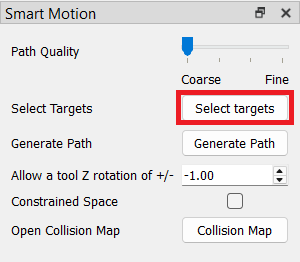
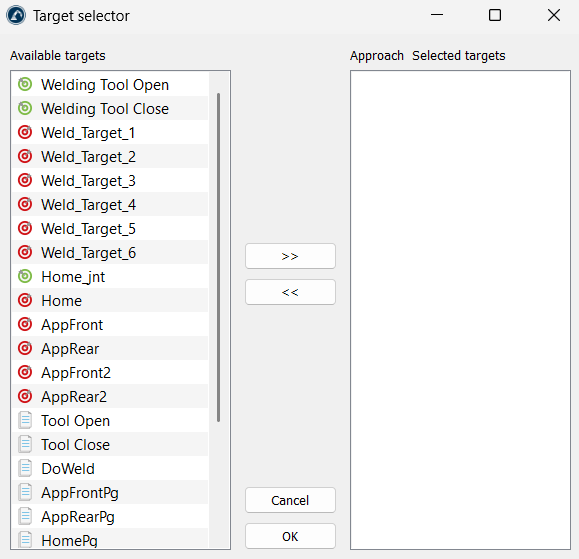
2.Choisissez et organisez les points : sélectionnez les cibles que vous souhaitez utiliser dans la section « Cibles disponibles » située à gauche, puis cliquez sur le bouton « >> » pour les déplacer vers la section « Cibles sélectionnées » située à droite. Vous pouvez modifier leur ordre à droite (par glisser-déposer) afin de déterminer où le robot se rendra en premier. Une fois les cibles sélectionnées, vous pouvez valider votre sélection à l’aide du bouton « OK ».
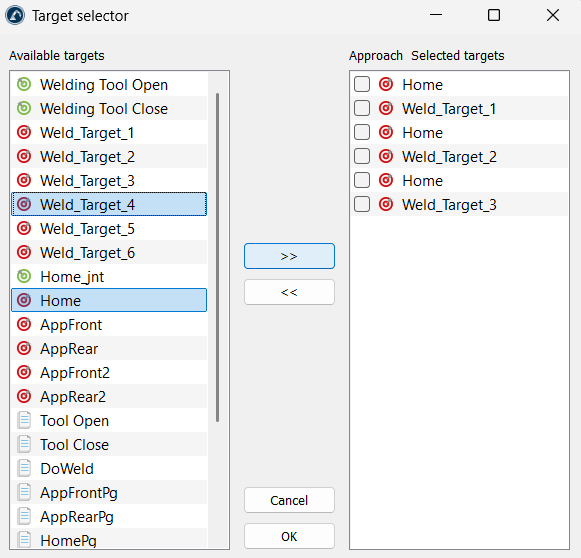
Astuce : vous pouvez également « désélectionner » des cibles en les déplaçant de la section « Cibles sélectionnées » vers la section « Cibles disponibles » à l’aide du bouton <<.
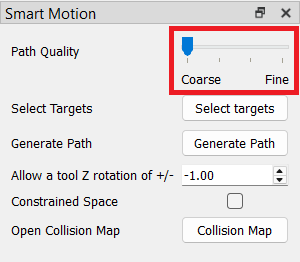
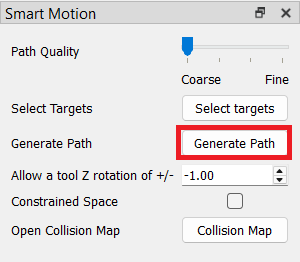
3.Choisissez la qualité du parcours : déplacez le curseur « Qualité du parcours ». Utilisez le réglage « Grossier » pour des vérifications rapides, ou déplacez-le vers « Fin » pour vous assurer que le robot inspecte les espaces restreints en toute sécurité.
Remarque : un parcours plus précis prendra plus de temps à générer, mais garantira l’absence de collision. Cette option est recommandée lorsque votre station comprend des objets plus fins qui risqueraient de ne pas être pris en compte lors de la création d’un parcours moins précis.
4.Créez le parcours : cliquez sur le bouton « Générer le parcours ». L’outil créera un déplacement en toute sécurité entre chaque paire de points de votre liste.
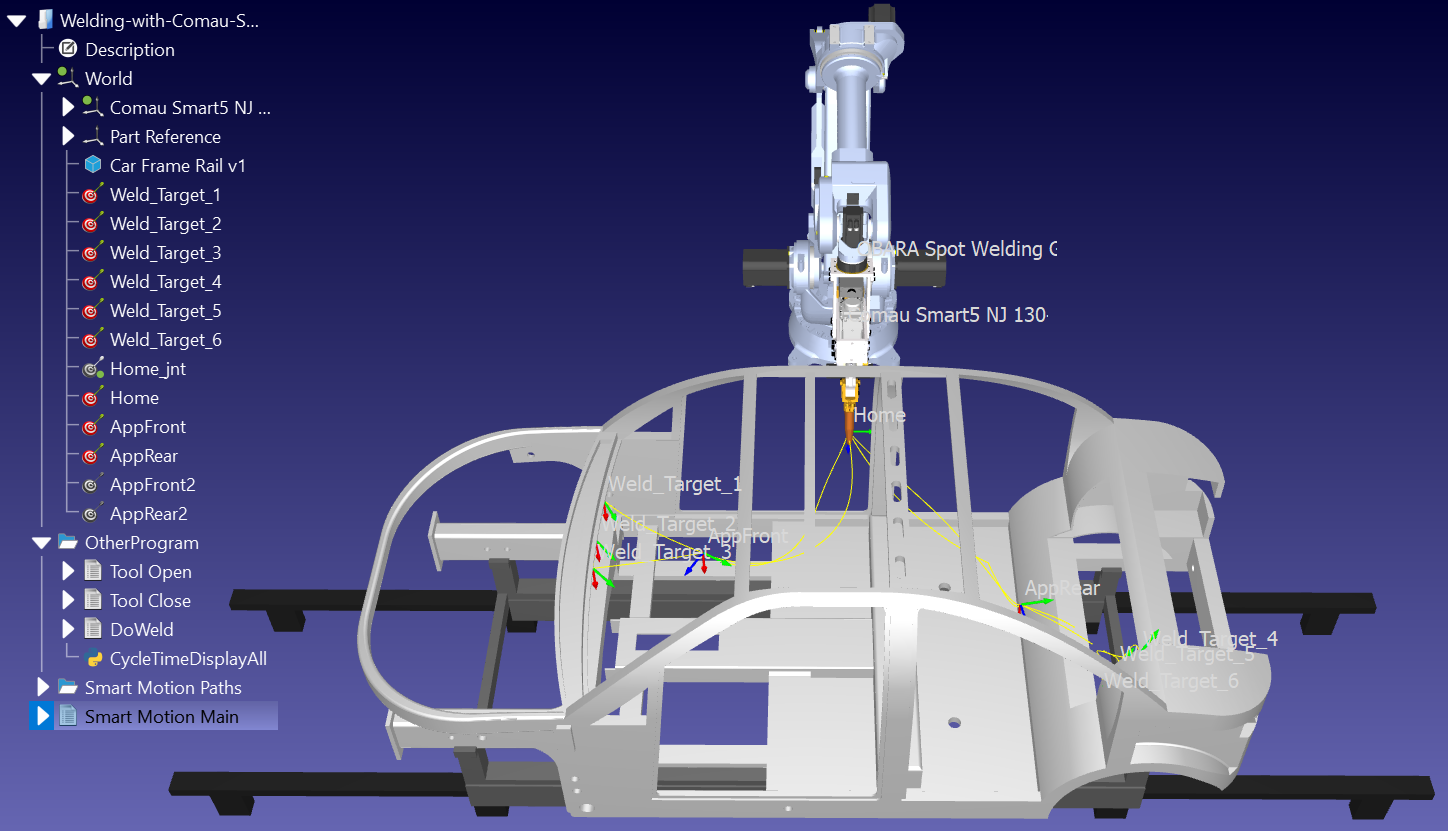
Astuce : accédez facilement à l’option « Générer un parcours sans collision » de Smart Motion en sélectionnant plusieurs cibles dans l’arborescence de la station elle-même, puis en cliquant simplement avec le bouton droit n’importe où sur la sélection. Veillez à sélectionner ces cibles en respectant l’ordre dans lequel elles apparaissent dans le parcours généré. Cela constitue une solution en un seul clic, avec moins d’étapes et un processus plus rapide.
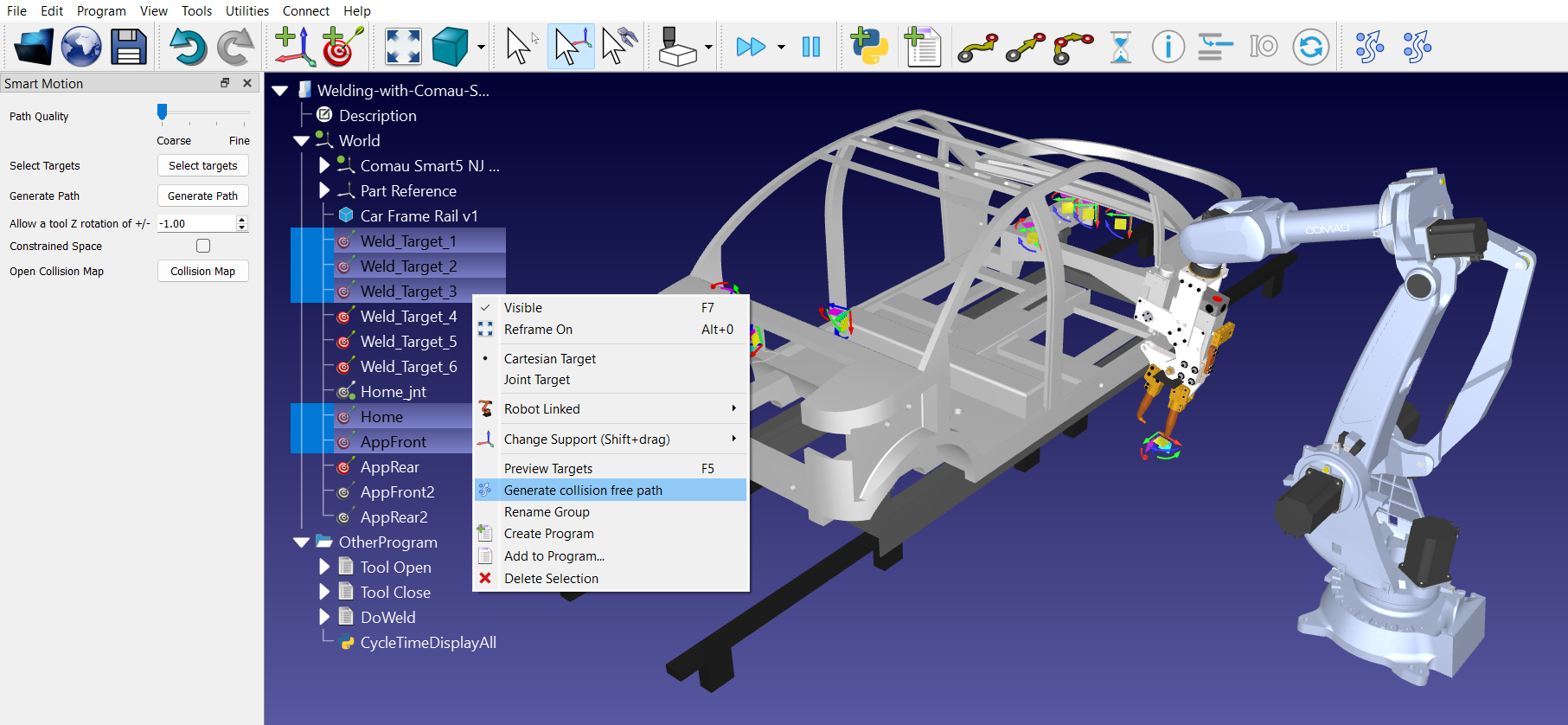
Vous pouvez également « lier des éléments » en sélectionnant plusieurs cibles dans l’arborescence des stations (dans l’ordre requis) et en cliquant sur l’icône « Lier les éléments sélectionnés » dans la barre d’outils (la deuxième icône ou celle située l’extrême droite de Smart Motion).


