Options supplémentaires de Smart Motion
Le Add-in Smart Motion propose également des options supplémentaires permettant d’affiner la solution en fonction de vos besoins. Ces options vous permettent de personnaliser certains paramètres qui influent sur les résultats finaux ou sur le parcours généré.
Limitation de la rotation de l'outil
La rotation du CDO peut être limitée à l’aide de l’option « Autoriser une rotation Z de l’outil de +/- » dans le menu. Si cette option est activée, les rotations X et Y sont verrouillées tandis que la rotation Z est limitée à la valeur sélectionnée (par exemple, +/- 45°).
Cette fonctionnalité fonctionne à l’inverse de l’option « Espace contraint » : elle oblige le solveur à opérer dans l’espace cartésien afin de restreindre l’orientation de l’outil. Elle verrouille les rotations X et Y, tandis que la rotation autour de l’axe Z peut être limitée à une plage de degrés spécifique (plus ou moins une valeur définie). Si la valeur de ce champ est définie sur « 0 », la rotation Z est également verrouillée, tout comme les rotations X et Y. Pour que les rotations des trois axes (X, Y et Z) restent déverrouillées, utilisez la valeur « -1 » dans cette option.
Travailler dans un espace restreint
Si l’option « Espace contraint » est activée, le robot tentera de passer par une ouverture étroite ou de travailler dans un environnement encombré. Ce paramètre impose l’utilisation de l’algorithme dans l’espace d’articulation (plutôt que dans l’espace cartésien), ce qui garantit que la configuration testée est bien celle qui sera utilisée. Ceci est essentiel pour les morphologies de robots où les poses cartésiennes peuvent donner lieu à plusieurs configurations d’articulation possibles, ce qui peut entraîner des problèmes lors de la génération de parcours. En imposant l’espace d’articulation, le système garantit que le parcours identifié est unique et sans collision.
Remarque : cela peut légèrement augmenter le temps de calcul initial lorsque le parcours est très serré.
Ouverture de la carte de collision
Vous pouvez également ouvrir les paramètres de la carte de collision de RoboDK en cliquant sur le bouton « Collision Map » dans le menu de Smart Motion. Une carte de collision correctement configurée garantit que l’Add-in calcule un parcours sans collision en se référant à la matrice de collision.
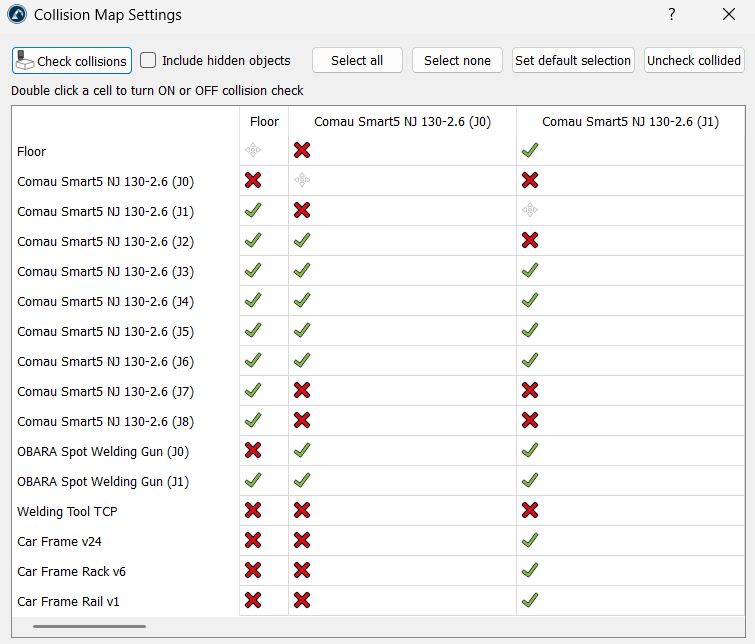
Remarque : avant de générer un parcours, utilisez cette option pour définir les objets que le robot doit éviter.
Simplifier un programme généré
L’option « Simplifier le programme sélectionné » permet à l’utilisateur de réduire le nombre d’instructions d’un programme tout en évitant les collisions. En d’autres termes, elle simplifie un programme déjà créé afin de réduire le nombre de cibles sur le parcours tout en garantissant que le parcours reste exempte de collision.
Cela s’avère utile dans les cas suivants :
1.Réduit la taille du programme : il analyse le parcours et supprime les cibles superflues. Ceci est essentiel pour les anciens contrôleurs de robot dont la mémoire est limitée et qui ne peuvent stocker qu’un certain nombre de lignes de code.
2.Mouvement plus fluide : en supprimant les points redondants, vous évitez que le robot ne « bégaye ». Les contrôleurs peuvent parfois avoir des à-coups ou ralentir s’ils reçoivent trop de commandes pour une même petite zone ; la simplification du parcours aide le robot à maintenir une vitesse plus constante et plus fluide.
3.Exécution plus rapide : un programme simplifié se traduit souvent par des temps de cycle plus courts, car le contrôleur du robot n’a pas à traiter autant de points, ce qui lui permet de se concentrer sur le maintien de la vitesse programmée.
4.Nettoyage des parcours « encombrés » : si le programme est créé à partir d’un enregistrement de mouvements ou de l’importation d’un parcours CAO dense, il peut comporter des centaines de points superflus. Cet outil « nettoie » ces données tout en garantissant que le nouveau parcours, plus court, évite toujours toutes les collisions.
5.Préserve la sécurité de la configuration : à l’instar du reste de la solution Smart Motion, le processus de simplification respecte la configuration du robot. Il garantit que, lors de la suppression de points, le robot ne tente pas accidentellement de modifier sa configuration (comme un basculement du coude) d’une manière susceptible de provoquer une collision.
Création de transitions entre programmes
Smart Motion ne se limite pas à relier des cibles ; il peut également faire le lien entre des programmes autonomes distincts. Cette fonctionnalité est particulièrement utile pour enchaîner des opérations complexes, telles que le passage d’une séquence de préhension à un parcours d’usinage sans intervention manuelle.
Pour utiliser cette fonctionnalité, sélectionnez des éléments de programme distincts dans l’interface du sélecteur de cibles afin de calculer des parcours de transition sûrs entre l’état final du premier programme et l’état initial du second.
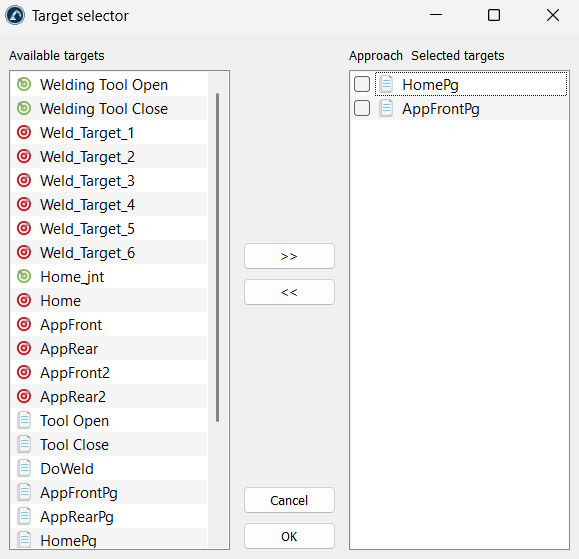
L'Add-in relie deux programmes en identifiant le dernier mouvement du premier programme et le premier mouvement du programme suivant, générant ainsi efficacement un parcours de liaison entre les deux.


