Utilisation de l’Add-in Smart Motion
Pour créer un parcours sécurisé à l’aide de Smart Motion, sélectionnez les cibles vers lesquelles le robot doit se déplacer, puis cliquez sur « Générer le parcours ». L’Add-in effectue les calculs à votre place.
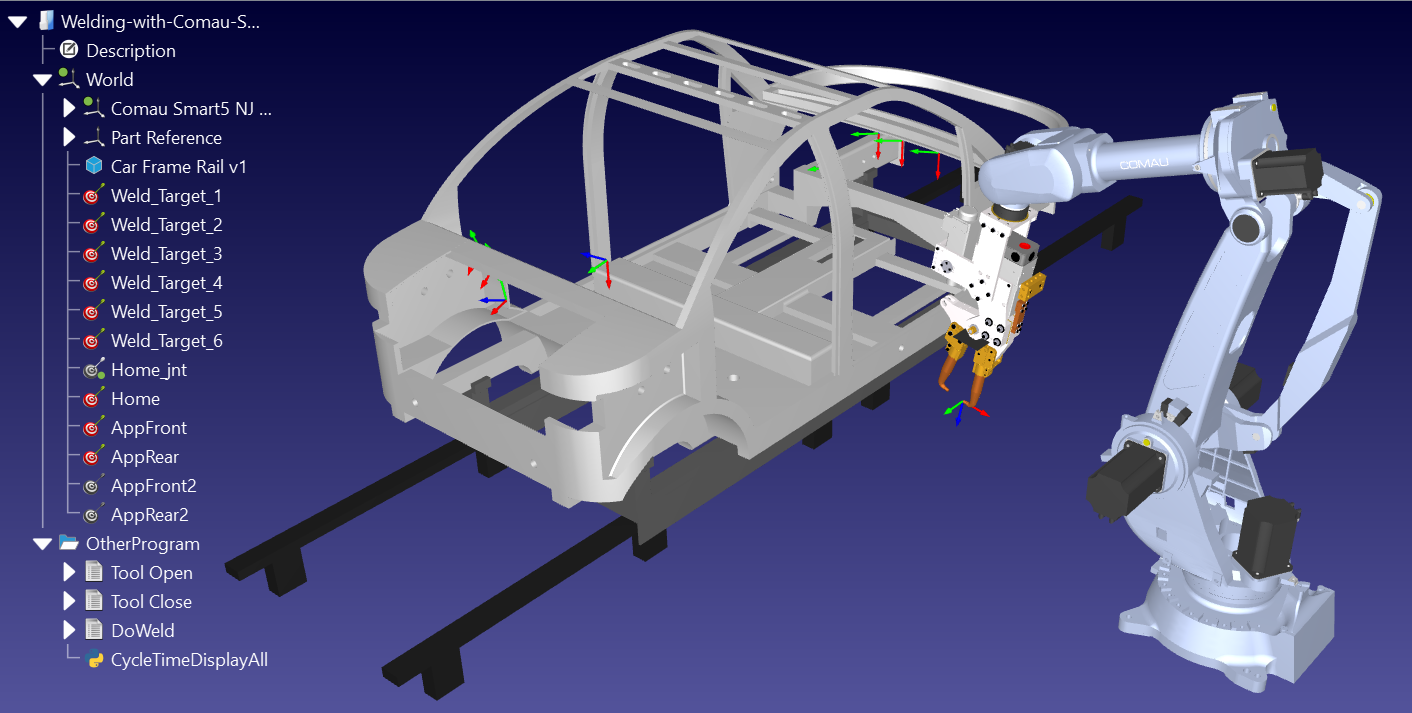
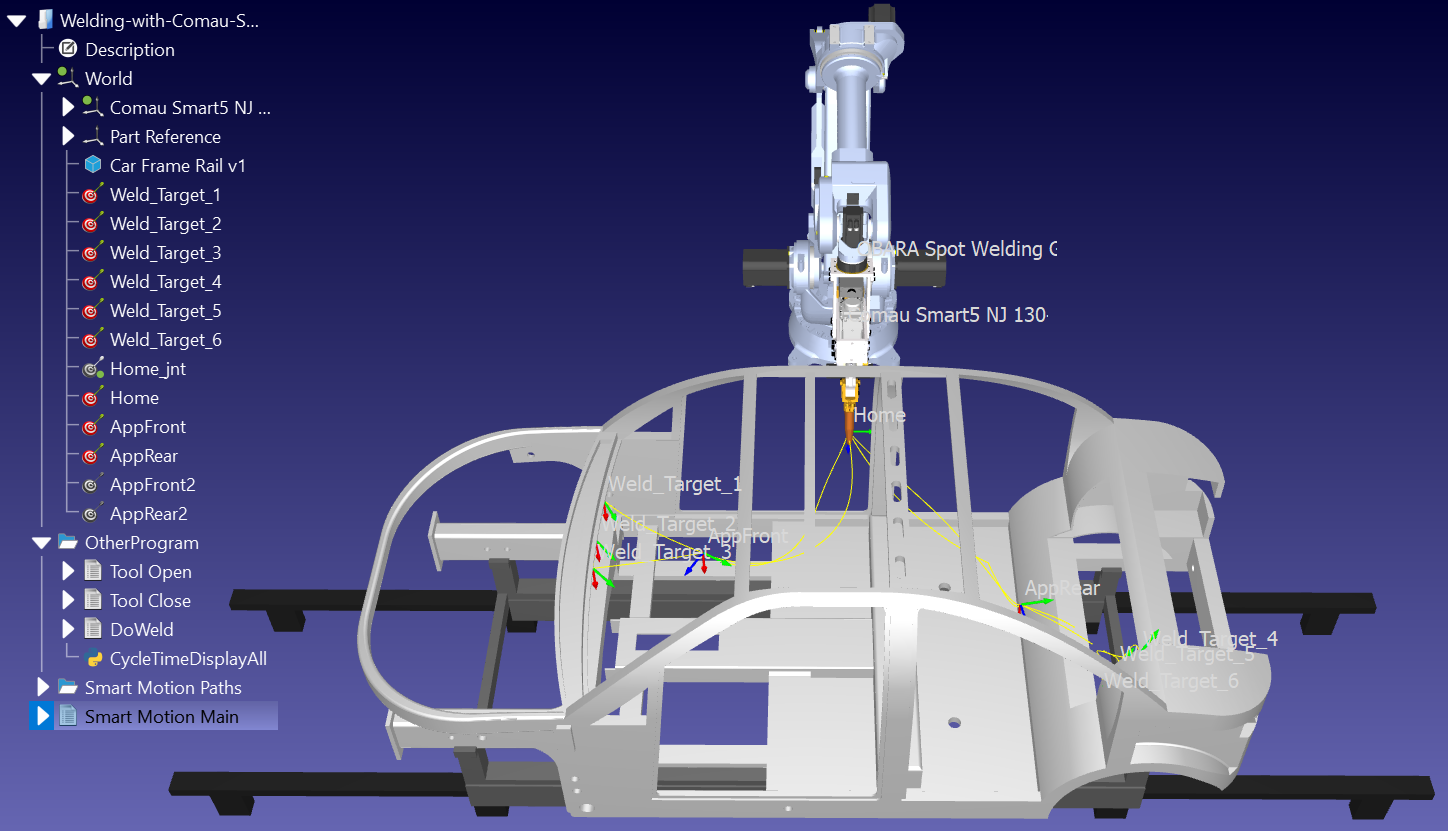
Nous allons utiliser l’exemple de soudage par points suivant pour illustrer le fonctionnement de l’Add-in Smart Motion : soudage par points avec Comau. Cet exemple comprend les 4 composants décrits précédemment.
Ce projet comprend également des parcours sans collision sous forme de scripts créés à l’aide du plug-in PRM. Afin de présenter l’Add-in Smart Motion, nous supprimons ces programmes qui ont été créés automatiquement à l’aide du plug-in PRM :
●AppFrontPg
●AppRearPg
●HomePg
●HomeToAppFront
●AppRearToHome
●AppFrontToAppRear
●AppRearToAppFront
●Main
Astuce : vous trouverez un exemple de soudage par points ici : Exemple de soudage par points. Cet exemple présente les étapes détaillées de création de la station et vous aidera également à vous familiariser avec la carte de collision et la détection de collision.
Étapes générales
Pour utiliser l’Add-in, procédez comme suit :
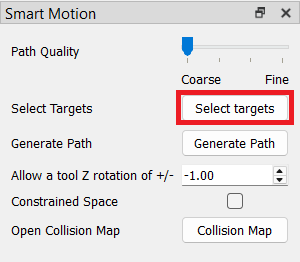
1.Ouvrez le sélecteur de cibles : cliquez sur le bouton « Sélectionner les cibles » dans le menu Smart Motion pour ouvrir la fenêtre de sélection. Ces cibles définissent le parcours que vous souhaitez générer.
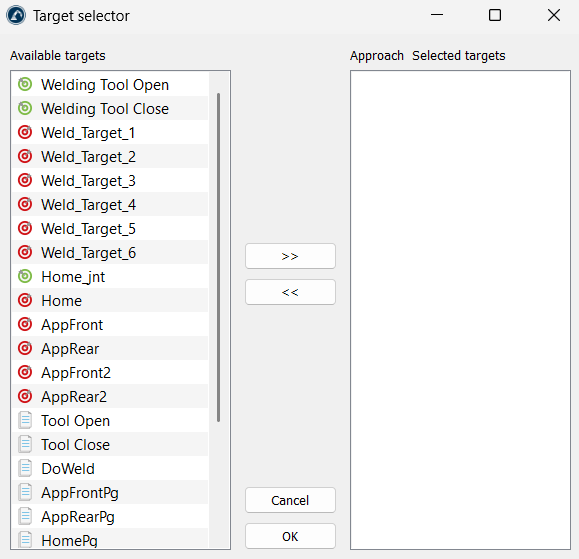
2.Choisissez et organisez les points : sélectionnez les cibles que vous souhaitez utiliser dans la section « Cibles disponibles » située à gauche, puis cliquez sur le bouton « >> » pour les déplacer vers la section « Cibles sélectionnées » située à droite. Vous pouvez modifier leur ordre à droite (par glisser-déposer) afin de déterminer où le robot se rendra en premier. Une fois les cibles sélectionnées, vous pouvez valider votre sélection à l’aide du bouton « OK ».
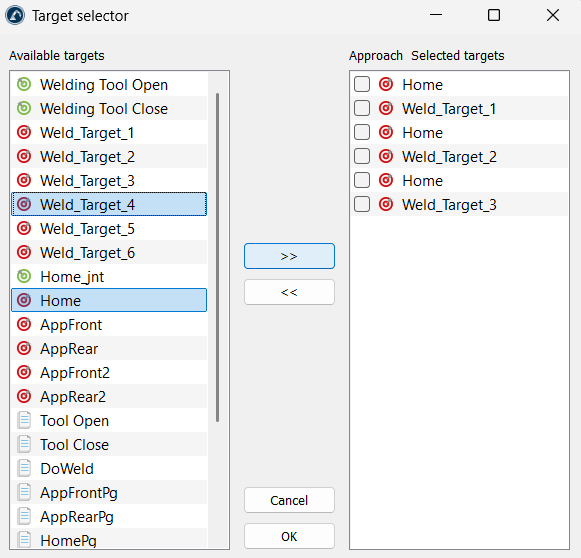
Astuce : vous pouvez également « désélectionner » des cibles en les déplaçant de la section « Cibles sélectionnées » vers la section « Cibles disponibles » à l’aide du bouton <<.
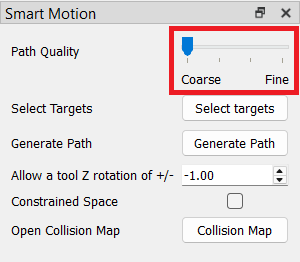
3.Choisissez la qualité du parcours : déplacez le curseur « Qualité du parcours ». Utilisez le réglage « Grossier » pour des vérifications rapides, ou déplacez-le vers « Fin » pour vous assurer que le robot inspecte les espaces restreints en toute sécurité.
Remarque : un parcours plus précis prendra plus de temps à générer, mais garantira l’absence de collision. Cette option est recommandée lorsque votre station comprend des objets plus fins qui risqueraient de ne pas être pris en compte lors de la création d’un parcours moins précis.
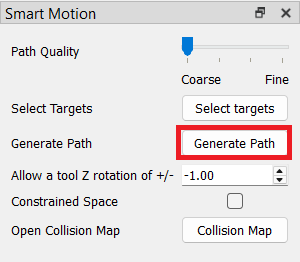
4.Créez le parcours : cliquez sur le bouton « Générer le parcours ». L’outil créera un déplacement en toute sécurité entre chaque paire de points de votre liste.
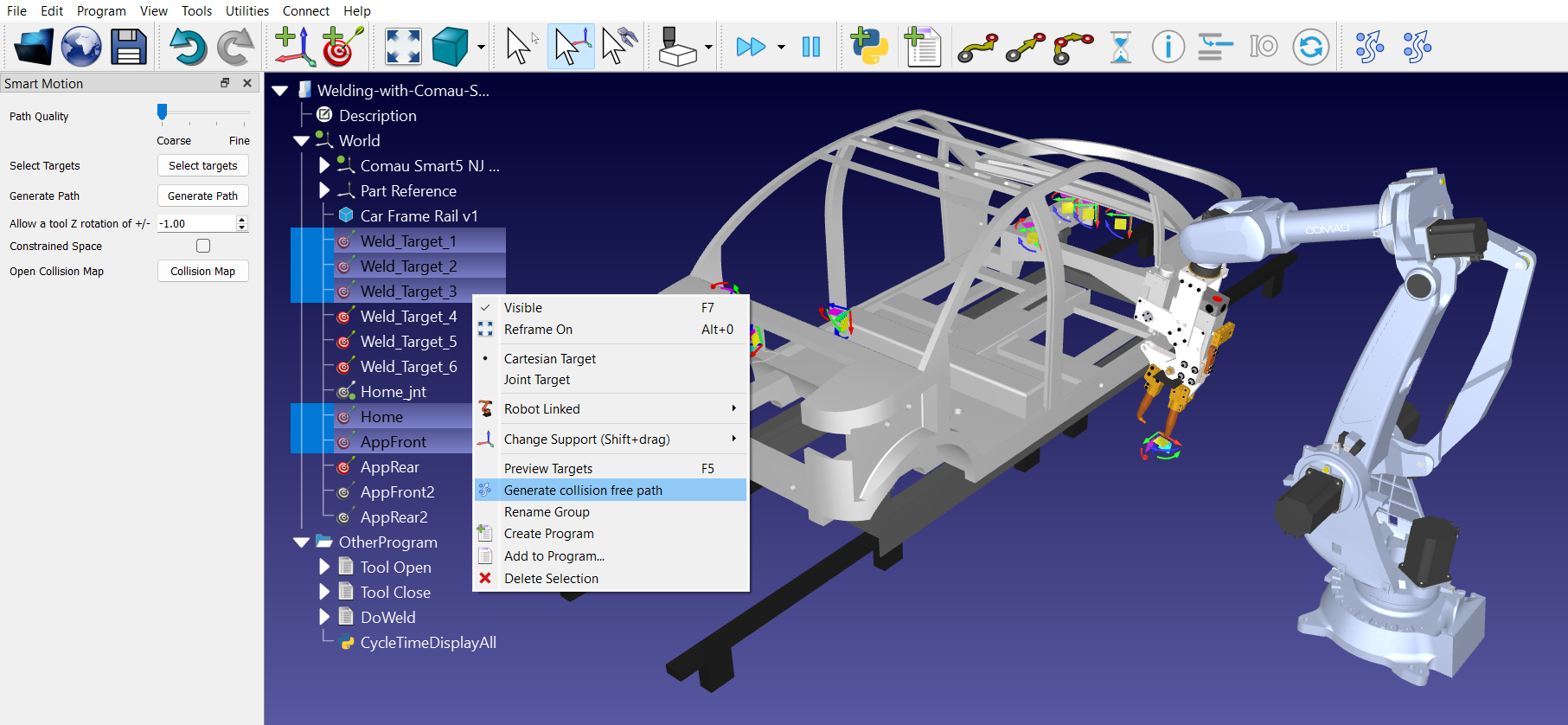
Astuce : accédez facilement à l’option « Générer un parcours sans collision » de Smart Motion en sélectionnant plusieurs cibles dans l’arborescence de la station elle-même, puis en cliquant simplement avec le bouton droit n’importe où sur la sélection. Veillez à sélectionner ces cibles en respectant l’ordre dans lequel elles apparaissent dans le parcours généré. Cela constitue une solution en un seul clic, avec moins d’étapes et un processus plus rapide.
Vous pouvez également « lier des éléments » en sélectionnant plusieurs cibles dans l’arborescence des stations (dans l’ordre requis) et en cliquant sur l’icône « Lier les éléments sélectionnés » dans la barre d’outils (la deuxième icône ou celle située l’extrême droite de Smart Motion).
Cases à cocher dans le sélecteur de cibles
Lorsque vous configurez un parcours de mouvement via le menu du sélecteur de cibles, une liste des points disponibles est transférée dans la liste « Cibles sélectionnées ». À côté de certains de ces éléments sélectionnés, une case à cocher intitulée « Approche » peut être activée ou désactivée.
Ces cases à cocher servent d’indications intelligentes pour le solveur de planification de parcours.
●Lorsqu’elles ne sont pas cochées (Arrêt standard) : le robot considère la cible comme une destination stricte. Il planifiera un parcours complet du point A au point B, puis un tout nouveau parcours du point B au point C. Le robot s’engagera pleinement à arriver exactement au point B avant d’envisager l’étape suivante.
●Lorsqu’elle est cochée (« Passage » ou « Point d’approche ») : le fait de cocher cette case indique au solveur que ce point n’est qu’un « tremplin » temporaire ou une porte d’entrée sur le chemin menant à la véritable destination. Au lieu de diviser le déplacement en segments distincts et rigides (de A à B, puis de B à C), le solveur évalue l’ensemble de la chaîne (A➔ B➔ C) comme une seule séquence fluide.
Le fait de marquer une cible d'approche modifie complètement la manière dont l'outil « Simplify Program » optimise le parcours :
●Prise de virage fluide : comme le solveur sait que le robot n’a pas besoin de s’arrêter complètement au point d’approche, il enchaîne les mouvements en douceur. Le robot se déplace vers le point d’approche et se dirige avec élégance vers sa destination finale sans « saccades » ni arrêt brusque.
●Nettoyage agressif : lorsque l’outil de simplification traite un parcours à plusieurs points, il peut réaliser l’ébavurage des mouvements superflus et encombrants bien plus efficacement s’il peut anticiper l’ensemble de la séquence plutôt que d’interrompre ses calculs à chaque cible intermédiaire. Il en résulte un nombre réduit de lignes de code, une vitesse constante du robot et des temps de production globaux plus courts.


