Crei il suo Add-in RoboDK
Le applicazioni sono il modo più semplice per personalizzare l'interfaccia utente di RoboDK per applicazioni specifiche. Può convertire facilmente gli script Python in un Add-in di RoboDK. Utilizzare i suoi script come Add-in le consente di eseguirli direttamente dalla barra degli strumenti o dal menu per automatizzare meglio le attività ripetitive all'interno del software RoboDK.
Sposti la nota dopo il Suggerimento: "Nota: legga la sezione Creazione Add-in per maggiori dettagli su come utilizzare la Gestione Add-in per creare Add-in. Può procedere a creare il suo Add-in utilizzando l'interfaccia utente della Gestione Add-in."
Segua questi passaggi per creare il suo Add-in:
1.Faccia una copia della cartella AppTemplate dalla cartella Apps in C:/RoboDK/Apps/AppTemplate. Può trovare anche altri esempi di base da cui partire negli esempi di RoboDK Apps su GitHub. Può collocare la cartella nella stessa cartella Apps o in qualsiasi altra cartella del suo computer.
2.Modifichi, aggiunga o rimuova gli script che desidera utilizzare come azioni per il suo Add-in. Ogni script sarà riconosciuto automaticamente come una nuova azione e apparirà sulla barra degli strumenti (a meno che il file dello script non inizi con un trattino basso).
3.Può aggiungere facoltativamente icone con nomi di file corrispondenti. I formati di icone supportati sono PNG, SVG e JPG. Può anche aggiungere o personalizzare le icone in un secondo momento.
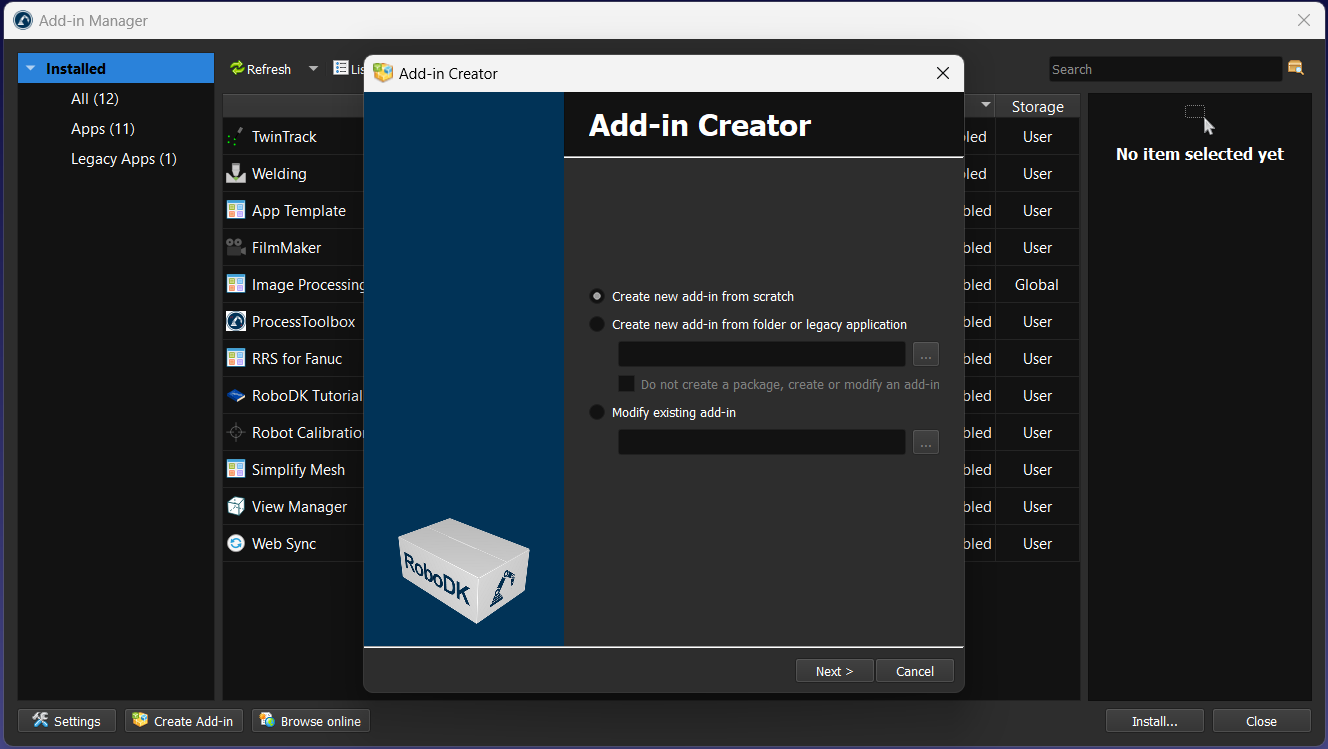
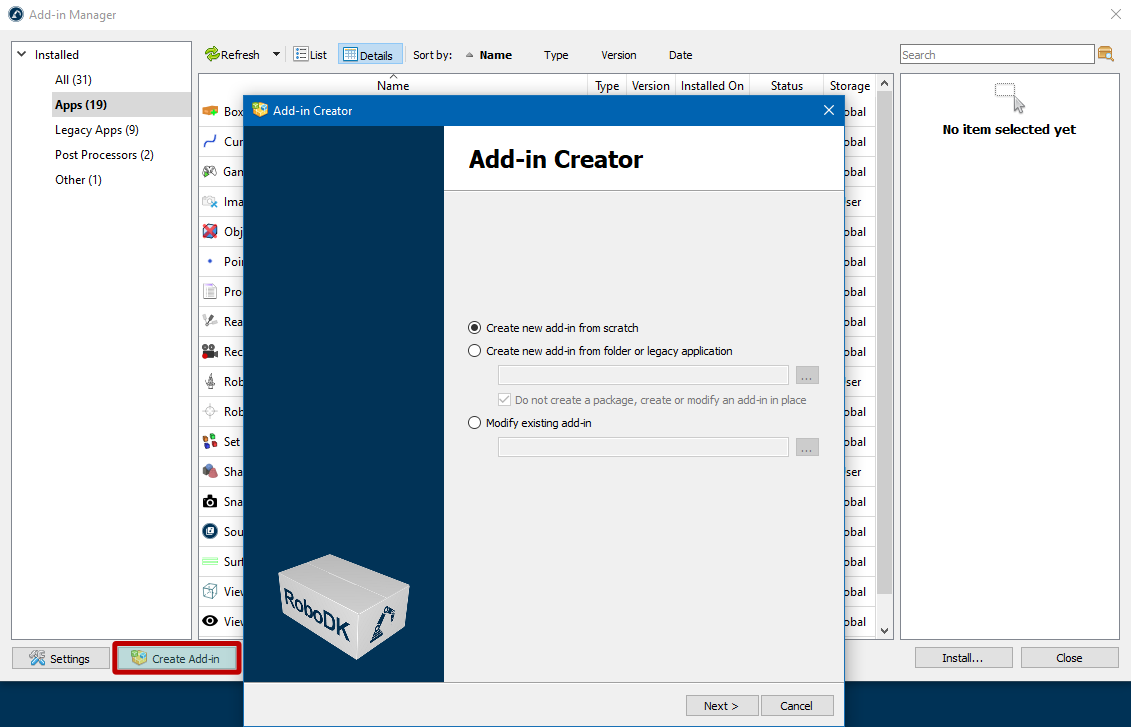
Da questo momento in poi può utilizzare la Gestione Add-in selezionando Strumenti Gestione Add-in, quindi cliccare su Crea Add-in nella parte inferiore della finestra. Può quindi selezionare Collega ad Add-in esistente per caricare il suo Add-in.
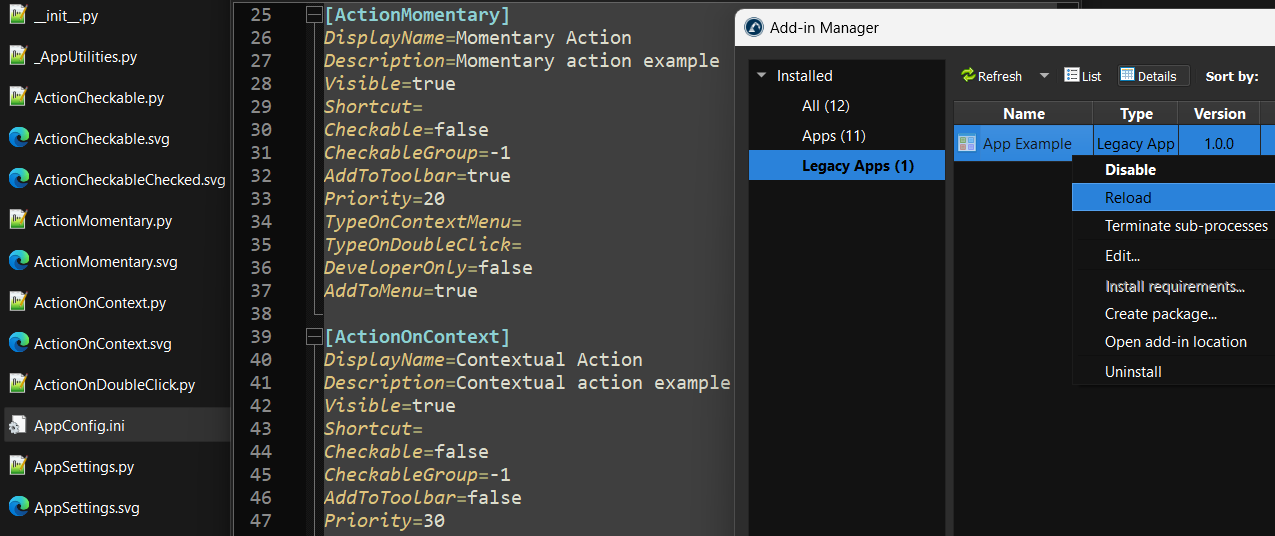
In alternativa all'utilizzo della Gestione Add-in, può configurare il suo Add-in manualmente rinominando i file e personalizzando il file AppConfig.ini:
4.Collochi la cartella del suo Add-in in questo percorso: C:/RoboDK/Apps/
5.Apra la Gestione Add-in e selezioni la scheda App Classiche.
6.Clicchi su Aggiorna se non vede la sua App elencata.
7.Faccia doppio clic sul suo Add-in per attivarlo e vederlo nell'interfaccia utente di RoboDK. Questo creerà automaticamente un file AppConfig.ini nella cartella della sua App.
8.Modifichi il file AppConfig.ini per personalizzare il modo in cui la sua applicazione si integra con l'interfaccia utente di RoboDK. Ogni script viene rilevato automaticamente come azione (a meno che non inizi con un trattino basso). Tutte le azioni sono inserite in una nuova voce del menu RoboDK e della barra degli strumenti per impostazione predefinita. Può personalizzare se desidera vedere ogni azione/script nel menu, nella barra degli strumenti e/o come opzione del menu contestuale per uno o più elementi.
9.Clicchi con il tasto destro del mouse sulla sua App e selezioni Ricarica per vedere le sue modifiche riflesse nell'interfaccia utente di RoboDK.
10.Infine, può confezionare la sua App come Add-in RDKP selezionando Crea pacchetto... e seguendo le istruzioni. Può scegliere facoltativamente di compilare il codice della sua App.
Può installare questa App/Add-in su qualsiasi computer con RoboDK aprendo questo file RDKP con RoboDK.