Dipendenze dell'Add-in
La pagina delle dipendenze dell'Add-in le consente di definire le condizioni che devono essere soddisfatte prima che l'Add-in (o file specifici al suo interno) venga installato. Se una condizione non viene soddisfatta, l'ambito interessato (l'intero pacchetto oppure un singolo file) viene escluso dall'installazione.
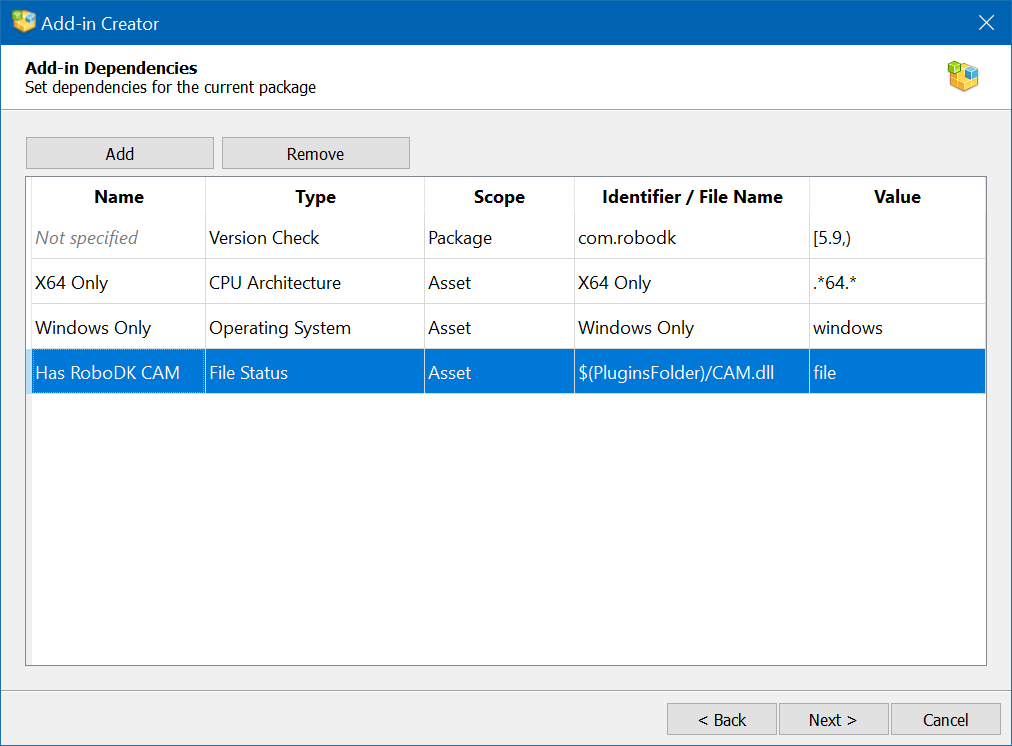
Utilizzi i pulsanti nella parte superiore della pagina per gestire le voci:
●Aggiungi: crea una nuova riga di dipendenza con valori predefiniti. Faccia clic su ciascuna cella della riga per configurarla.
●Rimuovi: elimina la riga attualmente selezionata. Selezioni prima una riga facendo clic su di essa.
Ogni riga di dipendenza ha cinque colonne. I campi visualizzati in grigio corsivo indicano un valore non impostato o facoltativo.
Ambito: Pacchetto o Risorsa
●Pacchetto: se il controllo fallisce, l'intero Add-in non viene installato. Utilizzi questa opzione quando l'Add-in non può funzionare affatto senza che il requisito sia soddisfatto.
●Risorsa: se il controllo fallisce, viene escluso solo il file specifico indicato nella colonna Identificatore / Nome file. Il resto dell'Add-in viene installato normalmente.
Gruppi di dipendenze per le risorse
Per le dipendenze con ambito Risorsa, la colonna Nome svolge un ruolo speciale: definisce un gruppo di dipendenze. Più righe con lo stesso nome vengono valutate una dopo l'altra per lo stesso file di risorsa.
Questo è utile quando un file può essere installato in condizioni diverse, ad esempio fornendo una versione del file per Windows e un'altra per Linux. Ogni gruppo viene valutato nel suo insieme: se almeno una riga del gruppo supera il controllo, la risorsa viene inclusa.
Specificare i valori
Il modo in cui inserisce il Valore dipende dal tipo di dipendenza:
●Controllo versione: utilizza la notazione matematica degli intervalli (vedere Intervalli di versione).
●File creato / File modificato: scelga tra tre modalità data/ora (vedere Valori di data e ora).
●Tutti gli altri tipi: durante la modifica, il campo Valore offre un menu a tendina con due opzioni:
●Valore esatto: il controllo viene superato se il valore di sistema corrisponde al valore inserito (il confronto non fa distinzione tra maiuscole e minuscole).
●Espressione regolare: il controllo viene superato se il valore di sistema corrisponde al modello fornito.
Intervalli di versione
I valori di versione utilizzano la notazione matematica standard degli intervalli:
●Una parentesi quadra [ o ] indica che la versione limite è inclusa.
●Una parentesi tonda ( o ) indica che la versione limite è esclusa.
●L'omissione del limite superiore o inferiore indica che non esiste alcun limite in quella direzione.
Valori di data e ora
I controlli di data/ora dei file non utilizzano la notazione a intervalli.
Selezioni invece una delle tre modalità:
●Esatto: la data/ora del file deve corrispondere esattamente alla data/ora specificata.
●Prima: la data/ora del file deve essere precedente alla data/ora specificata.
●Dopo: la data/ora del file deve essere successiva alla data/ora specificata.
Tipi di dipendenza
Tipo | Descrizione |
Nessuno | Non viene eseguito alcun controllo: la dipendenza è sempre considerata soddisfatta. Utile come segnaposto. |
Controllo versione | Verifica che la versione di un componente software selezionato rientri nell’intervallo specificato. 1.Identificatore: selezioni il software da controllare: RoboDK, Add-in Manager, Qt Framework o Sistema operativo. 2.Valore: un intervallo di versione utilizzando la notazione a intervalli (vedere Intervalli di versione). |
Architettura CPU | Verifica che l’architettura del processore del sistema corrisponda al valore previsto. 1.Valore: la stringa di architettura CPU prevista, ad es. x86_64, arm64, o i386. Supporta la corrispondenza esatta o l’espressione regolare. |
Architettura di build | Verifica la stringa completa dell’interfaccia binaria dell’applicazione (ABI) della build in esecuzione. È più dettagliata dell’architettura CPU e include informazioni su compilatore, modello dei dati ed endianness. 2.Valore: ad es. x86_64-little_endian-lp64. Supporta la corrispondenza esatta o l’espressione regolare. |
Tipo di kernel | Verifica l’identificativo del kernel del sistema operativo sottostante. 3.Valore: ad es. winnt (Windows), linux, darwin (macOS). Supporta la corrispondenza esatta o l’espressione regolare. |
Controllo di sistema | Verifica il nome del prodotto del sistema operativo come riportato dal sistema stesso. 4.Valore: ad es. windows, ubuntu. Supporta la corrispondenza esatta o l’espressione regolare. |
Versione del file (solo Windows) | Legge la risorsa di versione incorporata in un eseguibile o libreria Windows (.exe o .dll) e la confronta con il valore o utilizzando un’espressione. 5.Valore: ad es. 1.4.3.3123 supporta la corrispondenza esatta o l’espressione regolare. |
File creato | Verifica la data/ora di creazione del file specificato. 6.Identificatore / Nome file: il percorso del file da controllare. 7.Valore: una data/ora con modalità: Esatto, Prima o Dopo (vedere Valori di data e ora). |
File modificato | Verifica la data/ora dell’ultima modifica del file specificato. 8.Identificatore / Nome file: il percorso del file da controllare. 9.Valore: una data/ora con modalità: Esatto, Prima o Dopo (vedere Valori di data e ora). |


