Barra dei menu
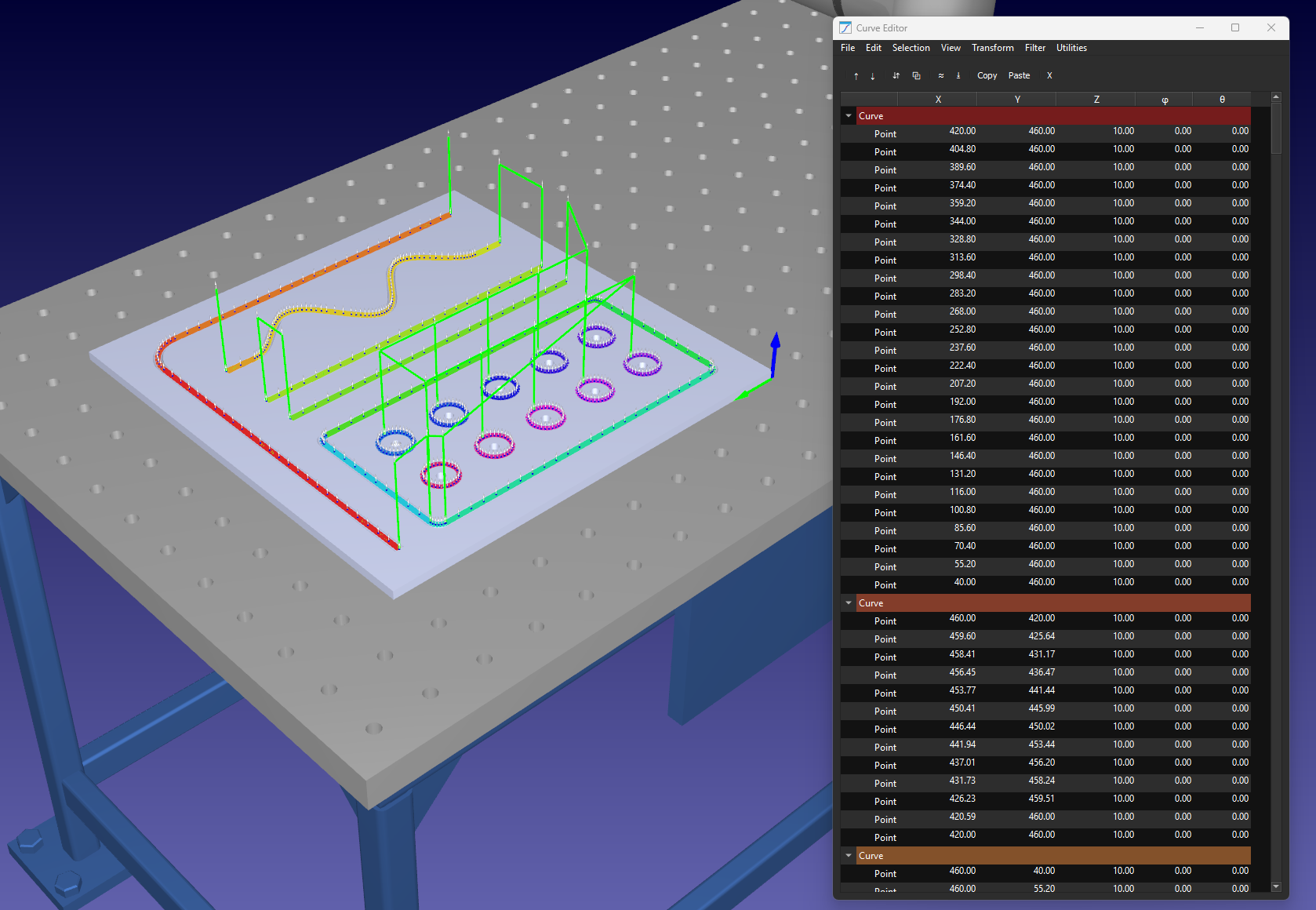
La barra dei menu dell'Add-in Curve Utilities è costituita da una finestra principale che include i comandi necessari per caricare/salvare curve, filtrarle, trasformarle e altro ancora.
1.Selezionare “Utilità”.
2.Selezionare "Curve Utilities"
3.Selezionare Curve Editor (o l’azione corrispondente sulla barra degli strumenti).
Menu File
Gestite i dati dei vostri progetti robotici importando ed esportando percorsi CAD, file di coordinate CSV e vettori SVG per un caricamento dei percorsi senza complicazioni.
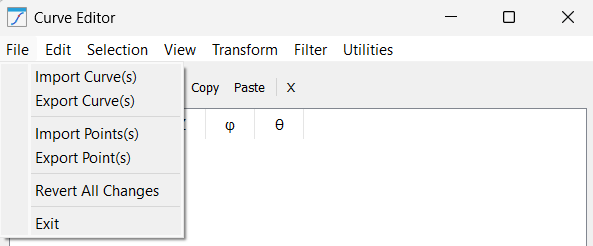
Questo menu gestisce il ciclo di vita dei dati relativi a curve e punti con l’ausilio dei seguenti utensili:
1.Importa curve: questo strumento consente di importare percorsi utensile complessi da vari formati, tra cui CSV, SVG e DXF. Durante l’importazione, il sistema tenta automaticamente di analizzare la struttura e generare elementi curva distinti nell’albero dell’editor in base ai livelli o ai gruppi interni del file.
2.Esporta curve: utilizzi questa funzione per salvare il lavoro perfezionato. Estrae tutti i dati geometrici correnti, comprese le coordinate e i vettori normali, in un file CSV o TXT standardizzato. Ciò è fondamentale per il controllo delle versioni o per il trasferimento dei percorsi tra diverse stazioni RoboDK.
3.Importazione di punti: a differenza dell’importazione di curve intere, questa funzione consente di inserire punti singoli in una selezione esistente. Viene utilizzata principalmente per “riparare” manualmente eventuali lacune in un percorso utensile o per aggiungere specifici punti di avvicinamento/ritiro che non erano presenti nel file CAD originale. Un’altra applicazione dei punti è quella relativa a un progetto di foratura in cui la posizione dei fori da praticare è rappresentata da punti di coordinate.
4.Esporta punto/i: questa funzione fornisce un dump dei dati grezzi relativi a coordinate specifiche selezionate. È estremamente utile quando è necessario estrarre valori bersaglio specifici per la documentazione, l’analisi in fogli di calcolo esterni o per l’utilizzo nella programmazione di script di alto livello.
5.Ripristina tutte le modifiche: una funzione di sicurezza che agisce come un "annulla" globale. Ricarica i dati della curva così come erano all’inizio della sessione, scartando tutti i filtri, gli offset e le trasformazioni eseguiti nell’editor dall’ultimo salvataggio o importazione.
6.Esci: Chiude in modo sicuro la sessione di Curve Utilities e torna all’ambiente principale di simulazione 3D.
Menu Modifica
Eseguite operazioni standard di modifica della nuvola di punti, quali il taglio, la copia, l’incollaggio e l’eliminazione di singole righe di coordinate all’interno del percorso del robot.
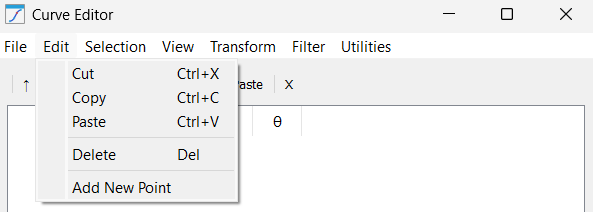
Questo menu offre utensili comuni per la manipolazione delle tabelle per la gestione di dati di coordinate ad alta densità:
1.Taglia: Rimuove i punti o le curve selezionati dall’elenco, salvandoli negli appunti. Questa funzione viene spesso utilizzata per “riassegnare” un segmento da un percorso a un altro all’interno dello stesso progetto.
2.Copia: duplica i dati geometrici evidenziati negli appunti. È utile per replicare modelli (come un cerchio di fori per bulloni) in più posizioni su un pezzo senza dover reimportare il file di origine.
3.Incolla: inserisce i dati presenti negli appunti nella posizione corrente del cursore. Se è selezionata una curva, i punti vengono aggiunti alla fine; se è selezionata una riga specifica, i punti vengono inseriti direttamente sotto di essa.
4.Elimina: cancella definitivamente i dati selezionati dall’editor. Ciò è essenziale per la pulizia manuale dei punti “superflui” che spesso compaiono all’inizio o alla fine di esportazioni CAD di bassa qualità.
5.Aggiungi nuovo punto: crea manualmente una nuova riga di punti con coordinate (0, 0, 0). Ciò consente all’utente di inserire coordinate specifiche quando è nota una misura fisica precisa ma non rappresentata nel modello 3D.
Menu di selezione
Organizzate rapidamente il vostro flusso di lavoro evidenziando curve o punti specifici e riordinandoli per definire la sequenza di esecuzione del robot.
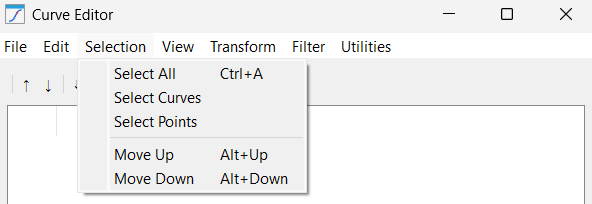
Queste funzioni consentono un facile controllo sulla selezione dei dati, aspetto fondamentale prima di applicare filtri o trasformazioni:
1.Seleziona tutto: evidenzia ogni singolo oggetto punto e curva attualmente caricato nella sessione. Utilizzi questa opzione quando è necessario applicare una trasformazione globale, come un offset XYZ, all’intero progetto.
2.Seleziona curve: un filtro che seleziona solo i contenitori "Curva" nella struttura ad albero. Ciò risulta utile quando si desidera spostare o effettuare l'ordinamento dei segmenti di percorso come unità complete anziché come singoli punti.
3.Seleziona punti: un filtro che seleziona solo le righe "Punto" all’interno della tabella. Si tratta di un’operazione standard per l’applicazione di algoritmi di smussatura o ricampionamento che operano esclusivamente su elenchi di coordinate.
4.Sposta in alto: sposta l’elemento selezionato di una posizione più in alto nell’elenco. Ciò modifica direttamente l’ordine di esecuzione del robot, costringendolo a visitare quel punto o segmento specifico in una fase precedente della sequenza del programma.
5.Sposta in basso: sposta l’elemento selezionato di una posizione più in basso. Questa funzione viene tipicamente utilizzata per spostare i punti di retrazione alla fine di una curva, al fine di garantire che il robot si allontani dal pezzo in modo sicuro.
Visualizza menu
Personalizzi il proprio spazio di lavoro attivando o disattivando l’orientamento delle colonne IJK, espandendo gli alberi dei dati e calcolando le distanze punto a punto per una migliore visualizzazione dei percorsi.
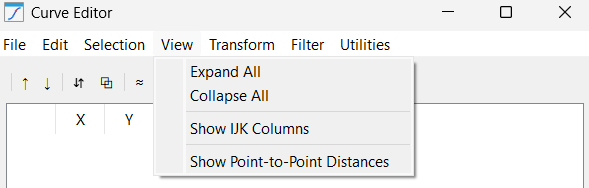
Questo menu fornisce utensili per gestire la densità visiva della tabella dei dati e dell’albero, come elencato di seguito:
1.Espandi tutto: apre completamente la struttura ad albero per mostrare ogni punto all’interno di ogni curva. Sebbene utile per un’ispezione approfondita, può generare un elenco molto lungo quando si lavora con percorsi ad alta risoluzione.
2.Comprimi tutto: ripone tutti i punti nelle rispettive cartelle delle curve principali. Questa è la visualizzazione preferita per attività organizzative quali l’ordinamento o l’unione, poiché impedisce che l’interfaccia utente risulti ingombra.
3.Mostra colonne IJK: attiva o disattiva la visibilità dei vettori di orientamento. Se la vostra applicazione prevede un’operazione semplice a 3 assi (come un taglio a getto d’acqua su superficie piana), potete nasconderli per semplificare l’interfaccia.
4.Mostra distanze punto a punto: calcola e visualizza la distanza in millimetri tra ciascun punto. Si tratta di uno strumento diagnostico prezioso per individuare spazi vuoti in un percorso che potrebbero causare un “salto” del robot o un errore di velocità.
Menu Trasforma
Applicare trasformazioni geometriche avanzate quali la Proiezione su superficie, l’inversione della normale e l’offset del percorso per allineare i percorsi utensile alla geometria 3D del pezzo.
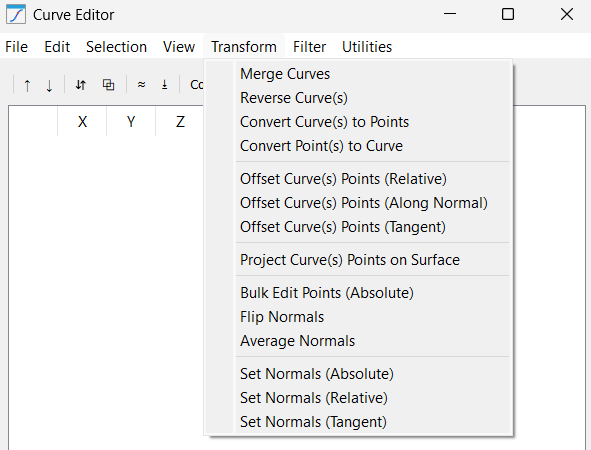
Questo menu contiene una logica geometrica che modifica radicalmente il modo in cui il robot si rapporta al pezzo. Gli utensili che eseguono tali trasformazioni includono:
1.Unisci curve: prende più segmenti di curva separati e li unisce in un unico percorso continuo. Ciò è fondamentale per le operazioni in stile CNC in cui si desidera che il robot mantenga una velocità di avanzamento costante su più livelli CAD.
2.Invertire le curve: inverte l’ordine dell’elenco dei punti da fine a inizio. Si tratta del modo più rapido per correggere un percorso in cui il robot si sta muovendo “all’indietro” rispetto alla direzione di fresatura desiderata.
3.Converti curve in punti: spezza la “catena” di una curva, trasformandola in un elenco di bersagli indipendenti. Ciò è utile se si desidera eseguire operazioni di prelievo e posizionamento in nodi specifici di un percorso anziché seguire la linea.
4.Converti punti in curva: l’operazione inversa rispetto a quella precedente; prende singoli punti e traccia un percorso robotico tra di essi. Utilizzatela dopo aver importato un elenco di punti di misurazione casuali per trasformarli in un percorso percorribile.
5.Spostamento dei punti delle curve (relativo): applica una traslazione relativa fissa ai punti della curva in base alla combinazione degli assi selezionati. Ad esempio, aggiungendo 50 mm agli assi X e Y si sposta l’intero percorso in diagonale.
6.Offset dei punti della curva (lungo la normale): una traslazione complessa che allontana o avvicina i punti dalla superficie del pezzo in base al loro orientamento individuale.
7.Offset dei punti della curva (tangente): sposta i punti lungo la direzione di avanzamento. Questa funzione viene spesso utilizzata per l’“entrata” o l’“uscita” da un taglio, estendendo leggermente il percorso in avanti o indietro senza deviare dalla linea.
8.Proietta i punti della curva sulla superficie: proietta i punti 2D o 3D sulla Mesh di un oggetto selezionato. Ciò garantisce che, anche se il percorso CAD è leggermente fuori asse, il robot tocchi fisicamente la superficie del pezzo nella simulazione.
9.Modifica in blocco dei punti (assoluta): un utensile di “sovrascrittura” che consente di imporre un valore assoluto specifico (rispetto ai piani di riferimento padre). Ad esempio, è possibile impostare i valori X di tutti i punti su 100,0. Si tratta di un’operazione rischiosa ma molto efficace per allineare un percorso irregolare a un piano specifico.
10.Capovolgi normali: effettua una rotazione dell’orientamento dell’utensile (IJK) di 180 gradi.
11.Normalizzazioni medie: Confronta l’orientamento dei punti adiacenti e smussa i bruschi cambiamenti angolari. Ciò impedisce al polso del robot di «capovolgersi» o di avere scatti durante movimenti curvi complessi.
12.Imposta normali (assolute): impone a tutti i punti selezionati di puntare in un’unica direzione (ad es. [0, 0, 1]). Questa opzione è ideale per semplici operazioni su piano di lavoro a 3 assi in cui l’orientamento dell’utensile non cambia mai.
13.Imposta normali (relative): applica una rotazione (ad es. +15 gradi attorno all’asse Y) alle normali esistenti. Ciò consente di “inclinare” un percorso utensile per garantire un maggiore spazio libero per un mandrino robotico di grandi dimensioni.
14.Imposta normali (tangenti): calcola il vettore normale in base alla direzione di avanzamento. Questa opzione viene utilizzata per applicazioni di “taglio a coltello”, in cui la lama deve essere sempre rivolta in avanti lungo il percorso.
Menu Filtro
Migliorate la qualità del movimento utilizzando algoritmi di smussatura del percorso, rimozione dei punti duplicati e semplificazione delle linee per garantire un movimento fluido e privo di vibrazioni del robot.
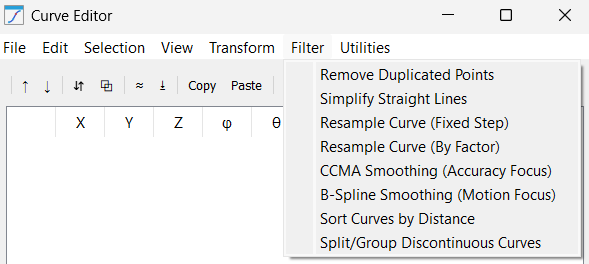
Questo menu comprende algoritmi matematici avanzati utilizzati per ottimizzare il percorso in vista di movimenti di livello industriale, attraverso le seguenti funzionalità:
1.Rimuovi punti duplicati: elimina i punti consecutivi che sono di fatto identici.
2.Semplificazione delle linee rette: analizza i segmenti e rimuove i punti ridondanti che giacciono su una linea perfettamente retta. Riduce un percorso da 1.000 punti a 2 punti (inizio/fine) se il segmento è rettilineo, riducendo drasticamente le dimensioni del programma.
3.Ricampionamento della curva (passo fisso): aggiunge nuovi punti a intervalli fissi per imporre una distanza specifica tra tutti i punti (ad es. esattamente 5,0 mm). Ciò è fondamentale per il dosaggio di colla o sigillante, dove è richiesto un rapporto costante tra velocità e distanza per ottenere un cordone uniforme.
4.Ricampionamento della curva (per fattore): aumenta il numero di segmenti di un fattore moltiplicatore (ad esempio, immettendo 2, ogni segmento della curva verrà suddiviso in 2 parti; verrà aggiunto un punto supplementare tra ogni coppia di punti consecutivi).
5.Smoothing CCMA (Focus sull’accuratezza): utilizza una media mobile per attenuare le “oscillazioni” nel percorso. Poiché calcola la media dei punti vicini, è eccellente per i dati di scansione 3D in cui si desidera rimuovere il rumore rimanendo molto vicini alle coordinate originali.
6.Smussamento B-Spline (con attenzione al movimento): crea una spline polinomiale di ordine elevato che passa per i punti.
7.Ordina le curve in base alla distanza: riordina i segmenti di curva in modo che il robot si sposti sempre verso l’inizio del percorso successivo più vicino, riducendo al minimo il tempo trascorso in movimento a vuoto.
8.Dividi/raggruppa curve discontinue: individua eventuali grandi spazi vuoti in un percorso e li suddivide automaticamente in elementi RoboDK separati. Ciò consente di trattare i percorsi “isolati” (come le lettere di un logo) come operazioni separate.
Menu Utilità
Completate la configurazione dell’automazione convertendo le curve in bersagli del robot e importando file DXF o di programma esterni per la simulazione.
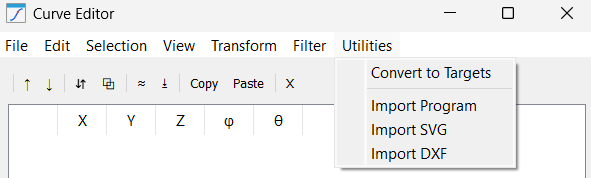
Questo menu contiene utensili di integrazione per trasferire il vostro lavoro dall’editor al robot:
1.Converti in bersagli: il passaggio finale. Prende i dati matematici perfezionati e genera "Bersagli" fisici nell’albero di RoboDK, pronti per un "Progetto inseguimento curva" o un "Programma robotico".
2.Importa programma: uno strumento avanzato di reverse engineering. Estrae i dati di coordinate da un programma robotico esistente (come un Script o un file .src) e li trasferisce nell’editor, consentendovi di smussare o filtrare un percorso preesistente.
3.Importa SVG: importatore dedicato per grafica vettoriale. Esegue la traslazione delle curve di Bézier di un logo o di un testo in un percorso robotico, rendendolo l'utensile principale per attività di incisione laser o di verniciatura decorativa.
4.Importa DXF: l’interfaccia standard per la progettazione tecnica. Importa linee, archi e polilinee dai disegni CAD, mantenendo l’esatta scala e le dimensioni previste dal progettista.


