Utilità degli elementi
L'Add-in “Utilità degli elementi” contiene una serie di funzionalità che consentono di gestire e modificare diversi elementi nella stazione virtuale RoboDK. Fornisce script automatizzati per sostituire parti, ridimensionare forme e bloccare oggetti su parti mobili del robot senza costringere gli utenti a ricostruire manualmente l’albero della stazione.
Installazione
È possibile installare l'Add-in Item Utilities dal Marketplace degli Add-in. È inoltre possibile installarlo direttamente da RoboDK: selezionare Strumenti → Gestione Add-in (Shift+A), quindi individuare e abilitare l'Add-in Item Utilities.
Una volta abilitato l'Add-in, le relative azioni sono raggruppate nella voce Utilità ➔ Item Utilities nella barra dei menu. Le stesse azioni sono disponibili anche facendo clic con il tasto destro del mouse su un elemento nella vista 3D o nell’albero della stazione, all’interno di un sottomenu «Item Utilities». Ciascuna azione appare solo sui tipi di elementi che supporta; pertanto, facendo clic con il tasto destro del mouse su un oggetto vengono visualizzate le opzioni «Sostituisci oggetto...», «Collega oggetto al link del robot», «Ridimensiona oggetto» e «Semplifica oggetto», mentre l’opzione «Sostituisci robot...» appare solo su un robot. I sistemi di riferimento, i bersagli e i programmi non presentano alcuna voce relativa a «Item Utilities».
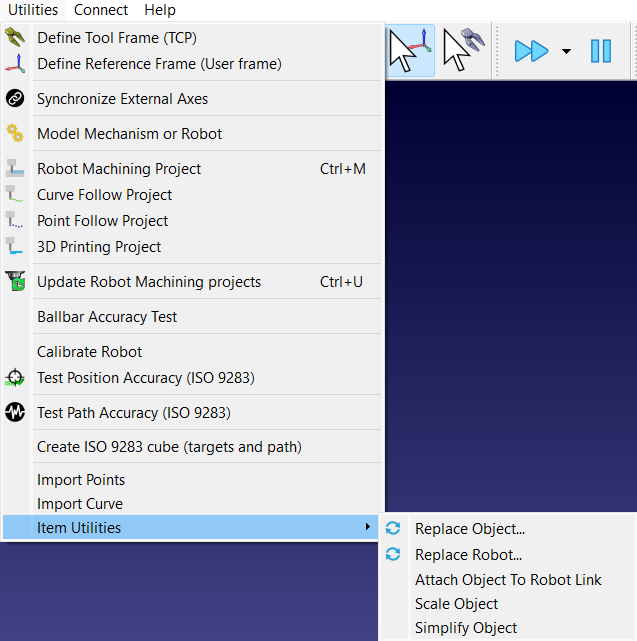
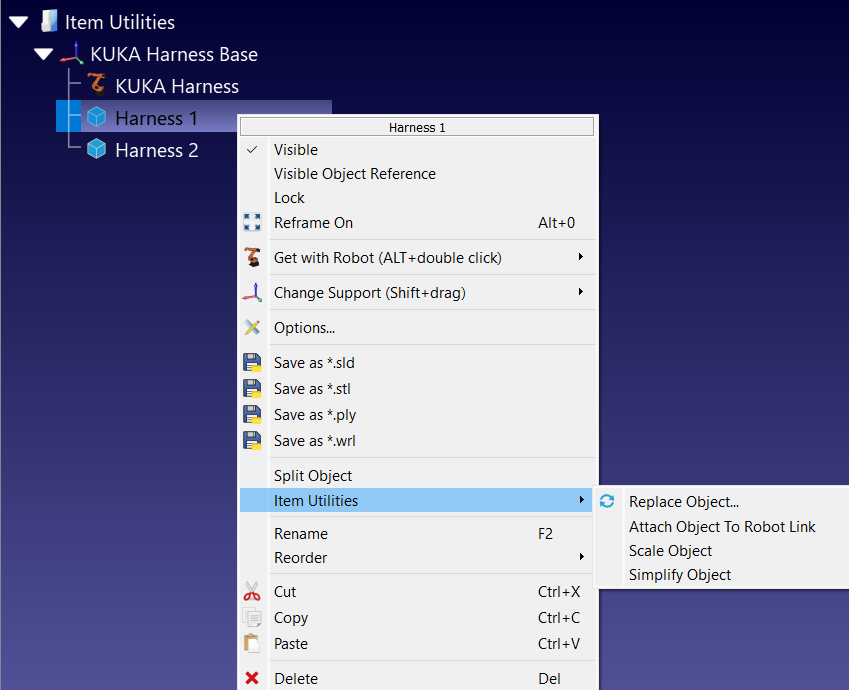
Funzionalità principali
Le funzionalità di questo Add-in consentono di apportare rapidamente modifiche visive e adeguamenti al layout. Anziché perdere tempo a eliminare, reimportare e riposizionare manualmente gli elementi in caso di modifiche, questi strumenti automatizzano i processi di sostituzione e ridimensionamento, mantenendo completamente intatti tutti i percorsi di programmazione esistenti.
Sostituisci oggetto
Questa azione sostituisce un oggetto esistente con un file 3D presente sul disco. RoboDK richiede il file di sostituzione, lo importa sotto lo stesso oggetto padre dell’originale, gli assegna la posa dell’originale in modo che si posizioni esattamente nello stesso punto, quindi elimina l’originale. Qualsiasi progetto di lavorazione meccanica, inseguimento curva o progetto di stampa 3D che facesse riferimento al vecchio oggetto viene ricollegato a quello nuovo. I formati supportati sono quelli che RoboDK è in grado di importare, tra cui .sld, .stl, .step/.stp, .iges/.igs, .obj, .3ds, .dae, .blend e .wrl.
Sostituisci robot
Questa azione sostituisce un robot con un modello diverso, mantenendo intatto il resto della stazione. Il nuovo robot viene posizionato nello stesso sistema di riferimento, gli utensili del vecchio robot vengono trasferiti su quello nuovo e ogni bersaglio, programma e progetto di lavorazione che faceva riferimento al vecchio robot viene ricollegato a quello nuovo e ricalcolato.
Collegare un oggetto a un collegamento del robot
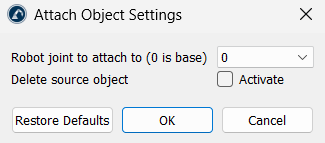
Questa utilità blocca in modo permanente un oggetto su un giunto o un collegamento mobile specifico di un braccio robotico. L’oggetto selezionato diventa parte integrante del braccio robotico e si muove insieme a quel giunto specifico durante la simulazione. È possibile scegliere qualsiasi collegamento mobile, dalla base (Giunto 0) fino alla piastra di montaggio all’estremità del braccio.
Ridimensiona oggetto
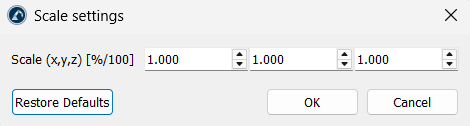
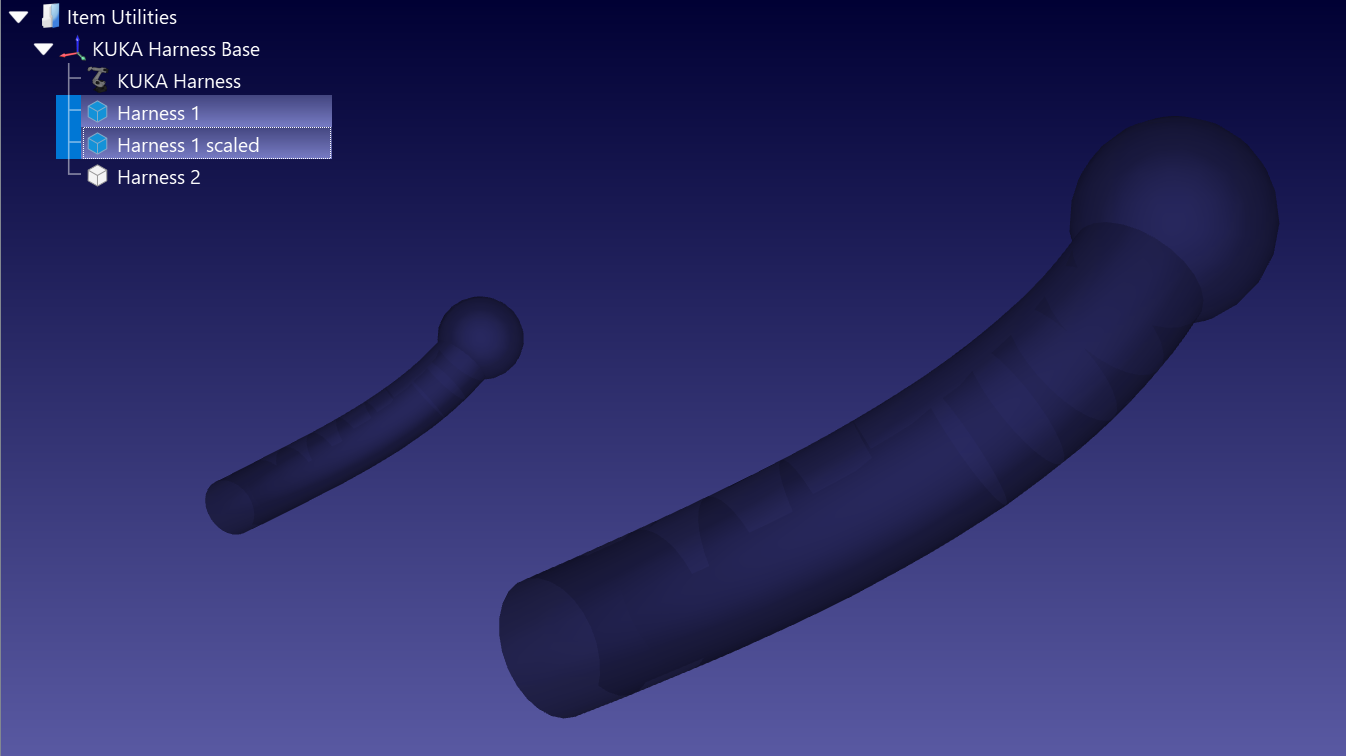
Questa azione ridimensiona oggetti e curve. Inserisca un fattore per asse nel campo Scala (x, y, z) per ridimensionare in modo uniforme o per allungare il modello lungo gli assi X, Y o Z in modo indipendente. I fattori sono semplici rapporti applicati a partire dall’origine dell’elemento stesso: 1 lascia invariate le dimensioni, 2 le raddoppia e 0,001 converte i millimetri in metri. È possibile selezionare e ridimensionare più oggetti o curve contemporaneamente.
Semplifica oggetto
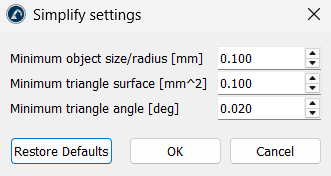
Questa azione riduce la mesh dei modelli 3D più pesanti in modo che il controllo delle collisioni, il calcolo del percorso e la simulazione rimangano veloci. RoboDK filtra la mesh ed elimina le parti che non presentano una geometria utile: sottoforme più piccole di una determinata dimensione, triangoli con una superficie inferiore a una determinata area e triangoli sottili il cui angolo più piccolo è inferiore a un determinato valore. Funziona su oggetti e curve, nonché su robot e utensili.
Le tre soglie sono modificabili. La dimensione/raggio minimo dell’oggetto [mm] è impostato di default su 0,1, la superficie minima del triangolo [mm²] è impostata di default su 0,1 e l’angolo minimo del triangolo [deg] è impostato di default su 0,02. Aumentate tali valori per ottenere una semplificazione più aggressiva.
Suggerimenti e migliori pratiche
1.Quando si sostituiscono robot o oggetti, assicurarsi che nella stazione o nell’albero della stazione sia selezionato solo l’elemento desiderato. Se vengono selezionati accidentalmente più elementi, l’Add-in tenterà di elaborarli tutti contemporaneamente.
2.Nessuna di queste operazioni può essere annullata dall’Add-in: le funzioni “Sostituisci oggetto...” e “Sostituisci robot...” eliminano l’elemento originale, “Attacca oggetto al collegamento del robot” unisce la geometria in modo permanente, mentre “Ridimensiona oggetto” e “Semplifica oggetto” modificano la mesh in loco. Si raccomanda di salvare la stazione prima di eseguire qualsiasi di queste operazioni.
3.Sebbene l’Add-in aggiorni automaticamente i percorsi dopo l’utilizzo di “Sostituisci robot”, un robot di dimensioni inferiori potrebbe non raggiungere fisicamente i vecchi bersagli. Verificare sempre i programmi manualmente dopo una sostituzione per individuare eventuali errori relativi a bersagli irraggiungibili.
4.Le impostazioni delle opzioni "Attacca oggetto al collegamento del robot", "Ridimensiona oggetto" e "Semplifica oggetto" vengono memorizzate all’interno del file della stazione, non nelle preferenze di RoboDK. La stessa azione può quindi essere avviata con valori diversi in due stazioni aperte. Utilizzare l’opzione “Ripristina impostazioni predefinite” nella finestra di dialogo per tornare ai valori standard.


