Utilizzo di Point Utilities
L’Add-in "Point Utilities" utilizza l’API di RoboDK per leggere le coordinate 3D esatte degli oggetti quando si interagisce con essi utilizzando il mouse.
Clic sulla superficie e normali
Facendo clic su un modello 3D quando l'utensile è attivo, il software individua il triangolo esatto sulla Mesh 3D sotto il cursore del mouse. Estrae due dati principali:
1.La posizione (X, Y, Z): la posizione esatta in millimetri rispetto ai piani di riferimento dell’oggetto.
2.Il vettore normale (I, J, K): un vettore direzionale che punta a 90 gradi rispetto alla superficie in quel punto specifico.
L’Add-in utilizza questo vettore normale per determinare in che modo un utensile debba avvicinarsi all’oggetto.
Aggiungi punto/i sulla superficie
Aggiunga punti all’area di lavoro facendo clic sui modelli 3D. Lo script esegue un controllo continuo tramite un ciclo di ascolto dei clic del mouse. Ogni volta che un utente fa clic con il tasto sinistro del mouse sulla Mesh di un oggetto, vengono acquisiti i dati della superficie.
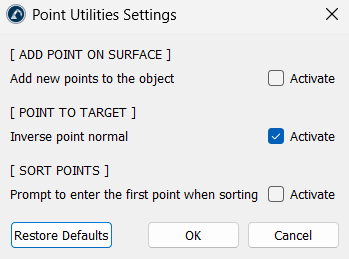
Nelle impostazioni dell’applicazione è possibile modificare la posizione di questi punti. Attivando l’opzione «Aggiungi nuovi punti all’oggetto», i punti vengono incorporati direttamente nella struttura del file del modello 3D selezionato. Disattivandola, vengono creati elementi puntiformi indipendenti nell’albero delle stazioni, denominati automaticamente in base alle loro coordinate esatte.
Converti punto/i in bersaglio/i
I punti statici non possono essere raggiunti tramite un’istruzione di movimento del robot. Pertanto, l’azione “Converti punti in bersagli” converte i punti con coordinate di base in bersagli RoboDK funzionali nell’albero delle stazioni.
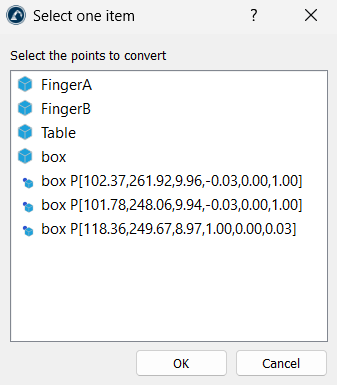
Per convertire un punto in un bersaglio, selezionare i punti desiderati e fare semplicemente clic sull’opzione «Converti punto/i in bersaglio/i». Se si fa clic sull’opzione senza aver prima selezionato i punti, si aprirà una finestra che consentirà di selezionare i punti desiderati.
Lo script legge il vettore normale del punto (I, J, K) e lo utilizza per allineare l’asse Z locale del nuovo bersaglio. Ciò indica al robot in quale direzione deve essere orientato l’utensile quando raggiunge quel punto.
Per impostazione predefinita, la normale alla superficie è diretta in direzione opposta all’oggetto, il che può far sì che l’utensile del robot sia rivolto all’indietro. Per risolvere questo problema, lo script include un’impostazione denominata “Inverti normale del punto” (in “Utilità”➔ “Utilità punti”➔ “Impostazioni”). Se selezionata, lo script moltiplica le coordinate del vettore per “-1”, invertendo la direzione in modo che l’utensile del robot sia rivolto direttamente verso la superficie.
Ordinamento punti
Quando si importa una nuvola di punti o si selezionano i punti manualmente, questi vengono salvati in un ordine specifico all’interno dell’elenco. Se non sono disposti in ordine geografico, il robot salterà da un punto all’altro del pezzo, con il rischio di danneggiare l’hardware.
Lo script di ordinamento crea una copia pulita dell’oggetto e azzera l’ordine dei punti. Esamina il primo punto, calcola la distanza fisica da tutti gli altri punti rimanenti e seleziona quello assolutamente più vicino come passo successivo. Ripete questo ciclo fino a quando ogni punto non è stato ordinato in base alla vicinanza.
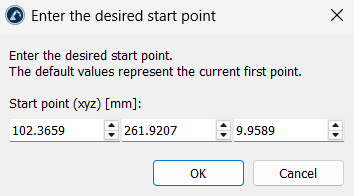
Attivando l’opzione “Richiedi l’inserimento del primo punto durante l’ordinamento” nelle impostazioni (Utilità➔ Utilità punti➔ Impostazioni) si apre una finestra di dialogo prima dell’esecuzione. In questa finestra, digiti una posizione X, Y, Z per stabilire esattamente dove inizia il percorso del robot.
Informazioni sulla superficie (Fare clic sulla superficie)
Questa opzione determina le forme e le proprietà esatte dei modelli 3D. Facendo clic su una parte di un oggetto, lo script acquisisce un gruppo di triangoli della Mesh che circonda il punto di clic del mouse. Invia questi punti a un risolutore in background, che valuta la curvatura dell’area e verifica se essa corrisponde a un piano, un cilindro o una sfera matematica. Successivamente, visualizza le dimensioni esatte nell’angolo in basso a sinistra della finestra.


