Esecuzione finale
Ora che tutti i punti sono stati definiti, i passaggi rimanenti consistono nella simulazione della sequenza, nella generazione del programma del robot e nella calibrazione del sistema di riferimento.
Abilitare il tastaggio simulato
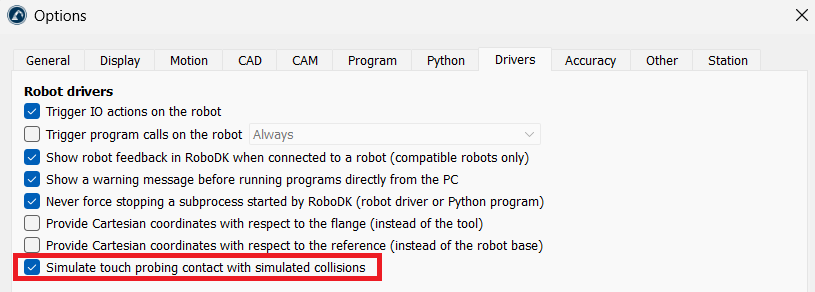
Per testare la routine senza una sonda reale, lasciare che RoboDK simuli l'attivazione. Selezionare Strumenti ➔ Opzioni ➔ Driver, selezionare Simula il contatto della sonda con collisioni simulate e fare clic su OK. I movimenti di ricerca si arrestano quindi al contatto simulato tra la sonda e il pezzo; l'Add-in abilita automaticamente quella coppia di collisione quando genera il programma.
Anteprima della simulazione
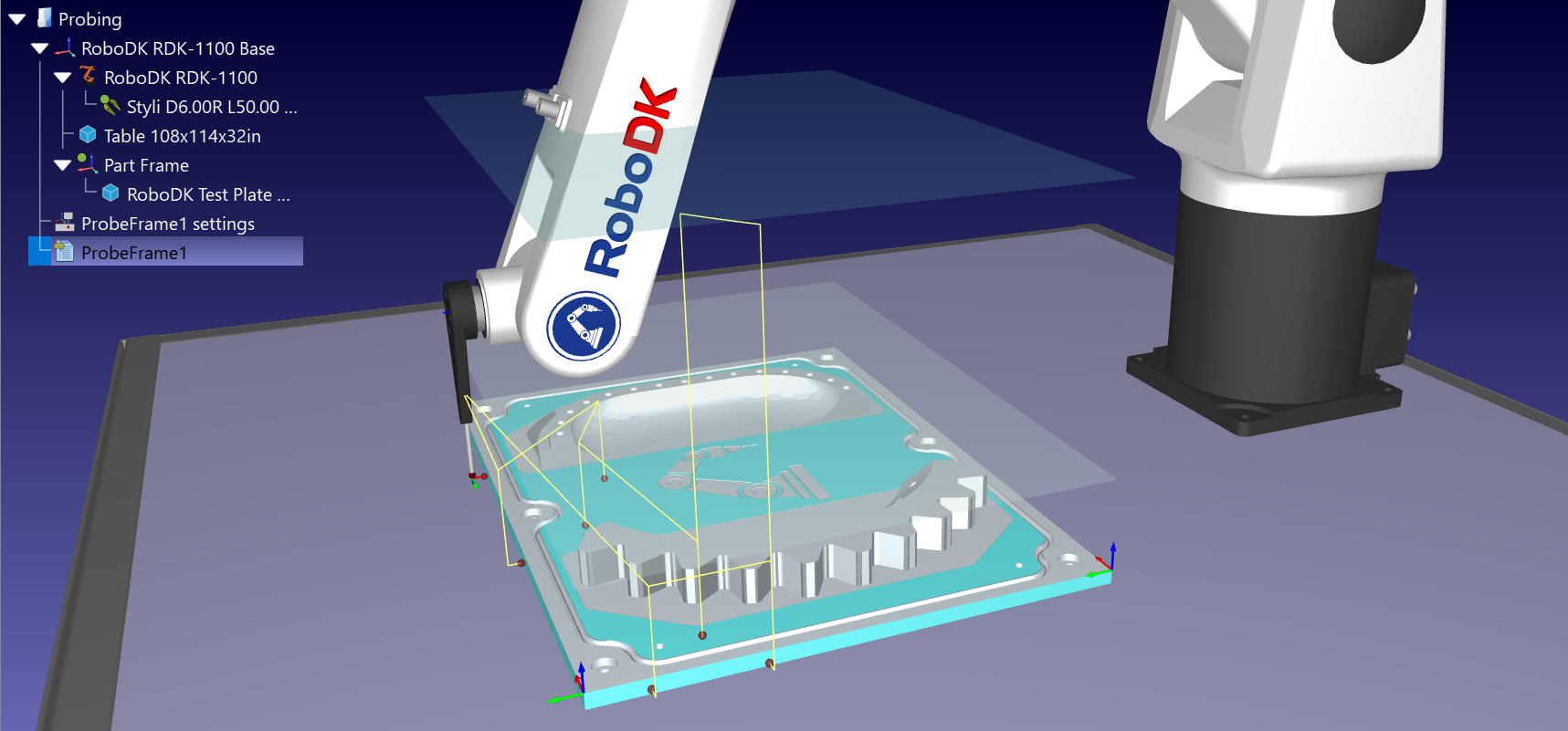
Nella finestra delle impostazioni di ProbeFrame1, faccia clic su “Simulazione”. Osservi il robot mentre scende, tocca ciascun punto alla velocità di sondaggio, torna indietro fino all’altezza di ritrazione e si sposta all’altezza di sicurezza. Verifichi che entrambe le altezze non interferiscano con alcun dispositivo di fissaggio o morsetto e modifichi le impostazioni prima di eseguire l’operazione sul robot.
Generazione del programma robot
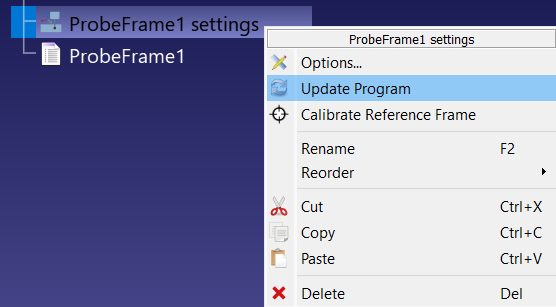
Fare clic su “Aggiorna” per generare il programma robot per la sequenza di sondaggio. È inoltre possibile fare clic con il tasto destro del mouse sulla voce delle impostazioni di ProbeFrame1 nell’albero della stazione e selezionare “Aggiorna programma”. RoboDK crea (o sostituisce) un programma che prende il nome dal progetto senza la parola “impostazioni”, ad esempio ProbeFrame1, e lo posiziona proprio sotto la voce del progetto.
Calibrazione del sistema di riferimento
Eseguire la sequenza di tastatura e verificare che ogni istruzione "Search Linear" abbia restituito un punto verde; quindi fare clic con il tasto destro del mouse sulla voce delle impostazioni "ProbeFrame1" nell’albero della stazione e selezionare "Calibrate Reference Frame". RoboDK legge la posizione di contatto registrata da ogni movimento di ricerca, ricalcola con best-fit i riferimenti (datum) a partire da tali punti misurati e confronta il risultato con il sistema di riferimento nominale.
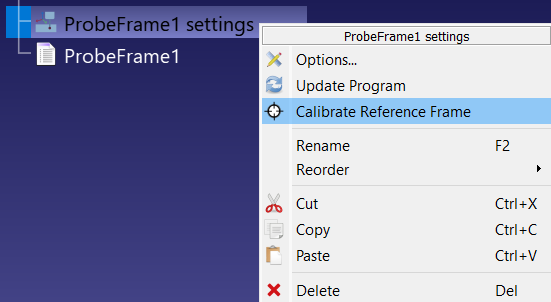
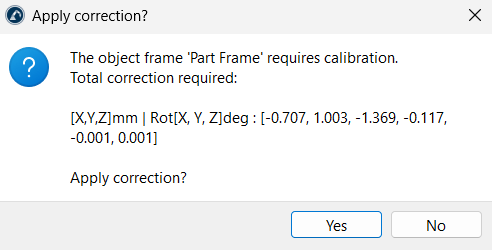
Una finestra di dialogo "Apply correction?" elenca la traslazione e la rotazione totali necessarie per far corrispondere il pezzo misurato. Fare clic su "Yes" e RoboDK sposta il sistema di riferimento del pezzo sulla posizione misurata. Se la correzione è maggiore della somma delle distanze di avvicinamento e di oltrecorsa, oppure se una qualsiasi rotazione supera i 30 gradi, la finestra di dialogo mostra prima un avviso: ciò significa solitamente che un punto è stato tastato sulla caratteristica errata, pertanto rivedere la sequenza anziché accettarla.