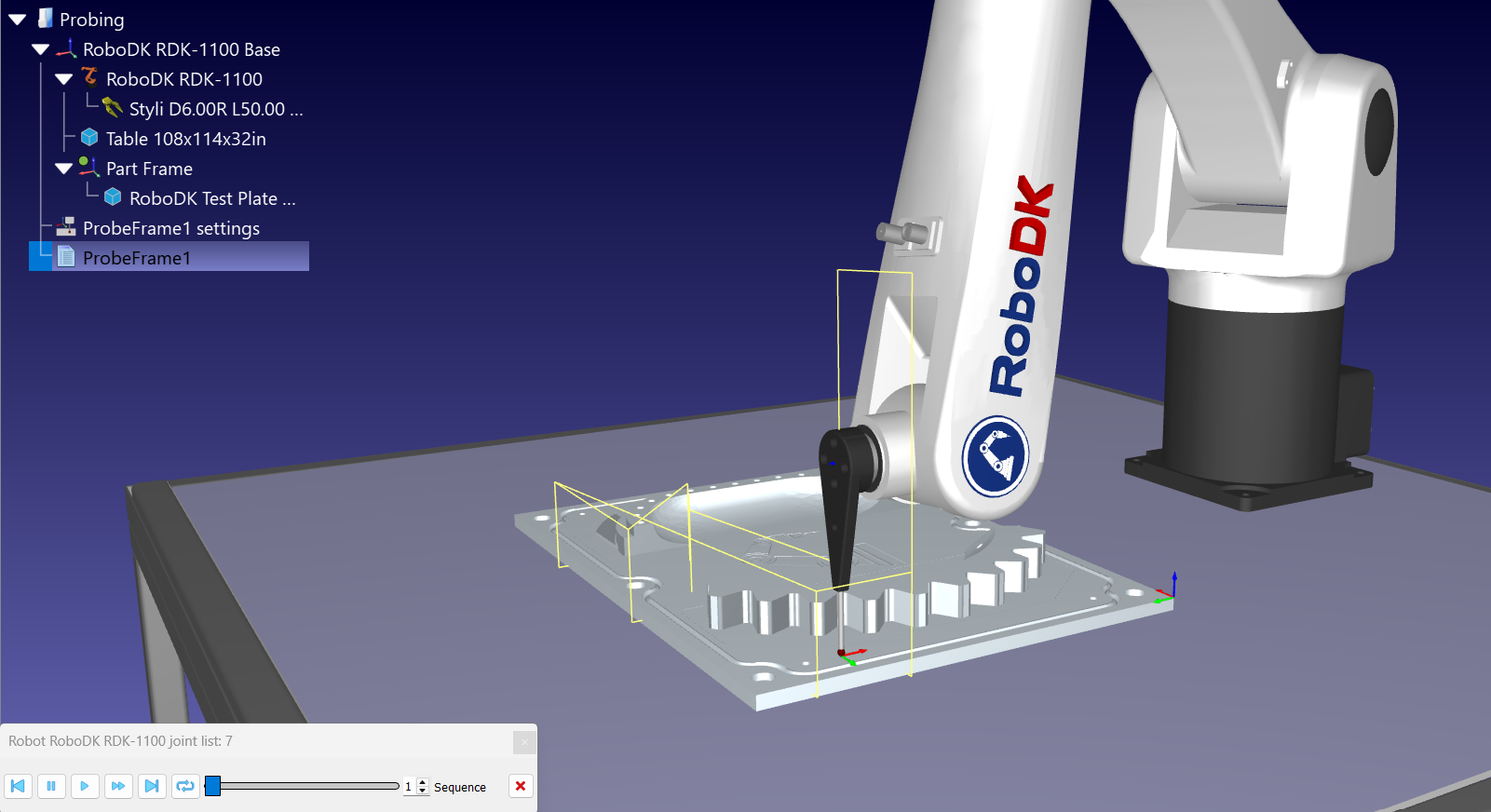
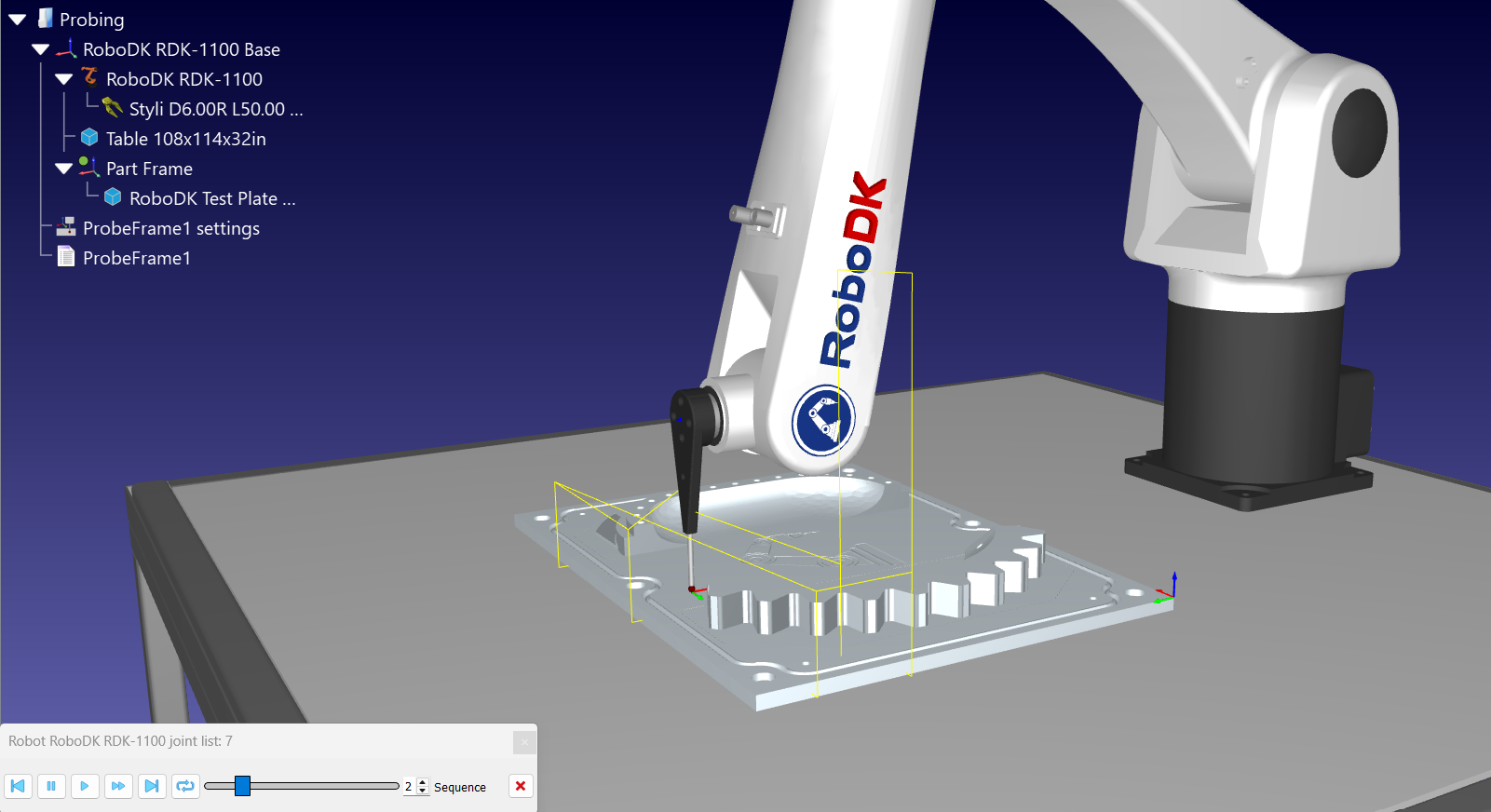
Ottimizzazione del progetto di tastatura
L’Add-in rileva la geometria sottostante a ciascuna superficie su cui si fa clic e la adatta al meglio come dato di riferimento: un punto, una linea, un piano, un cilindro o una sfera. Ogni tipo richiede un numero minimo di punti di contatto prima che la sua geometria possa essere definita: 1 per un punto, 2 per una linea, 3 per un piano, 4 per una sfera e 5 per un cilindro. Un sistema di riferimento necessita di tre dati di riferimento, rilevati nell’ordine in cui compaiono nell’elenco delle caratteristiche. Queste sono le combinazioni che RoboDK può trasformare in un sistema di riferimento:
1.Piano, Linea, Punto: 3 punti su una faccia, 2 punti lungo uno spigolo e 1 punto per impostare l’origine. Si tratta del classico allineamento 3-2-1, nonché il più rapido da rilevare.
2.Piano, Piano, Piano: 3 punti su ciascuna delle tre facce non parallele tra loro.
3.Piano, Piano, Punto: 3 punti su ciascuna delle due facce, più 1 punto per la componente di origine rimanente.
4.Piano, Cilindro, Cilindro: 3 punti su una faccia e 5 punti all’interno di ciascuno dei due fori.
5.Sfera, Sfera, Sfera: 4 punti su ciascuna delle tre sfere di calibrazione.
Controlli delle caratteristiche
È sufficiente fare clic sulla superficie dell’oggetto per aggiungere nuovi punti. È inoltre possibile:
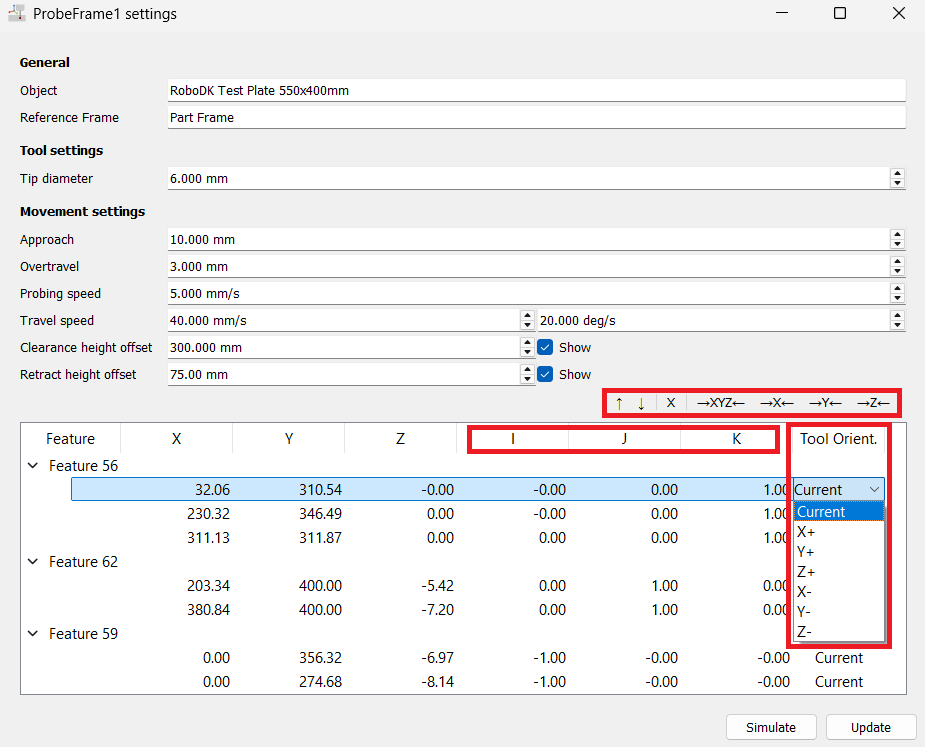
1.Riorganizzare i punti utilizzando le frecce Su/Giù. Ciò modifica la sequenza di sondaggio e può aiutare il robot a seguire il percorso più efficiente.
2.Eliminare un punto o una caratteristica esistente dall’elenco utilizzando il pulsante X.
3.Centrare il punto sulla superficie lungo gli assi X, Y, Z o tutti e tre gli assi.
4.Regolare i vettori di direzione (IJK).
5.Impostare l’orientamento dell’utensile utilizzato per l’avvicinamento a ciascun punto, nella colonna “Orientamento utensile”. “Corrente” è l’impostazione predefinita e mantiene l’orientamento che il robot ha al momento della generazione del programma; “X+”, “X-”, “Y+”, “Y-”, “Z+” e “Z-” allineano l’asse corrispondente dell’utensile alla direzione di sondaggio, che è ciò di cui ha bisogno per i punti su una faccia laterale.
Feedback visivo
Man mano che si fa clic sul modello 3D per aggiungere punti, RoboDK fornisce un feedback visivo in tempo reale modificando il colore delle superfici:
1.Rosso: la superficie è stata rilevata come elemento, ma non dispone ancora di punti di contatto sufficienti per definirne la geometria. Continuare ad aggiungere punti.
2.Verde: l’elemento è stato definito. RoboDK è riuscito a ricavarne la geometria ottimale dai punti inseriti, pertanto si tratta di un dato di riferimento valido. Passare all’elemento successivo.
3.Ciano: l’elemento è uno dei tre dati di riferimento che RoboDK sta effettivamente utilizzando per costruire il sistema di riferimento. Quando tre elementi appaiono in ciano, la sequenza è valida ed è possibile effettuare una simulazione e generare il programma.
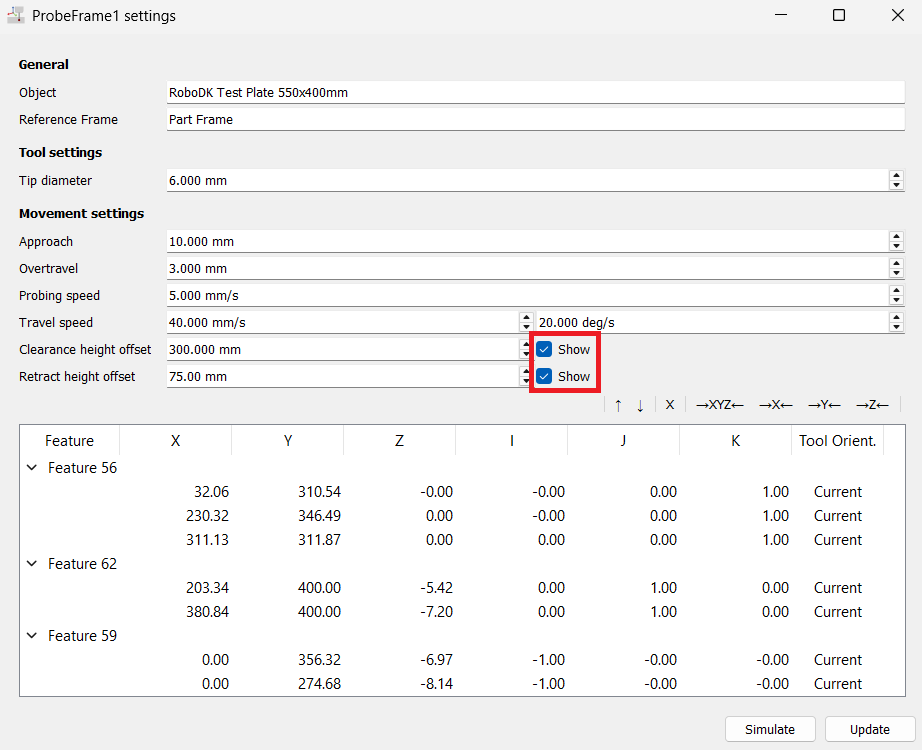
Selezionare la casella di controllo «Mostra» accanto a «Offset altezza di sicurezza» o «Offset altezza di ritrazione» per disegnare il piano corrispondente nella vista 3D. È il modo più rapido per verificare che il robot si muova al di sopra di ogni morsetto e dispositivo di fissaggio presenti sul pezzo.
Una volta eseguito il programma — sul robot reale tramite il driver, oppure in simulazione con l’opzione sopra indicata abilitata — RoboDK contrassegna con un punto verde ogni istruzione “Search Linear” (SearchL) che ha registrato un contatto. Il punto verde indica che l’istruzione contiene un punto di contatto; è quindi possibile visualizzare tali punti nella vista 3D o leggere i valori dei giunti in corrispondenza dei quali il robot si è arrestato. Un’istruzione “Search Linear” priva di punto verde non ha mai registrato un contatto, ed è proprio ciò che segnala l’errore “Nessun punto di contatto/bersaglio irraggiungibile”.
Quando si esamina il programma generato, potrebbe essere utile verificare esattamente dove la sonda entra in contatto con il pezzo, senza riaprire l’editor. Fare clic con il tasto destro del mouse sul programma ProbeFrame1 e selezionare “Mostra punti di contatto del programma”. L’opzione è utile solo dopo un’esecuzione, poiché riproduce le posizioni di contatto effettivamente registrate.
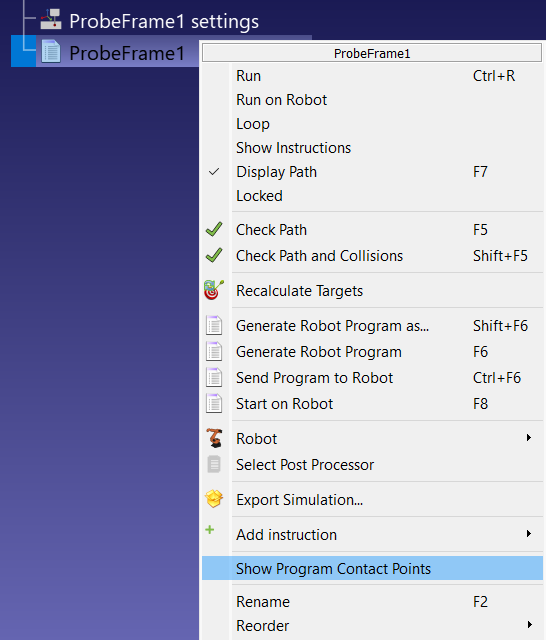
Questa opzione visualizza un cursore nella finestra di RoboDK, che è possibile utilizzare per verificare uno per uno la distanza e l’allineamento di ciascun punto.