Risoluzione dei problemi più comuni
Di seguito sono riportate le risposte alle domande più frequenti e ai messaggi di errore che potrebbe incontrare:
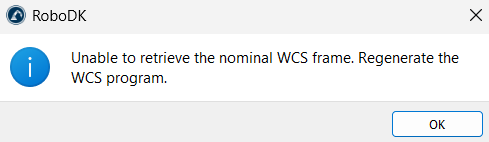
1.Impossibile recuperare il sistema di riferimento WCS nominale. Rigenerare il programma WCS. Ha tentato di eseguire la calibrazione prima di avviare la sequenza. Esegua innanzitutto il programma ProbeFrame1 generato in modo che i dati di contatto vengano registrati, quindi proceda alla calibrazione. Se ha modificato una qualsiasi impostazione dopo l’ultima esecuzione, generi ed esegua nuovamente il programma.
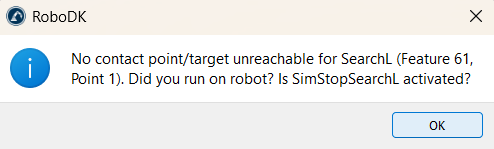
2.Nessun punto di contatto/bersaglio irraggiungibile per la caratteristica 3, punto 1. Ha eseguito l’operazione sul robot? È attivata l’opzione SimStopSearchL? Non è stato registrato alcun contatto per quel movimento di ricerca. Se sta effettuando il test in simulazione, verifichi che l’opzione “Simula il contatto con il tastatore con collisioni simulate” sia abilitata in Strumenti ➔Opzioni ➔Driver. Se ha eseguito l’operazione sul robot, verifichi che il driver abbia segnalato l’attivazione del tastatore a RoboDK.
3.Il tastatore non si avvicina correttamente alle facce laterali. Per impostazione predefinita, ogni punto viene tastato con l’orientamento corrente dell’utensile. Selezioni il punto nella tabella delle impostazioni di ProbeFrame1 e modifichi il valore di “Tool Orient.” impostandolo, ad esempio, su X- o Y+, in modo che il tastatore si inclini verso la faccia laterale. Anche aumentare i valori di “Avvicinamento” e “Overtravel” può essere d’aiuto.
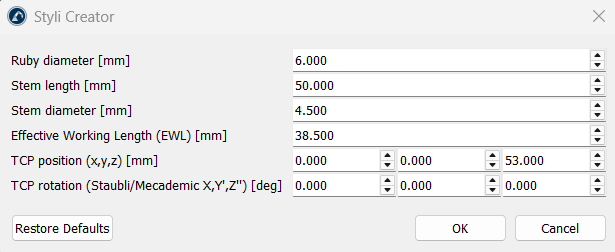
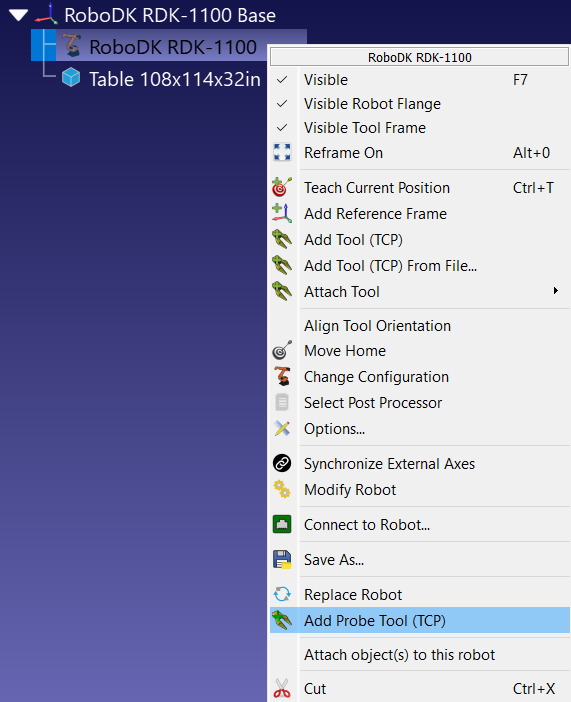
4.Come si crea una geometria personalizzata per lo stilo del tastatore? Selezioni “Probing” ➔ “Add Probe Tool (TCP)”, oppure faccia clic con il tasto destro del mouse sul robot e selezioni “Add Probe Tool (TCP)”. Si apre la finestra Styli Creator, in cui è possibile inserire Ruby diameter [mm], Stem length [mm], Stem diameter [mm], Effective Working Length (EWL) [mm], TCP position (x,y,z) [mm] e TCP rotation (Staubli/Mecademic X,Y′,Z″) [deg]. I due campi del TCP sono precompilati con il TCP corrente del robot. RoboDK crea un modello composto da stelo e sfera in rubino, gli assegna un nome basato sui valori inseriti (ad esempio Styli D6.00R L50.00 EWL38.5 D4.5) e lo imposta come utensile attivo del robot. Il valore EWL compare solo nel nome dell’utensile; non modifica la geometria.