Palpatura
L'Add-in Probing per RoboDK consente di creare routine di palpatura personalizzate direttamente in RoboDK. Supporta il rilevamento di elementi quali piani, cilindri e sfere, per la generazione di sequenze di palpatura finalizzate all’allineamento dei pezzi o alla calibrazione dei sistemi di riferimento dei robot. La sequenza di palpatura può essere avviata direttamente da RoboDK ed eseguita sul robot reale tramite il driver RoboDK, senza esportare un file di programma, a condizione che il driver supporti l’integrazione del tastatore.
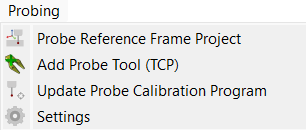
Dopo aver installato l'Add-in Probing, acceda a Strumenti ➔ Gestione Add-in (oppure prema Maiusc+A) e attivi l'Add-in. Le relative funzionalità sono ora disponibili nel menu Probing.
Requisiti
La funzione di sondaggio si basa su una sonda a contatto montata sul robot e su un controller in grado di leggerne il segnale. Tutto il resto dipende dal modo in cui il programma di sondaggio viene trasmesso al robot. Selezionare Sondaggio ➔ Impostazioni e impostare lo Stile di sondaggio prima di creare il primo progetto:
1.RoboDK è l’impostazione predefinita. I movimenti di sondaggio vengono generati come istruzioni «Search Linear» (SearchL) e la sequenza viene attivata direttamente da RoboDK: il driver del robot la esegue sul robot reale, arresta il movimento quando la sonda si attiva e riporta la posizione di contatto a RoboDK, che viene successivamente letta dalla funzione «Calibra sistema di riferimento». Questo stile richiede un driver RoboDK con integrazione della sonda a contatto per il proprio robot.
2.Le sei voci Renishaw (per ABB, Fanuc, KUKA, Yaskawa, Mitsubishi e Staubli) generano invece chiamate alle macro Renishaw Daytona. Il programma viene esportato tramite il proprio post-processor e trasferito al controller, dove le macro Renishaw eseguono i contatti e calcolano l’allineamento.
Creazione di un progetto di sondaggio
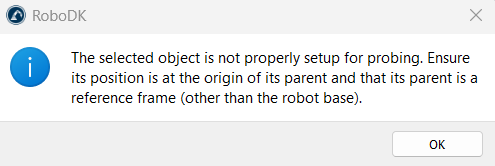
Configuri la propria stazione RoboDK con il robot, l’utensile di sondaggio e il pezzo che desidera misurare. Il pezzo deve appartenere a un sistema di riferimento dedicato: posizioni l’oggetto direttamente sotto tale sistema, lo lasci esattamente all’origine del sistema e si assicuri che il sistema non corrisponda alla base del robot. La calibrazione funziona spostando quel sistema di riferimento, pertanto il pezzo stesso non deve avere una propria posa.
Selezionare Probing ➔Probe Reference Frame Project dalla barra dei menu oppure fare clic sul pulsante corrispondente nella barra degli strumenti.
L’editor raggruppa le impostazioni della sequenza di sondaggio in tre sezioni:
1.Generale mostra l’oggetto sottoposto a sondaggio e il relativo Sistema di riferimento. Entrambi i campi sono di sola lettura; vengono compilati automaticamente quando si fa clic sul pezzo per aggiungere il primo punto di sondaggio.
2.Le impostazioni dell’utensile contengono il diametro della punta, ovvero il diametro del rubino situato all’estremità dello stilo (6 mm per impostazione predefinita). Inserisca il valore esatto: RoboDK sposta ogni punto della superficie di metà di tale valore lungo la normale alla superficie per ottenere il punto di contatto dell’utensile; pertanto, un diametro errato altera ogni misurazione.
3.Le impostazioni di movimento contengono le distanze, le velocità e le altezze utilizzate attorno a ciascun punto:
a.L’avvicinamento (10 mm per impostazione predefinita, da 2 a 100 mm) è la distanza davanti alla superficie in cui la sonda passa dalla velocità di traslazione alla velocità di sondaggio.
b.L’eccesso di corsa (3 mm per impostazione predefinita, da 0 a 100 mm) indica di quanto oltre il punto di contatto previsto la sonda continui a cercare, in modo che il contatto avvenga anche quando il pezzo reale si trova leggermente discostato dalla sua posizione nominale.
c.La velocità di sondaggio (5 mm/s per impostazione predefinita) è la velocità lineare ridotta utilizzata durante la ricerca del contatto. Si raccomanda di mantenerla bassa per proteggere la sonda e migliorare la ripetibilità.
d.La velocità di traslazione (40 mm/s e 20 gradi/s per impostazione predefinita) viene utilizzata per gli spostamenti in aria libera tra un punto e l’altro.
e.L’offset dell’altezza di sicurezza (300 mm per impostazione predefinita) è l’altezza alla quale il robot si sposta prima del primo punto e dopo l’ultimo punto dell’intera sequenza.
f.L’offset dell’altezza di ritrazione (75 mm per impostazione predefinita) è l’altezza alla quale la sonda si ritira tra due punti, sia all’interno di una caratteristica che tra caratteristiche diverse.
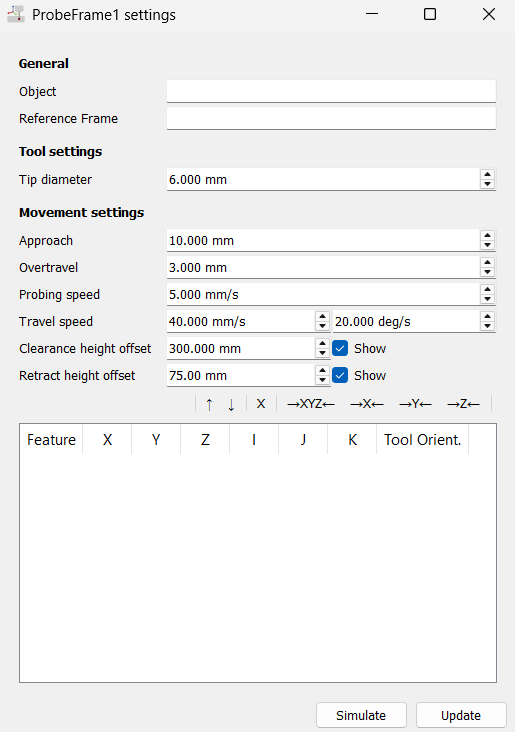
Faccia clic sull’oggetto, ad esempio un pezzo o un dispositivo di fissaggio, per creare un primo punto di sondaggio. In questo modo vengono compilati i due campi di sola lettura "Generale" della finestra delle impostazioni di ProbeFrame1:
1.Oggetto
2.Sistema di riferimento
Ottimizzazione del progetto di tastatura
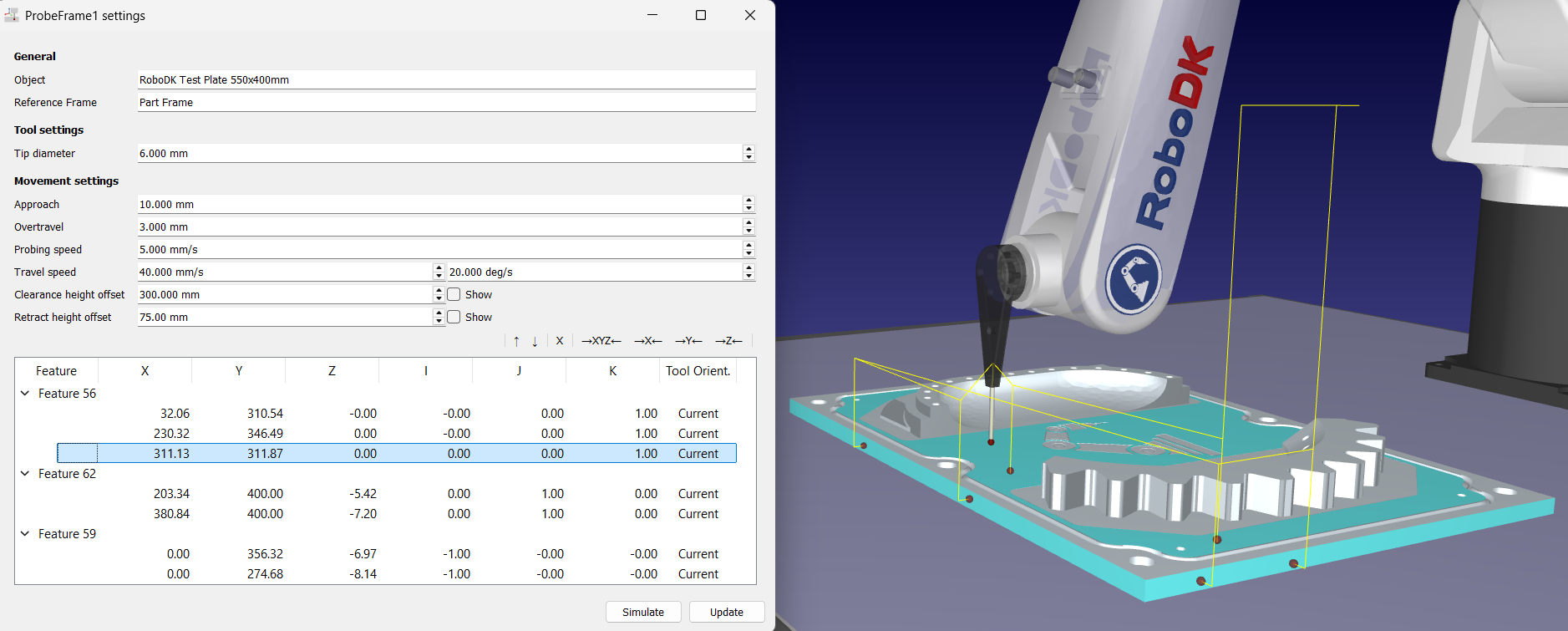
L’Add-in rileva la geometria sottostante a ciascuna superficie su cui si fa clic e la adatta al meglio come dato di riferimento: un punto, una linea, un piano, un cilindro o una sfera. Ogni tipo richiede un numero minimo di punti di contatto prima che la sua geometria possa essere definita: 1 per un punto, 2 per una linea, 3 per un piano, 4 per una sfera e 5 per un cilindro. Un sistema di riferimento necessita di tre dati di riferimento, rilevati nell’ordine in cui compaiono nell’elenco delle caratteristiche. Queste sono le combinazioni che RoboDK può trasformare in un sistema di riferimento:
1.Piano, Linea, Punto: 3 punti su una faccia, 2 punti lungo uno spigolo e 1 punto per impostare l’origine. Si tratta del classico allineamento 3-2-1, nonché il più rapido da rilevare.
2.Piano, Piano, Piano: 3 punti su ciascuna delle tre facce non parallele tra loro.
3.Piano, Piano, Punto: 3 punti su ciascuna delle due facce, più 1 punto per la componente di origine rimanente.
4.Piano, Cilindro, Cilindro: 3 punti su una faccia e 5 punti all’interno di ciascuno dei due fori.
5.Sfera, Sfera, Sfera: 4 punti su ciascuna delle tre sfere di calibrazione.
Controlli delle caratteristiche
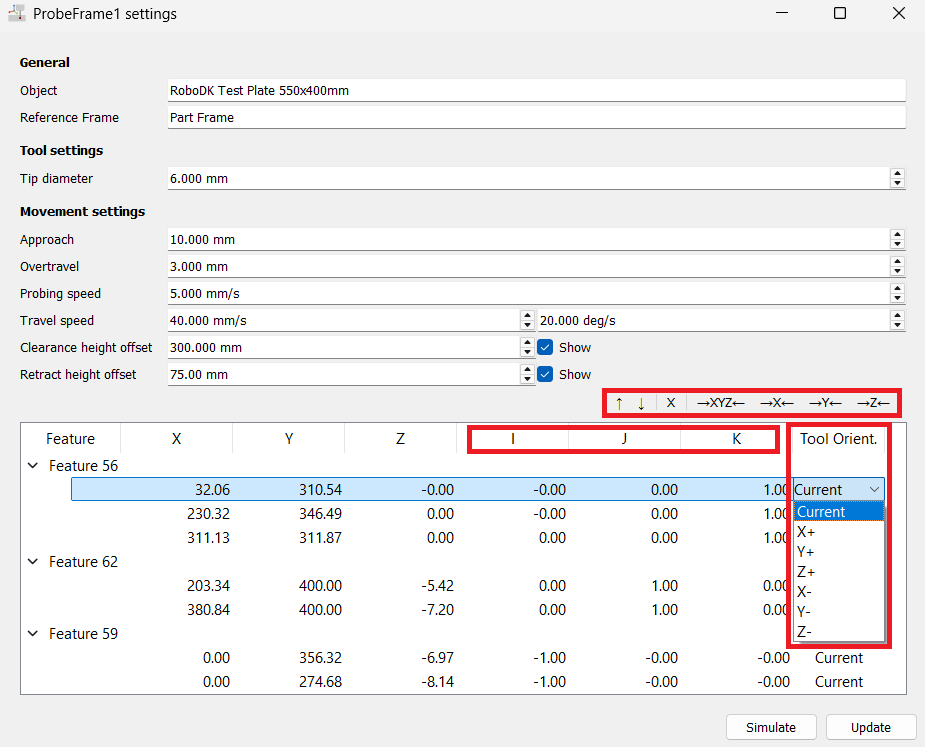
È sufficiente fare clic sulla superficie dell’oggetto per aggiungere nuovi punti. È inoltre possibile:
1.Riorganizzare i punti utilizzando le frecce Su/Giù. Ciò modifica la sequenza di sondaggio e può aiutare il robot a seguire il percorso più efficiente.
2.Eliminare un punto o una caratteristica esistente dall’elenco utilizzando il pulsante X.
3.Centrare il punto sulla superficie lungo gli assi X, Y, Z o tutti e tre gli assi.
4.Regolare i vettori di direzione (IJK).
5.Impostare l’orientamento dell’utensile utilizzato per l’avvicinamento a ciascun punto, nella colonna “Orientamento utensile”. “Corrente” è l’impostazione predefinita e mantiene l’orientamento che il robot ha al momento della generazione del programma; “X+”, “X-”, “Y+”, “Y-”, “Z+” e “Z-” allineano l’asse corrispondente dell’utensile alla direzione di sondaggio, che è ciò di cui ha bisogno per i punti su una faccia laterale.
Feedback visivo
Man mano che si fa clic sul modello 3D per aggiungere punti, RoboDK fornisce un feedback visivo in tempo reale modificando il colore delle superfici:
1.Rosso: la superficie è stata rilevata come elemento, ma non dispone ancora di punti di contatto sufficienti per definirne la geometria. Continuare ad aggiungere punti.
2.Verde: l’elemento è stato definito. RoboDK è riuscito a ricavarne la geometria ottimale dai punti inseriti, pertanto si tratta di un dato di riferimento valido. Passare all’elemento successivo.
3.Ciano: l’elemento è uno dei tre dati di riferimento che RoboDK sta effettivamente utilizzando per costruire il sistema di riferimento. Quando tre elementi appaiono in ciano, la sequenza è valida ed è possibile effettuare una simulazione e generare il programma.
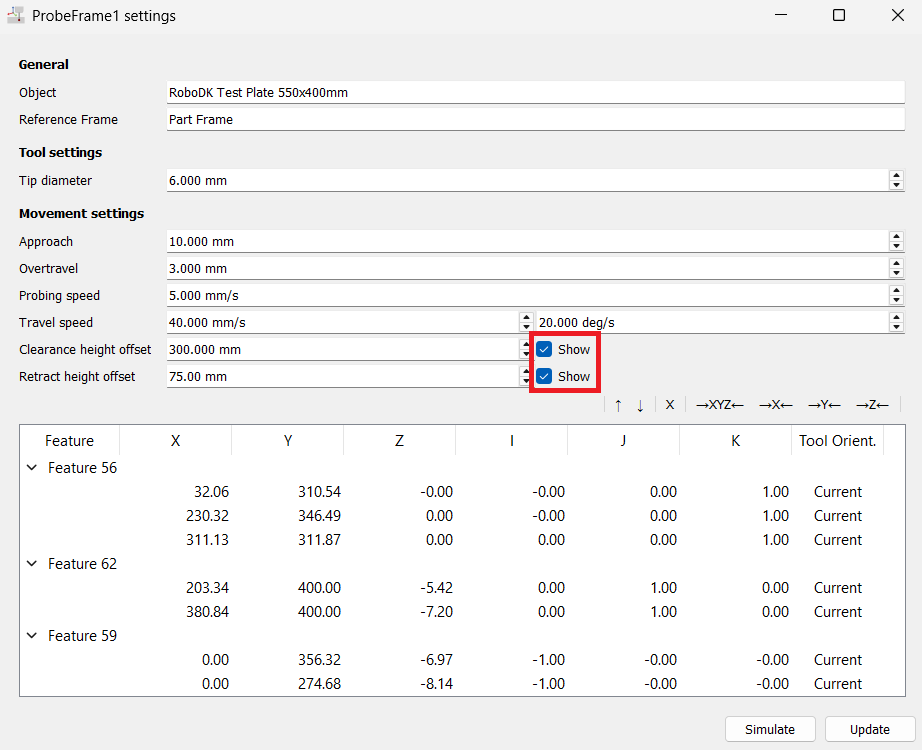
Selezionare la casella di controllo «Mostra» accanto a «Offset altezza di sicurezza» o «Offset altezza di ritrazione» per disegnare il piano corrispondente nella vista 3D. È il modo più rapido per verificare che il robot si muova al di sopra di ogni morsetto e dispositivo di fissaggio presenti sul pezzo.
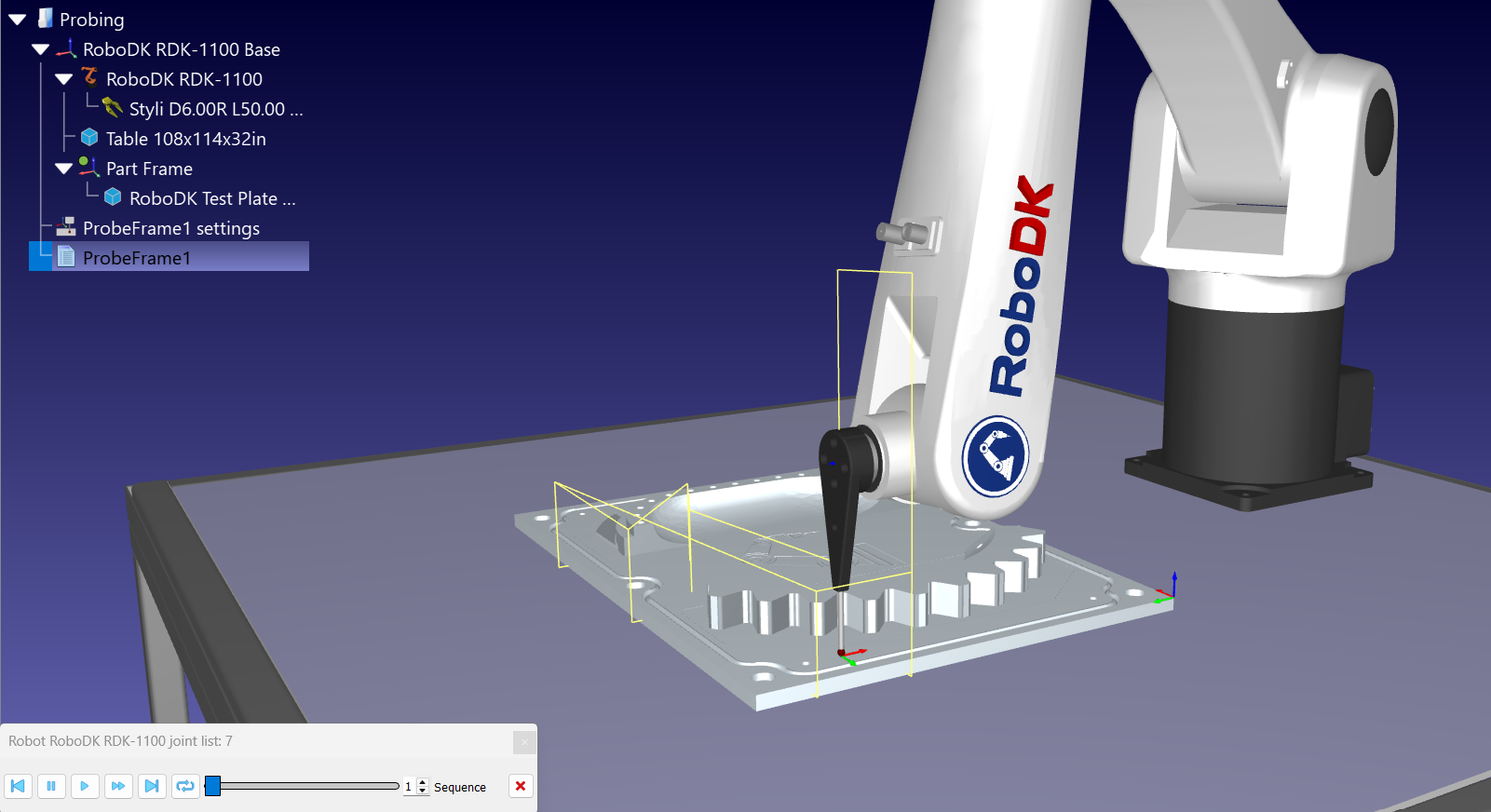
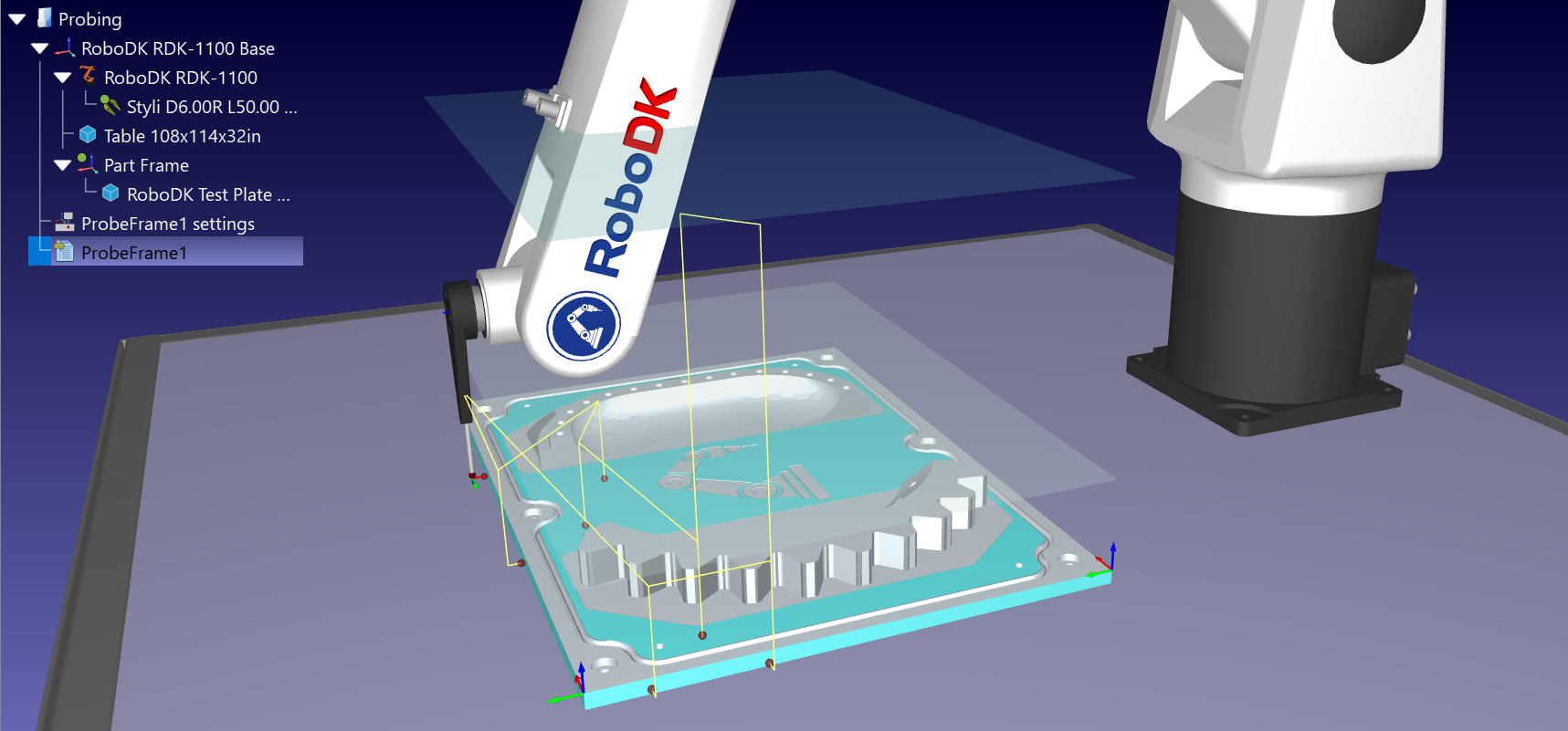
Una volta eseguito il programma — sul robot reale tramite il driver, oppure in simulazione con l’opzione sopra indicata abilitata — RoboDK contrassegna con un punto verde ogni istruzione “Search Linear” (SearchL) che ha registrato un contatto. Il punto verde indica che l’istruzione contiene un punto di contatto; è quindi possibile visualizzare tali punti nella vista 3D o leggere i valori dei giunti in corrispondenza dei quali il robot si è arrestato. Un’istruzione “Search Linear” priva di punto verde non ha mai registrato un contatto, ed è proprio ciò che segnala l’errore “Nessun punto di contatto/bersaglio irraggiungibile”.
Quando si esamina il programma generato, potrebbe essere utile verificare esattamente dove la sonda entra in contatto con il pezzo, senza riaprire l’editor. Fare clic con il tasto destro del mouse sul programma ProbeFrame1 e selezionare “Mostra punti di contatto del programma”. L’opzione è utile solo dopo un’esecuzione, poiché riproduce le posizioni di contatto effettivamente registrate.
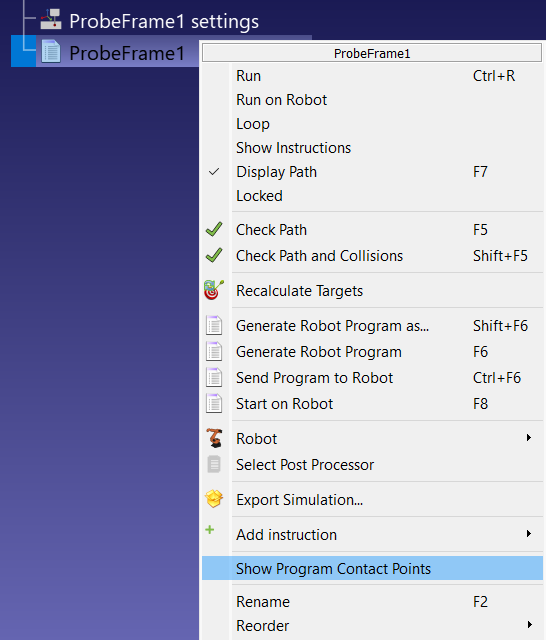
Questa opzione visualizza un cursore nella finestra di RoboDK, che è possibile utilizzare per verificare uno per uno la distanza e l’allineamento di ciascun punto.
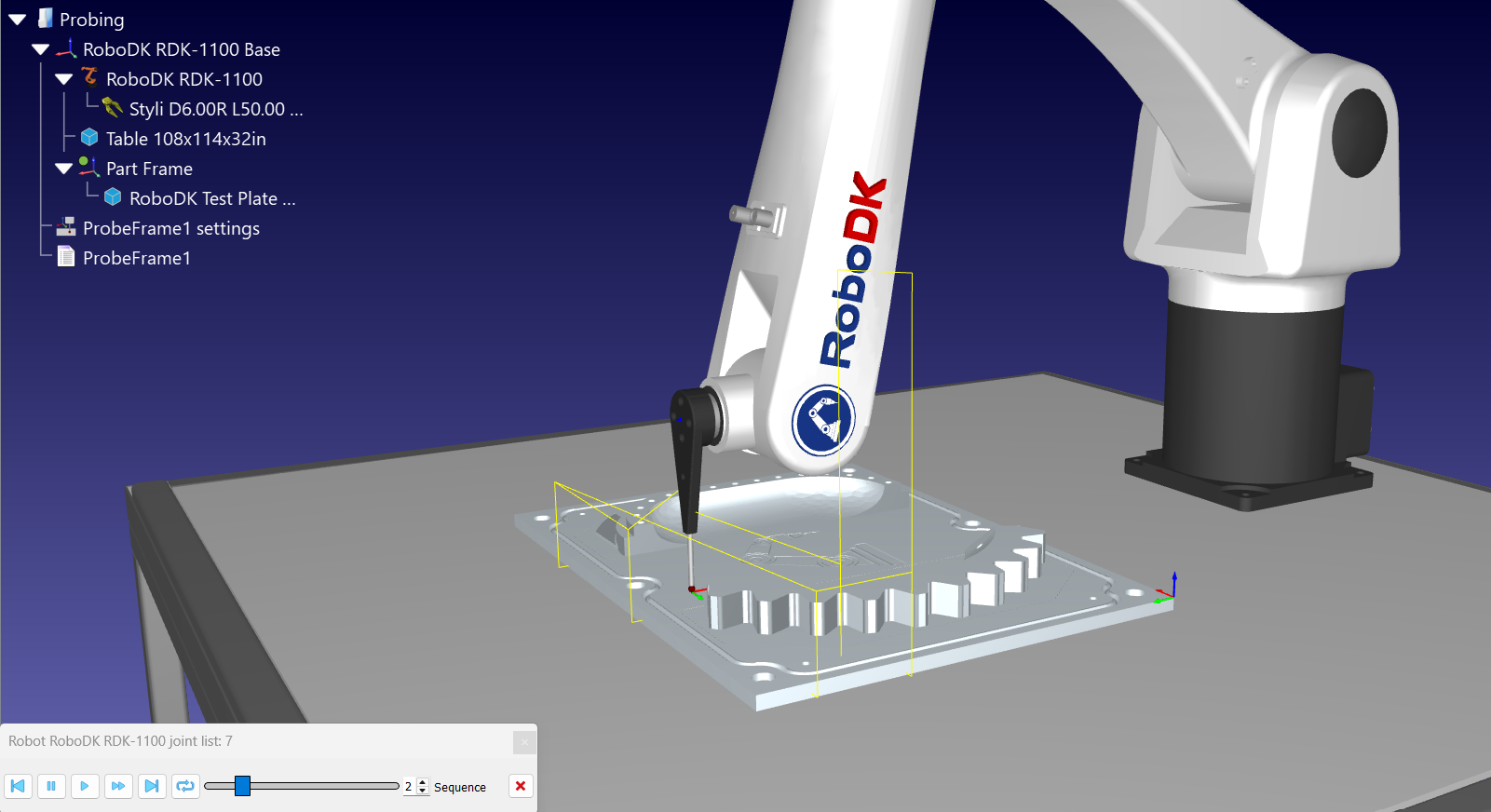
Esecuzione finale
Ora che tutti i punti sono stati definiti, i passaggi rimanenti consistono nella simulazione della sequenza, nella generazione del programma del robot e nella calibrazione del sistema di riferimento.
Abilitare il tastaggio simulato
Per testare la routine senza una sonda reale, lasciare che RoboDK simuli l'attivazione. Selezionare Strumenti ➔ Opzioni ➔ Driver, selezionare Simula il contatto della sonda con collisioni simulate e fare clic su OK. I movimenti di ricerca si arrestano quindi al contatto simulato tra la sonda e il pezzo; l'Add-in abilita automaticamente quella coppia di collisione quando genera il programma.
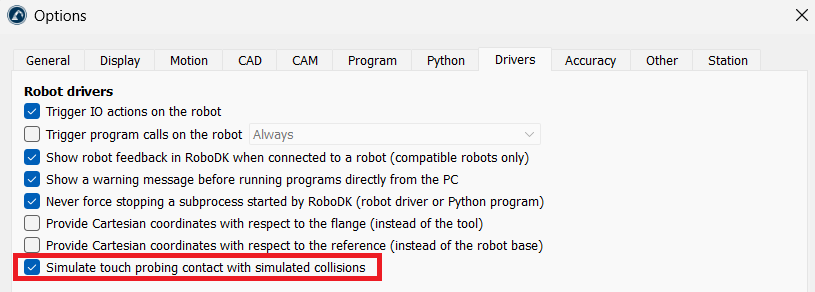
Anteprima della simulazione
Nella finestra delle impostazioni di ProbeFrame1, faccia clic su “Simulazione”. Osservi il robot mentre scende, tocca ciascun punto alla velocità di sondaggio, torna indietro fino all’altezza di ritrazione e si sposta all’altezza di sicurezza. Verifichi che entrambe le altezze non interferiscano con alcun dispositivo di fissaggio o morsetto e modifichi le impostazioni prima di eseguire l’operazione sul robot.
Generazione del programma robot
Fare clic su “Aggiorna” per generare il programma robot per la sequenza di sondaggio. È inoltre possibile fare clic con il tasto destro del mouse sulla voce delle impostazioni di ProbeFrame1 nell’albero della stazione e selezionare “Aggiorna programma”. RoboDK crea (o sostituisce) un programma che prende il nome dal progetto senza la parola “impostazioni”, ad esempio ProbeFrame1, e lo posiziona proprio sotto la voce del progetto.
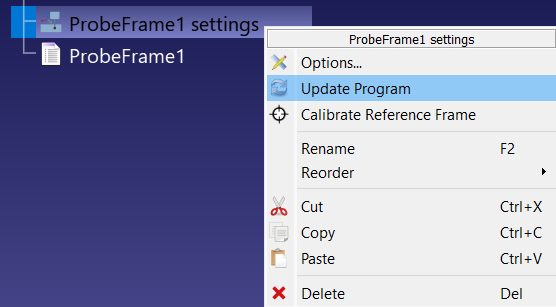
Calibrazione del sistema di riferimento
Eseguire la sequenza di tastatura e verificare che ogni istruzione "Search Linear" abbia restituito un punto verde; quindi fare clic con il tasto destro del mouse sulla voce delle impostazioni "ProbeFrame1" nell’albero della stazione e selezionare "Calibrate Reference Frame". RoboDK legge la posizione di contatto registrata da ogni movimento di ricerca, ricalcola con best-fit i riferimenti (datum) a partire da tali punti misurati e confronta il risultato con il sistema di riferimento nominale.
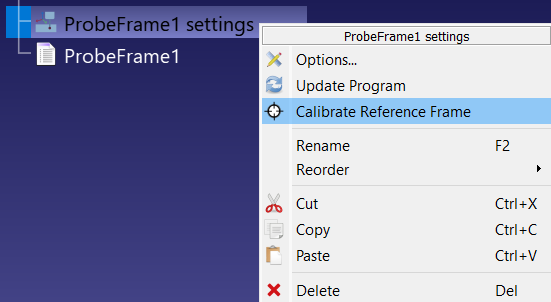
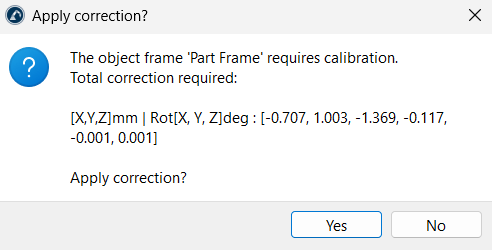
Una finestra di dialogo "Apply correction?" elenca la traslazione e la rotazione totali necessarie per far corrispondere il pezzo misurato. Fare clic su "Yes" e RoboDK sposta il sistema di riferimento del pezzo sulla posizione misurata. Se la correzione è maggiore della somma delle distanze di avvicinamento e di oltrecorsa, oppure se una qualsiasi rotazione supera i 30 gradi, la finestra di dialogo mostra prima un avviso: ciò significa solitamente che un punto è stato tastato sulla caratteristica errata, pertanto rivedere la sequenza anziché accettarla.
Calibrazione del TCP della sonda
Oltre ad allineare un pezzo, l’Add-in è in grado di generare un programma che calibra il TCP della sonda stessa rispetto a una sfera di calibrazione. Aggiunga la sfera alla stazione, la sondi come elemento del Suo progetto e aggiunga almeno un punto sul lato della sfera opposto allo stelo, in modo che la sonda vi si avvicini in linea retta lungo l’asse dello stelo.
Selezioni “Probing” → “Update Probe Calibration Program”. RoboDK utilizza il diametro nominale della sfera e genera un secondo programma denominato in base al progetto, ad esempio “ProbeFrame1 Probe Calibration”.
Risoluzione dei problemi più comuni
Di seguito sono riportate le risposte alle domande più frequenti e ai messaggi di errore che potrebbe incontrare:
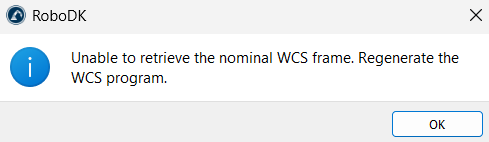
1.Impossibile recuperare il sistema di riferimento WCS nominale. Rigenerare il programma WCS. Ha tentato di eseguire la calibrazione prima di avviare la sequenza. Esegua innanzitutto il programma ProbeFrame1 generato in modo che i dati di contatto vengano registrati, quindi proceda alla calibrazione. Se ha modificato una qualsiasi impostazione dopo l’ultima esecuzione, generi ed esegua nuovamente il programma.
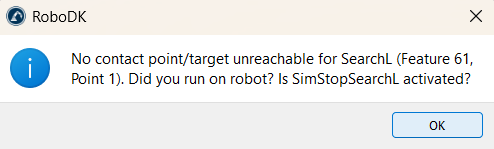
2.Nessun punto di contatto/bersaglio irraggiungibile per la caratteristica 3, punto 1. Ha eseguito l’operazione sul robot? È attivata l’opzione SimStopSearchL? Non è stato registrato alcun contatto per quel movimento di ricerca. Se sta effettuando il test in simulazione, verifichi che l’opzione “Simula il contatto con il tastatore con collisioni simulate” sia abilitata in Strumenti ➔Opzioni ➔Driver. Se ha eseguito l’operazione sul robot, verifichi che il driver abbia segnalato l’attivazione del tastatore a RoboDK.
3.Il tastatore non si avvicina correttamente alle facce laterali. Per impostazione predefinita, ogni punto viene tastato con l’orientamento corrente dell’utensile. Selezioni il punto nella tabella delle impostazioni di ProbeFrame1 e modifichi il valore di “Tool Orient.” impostandolo, ad esempio, su X- o Y+, in modo che il tastatore si inclini verso la faccia laterale. Anche aumentare i valori di “Avvicinamento” e “Overtravel” può essere d’aiuto.
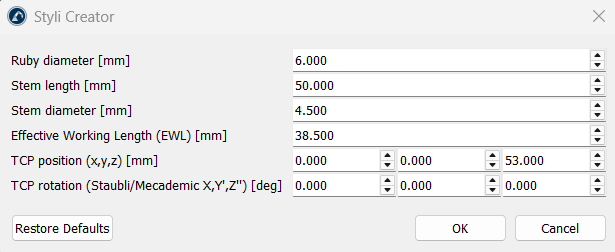
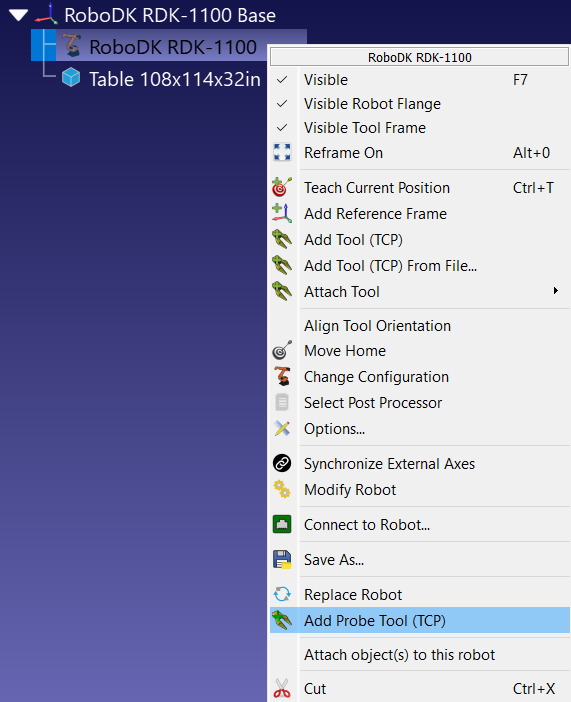
4.Come si crea una geometria personalizzata per lo stilo del tastatore? Selezioni “Probing” ➔ “Add Probe Tool (TCP)”, oppure faccia clic con il tasto destro del mouse sul robot e selezioni “Add Probe Tool (TCP)”. Si apre la finestra Styli Creator, in cui è possibile inserire Ruby diameter [mm], Stem length [mm], Stem diameter [mm], Effective Working Length (EWL) [mm], TCP position (x,y,z) [mm] e TCP rotation (Staubli/Mecademic X,Y′,Z″) [deg]. I due campi del TCP sono precompilati con il TCP corrente del robot. RoboDK crea un modello composto da stelo e sfera in rubino, gli assegna un nome basato sui valori inseriti (ad esempio Styli D6.00R L50.00 EWL38.5 D4.5) e lo imposta come utensile attivo del robot. Il valore EWL compare solo nel nome dell’utensile; non modifica la geometria.
Opzioni e impostazioni aggiuntive
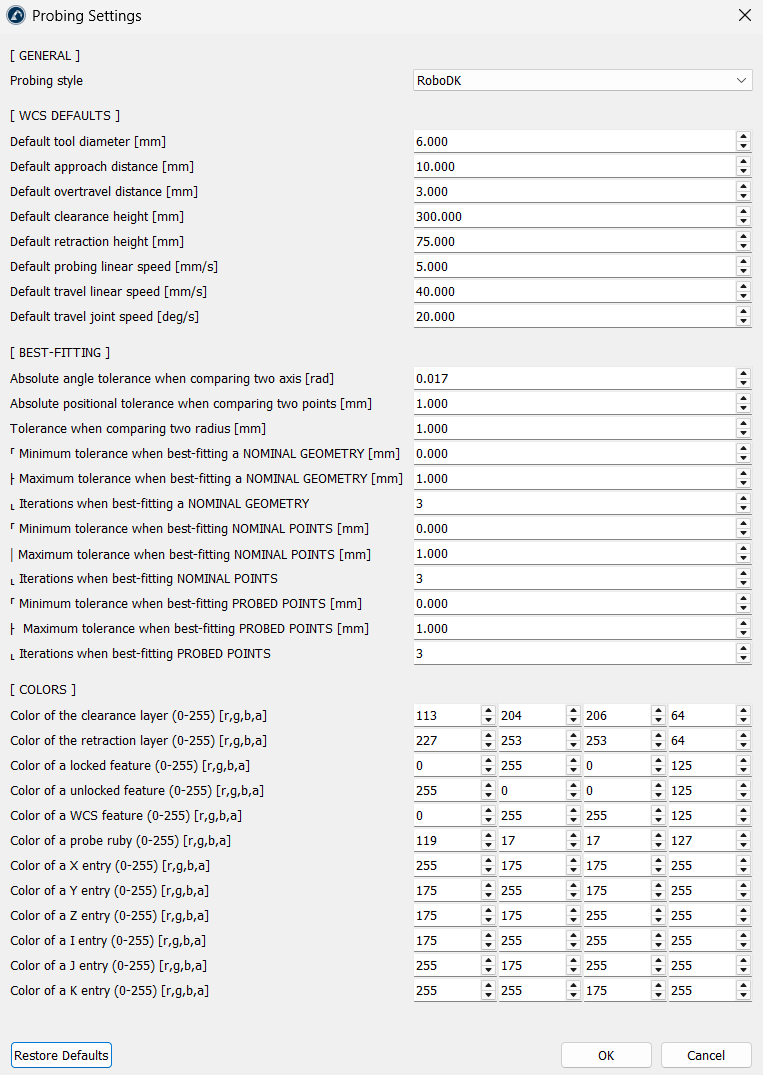
RoboDK mette a disposizione una finestra globale denominata “Impostazioni di sondaggio”. Selezionare “Sondaggio” ➔“Impostazioni” per aprirla. I valori qui impostati costituiscono le impostazioni predefinite utilizzate ogni volta che si avvia un nuovo progetto di sondaggio; essi non modificano i progetti già esistenti. Fare clic su “Ripristina impostazioni predefinite” per tornare ai valori standard.
Generale
Lo “Stile di sondaggio” determina la modalità di scrittura delle routine di sondaggio. L’impostazione predefinita è “RoboDK” e genera istruzioni di ricerca eseguite tramite un driver del robot. Le sei voci Renishaw (per ABB, Fanuc, KUKA, Yaskawa, Mitsubishi e Staubli) generano chiamate alle macro Renishaw Daytona per il controller corrispondente.

Impostazioni predefinite WCS
Anziché modificare manualmente le distanze e altri parametri ogni volta che si crea un progetto, questi valori vengono inseriti automaticamente nelle impostazioni del progetto:
1.Diametro predefinito dell’utensile [mm]: il diametro del rubino sulla punta del tastatore. Predefinito: 6 mm.
2.Distanza di avvicinamento predefinita [mm]: la distanza alla quale il tastatore rallenta in prossimità di una superficie. Predefinito: 10 mm.
3.Distanza di sovracorsa predefinita [mm]: la profondità di ricerca aggiuntiva oltre la superficie prevista. Predefinito: 3 mm.
4.Altezza di sicurezza predefinita [mm]: l’altezza di sicurezza utilizzata prima del primo punto e dopo l’ultimo punto. Predefinito: 300 mm.
5.Altezza di ritrazione predefinita [mm]: l’altezza alla quale il tastatore si ritira tra un punto e l’altro. Predefinito: 75 mm.
6.Velocità lineare di tastatura predefinita [mm/s]: la velocità di ricerca con rilevamento al contatto. Predefinito: 5 mm/s.
7.Velocità lineare di traslazione predefinita [mm/s]: la velocità lineare in aria libera. Predefinito: 40 mm/s.
8.Velocità dei giunti predefinita per la traslazione [deg/s]: la velocità dei giunti per i movimenti di traslazione. Predefinito: 20 deg/s.
Adattamento ottimale
Questi parametri controllano il modo in cui RoboDK allinea matematicamente i punti misurati alla geometria CAD nominale:
1.Tolleranza angolare assoluta nel confronto tra due assi [rad]: la deviazione angolare massima consentita durante la corrispondenza degli assi delle caratteristiche.
2.Tolleranza posizionale assoluta nel confronto tra due punti [mm]: l’errore posizionale massimo consentito tra i punti rilevati e quelli nominali.
3.Tolleranza nel confronto tra due raggi [mm]: la differenza massima consentita nel confronto tra i raggi misurati di fori o sfere e i modelli CAD.
4.Tolleranze di adattamento ottimale e iterazioni: definiscono la tolleranza minima, la tolleranza massima e il limite di iterazioni durante l’adattamento ottimale della geometria nominale, dei punti nominali e dei punti rilevati.
Colori
1.Livelli di spazio libero e di ritrazione: è possibile regolare la trasparenza e il colore dei piani di movimento sicuri.
2.Stati delle caratteristiche: è inoltre possibile personalizzare i colori per le caratteristiche bloccate, sbloccate e WCS.
3.Rubino della sonda: è possibile modificare il colore della punta dello stilo della sonda.
4.Indicatori di coordinate e vettori: è possibile assegnare colori distinti alle posizioni X, Y, Z e ai campi I, J, K del vettore di avvicinamento, visibili nella tabella delle impostazioni.


