Opzioni principali
L'Add-in Record offre opzioni pensate per garantire agli utenti il controllo totale sulle modalità di registrazione delle simulazioni, contribuendo a creare immagini pronte per le presentazioni.
Registrazione video
Questa funzione acquisisce il movimento in tempo reale della stazione e lo salva come file video standard. Elimina tutti i pannelli laterali esterni e le barre degli strumenti, generando un video pulito contenente esclusivamente l’ambiente 3D attivo e l’albero della stazione.
Per registrare la simulazione del percorso, segua questi passaggi:
1.Fare clic sull’opzione “Registra video” presente nel menu “Registra” (oppure premere Ctrl+F1) per avviare la registrazione. È disponibile anche un’icona nella barra degli strumenti che svolge la stessa funzione. Un punto rosso accanto all’icona indica che lo schermo è in fase di registrazione.
2.Fare nuovamente clic sulla stessa opzione per interrompere la registrazione. In questo modo, si aprirà automaticamente una finestra di salvataggio del file, che suggerirà un nome file con la data e l’ora correnti, consentendo inoltre di scegliere esattamente dove salvare il file sul disco.
Registrazione sequenza di immagini
Per la funzione “Registra sequenza di immagini”, l’Add-in crea automaticamente due telecamere virtuali in background: “Telecamera istantanea (nera)” e “Telecamera istantanea (bianca)”.
Analizzando la differenza tra due istantanee scattate esattamente nello stesso istante con sfondi contrastanti, il robot viene separato nettamente dall’ambiente circostante senza la necessità di un tradizionale “schermo verde”.
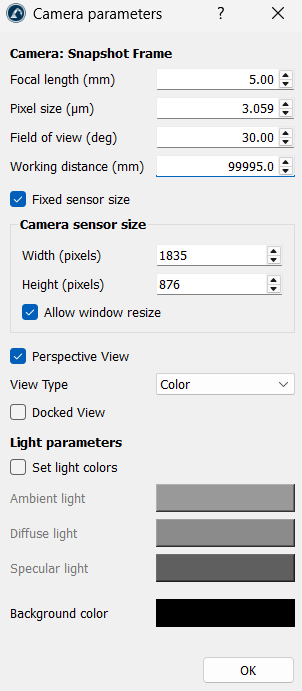
Facendo doppio clic su una delle due "Snapshot Telecamere" si apre una finestra di dialogo con parametri aggiuntivi, tra cui:
1.Lunghezza focale (mm): aumentando questo valore si restringe il campo visivo e si crea un effetto teleobiettivo, ideale per mettere a fuoco da lontano piccoli dettagli senza spostare la posizione della telecamera. Riducendo questo valore si ottiene un effetto grandangolare che consente di riprendere intere celle di produzione in un unico scatto.
2.Dimensione dei pixel (μm): questo valore definisce la dimensione fisica dei singoli pixel del sensore ed è direttamente correlato alla risoluzione e al campo visivo. La regolazione di questo valore modifica la nitidezza e la densità dei pixel del sensore della telecamera, consentendo di catturare in modo nitido i bordi più sottili degli oggetti.
3.Campo visivo (deg): Aumentare questo valore per allontanare la telecamera e acquisire un’inquadratura grandangolare di grandi installazioni robotiche; ridurlo per ingrandire da vicino operazioni altamente dettagliate come la microlavorazione o il prelievo di piccoli componenti.
4.Distanza di lavoro (mm): questa impostazione definisce la profondità di campo massima della telecamera virtuale. Impostando un valore eccezionalmente elevato (come il valore predefinito di 99995,0 mm) si garantisce che, indipendentemente dalle dimensioni del vostro reparto di produzione o dalla distanza a cui il robot estende il braccio verso lo sfondo, i componenti non vengano mai troncati o tagliati fuori dal frame durante la registrazione.
5.Dimensione fissa del sensore: lasci questa opzione selezionata per bloccare i bordi dei frame. Ciò garantisce che, anche se si ridimensiona la finestra principale, le immagini esportate mantengano una composizione identica per una compilazione fluida dell’animazione.
6.Dimensioni del sensore della telecamera (larghezza e altezza in pixel): inserite manualmente valori più elevati in questo campo se avete bisogno di immagini nitide e ad alta risoluzione.
7.Consenti ridimensionamento della finestra: lasci questa opzione selezionata se desidera che la telecamera virtuale adatti dinamicamente la propria linea di base in base alle regolazioni apportate al pannello di layout della finestra principale.
8.Vista prospettica: lasci questa opzione selezionata per ottenere immagini dall’aspetto naturale. Deselezionatela se avete bisogno di una vista ortogonale (vista isometrica o vista dall’alto piatta).
9.Tipo di vista: Lasci l’impostazione su “Colore” per le presentazioni finali. È possibile passare a opzioni quali “Scala di grigi” o “Profondità” qualora siano necessarie immagini tecniche specializzate (ad esempio, viste di mappatura della distanza del sensore).
10.Vista ancorata: blocca la finestra di anteprima in tempo reale della telecamera virtuale direttamente all’interno del pannello di layout dell’interfaccia utente di RoboDK, invece di lasciarla fluttuare come finestra pop-up separata.
11.Parametri di luce (Ambiente, Diffusa, Speculare): questi tre parametri modificano il modo in cui la luce rimbalza sulle superfici 3D fisiche del robot. Abbassate il valore della luce “Speculare” se il modello del vostro robot presenta superfici lucide. Riducendo i riflessi si minimizza la dispersione del colore di sfondo sui bordi lucidi, ottenendo un ritaglio del canale alfa più pulito e nitido.
12.Colore di sfondo: sebbene questo parametro venga ignorato durante le esportazioni automatiche di sequenze di immagini trasparenti (che impongono sfondi in bianco e nero), è possibile impostarlo su un colore ad alto contrasto (come il blu o il verde a tinta unita) quando si salvano istantanee standard non trasparenti, in modo che i componenti della stazione risaltino chiaramente dal foglio di sfondo.
Il meccanismo di acquisizione in due fasi funziona nel modo seguente:
1.La “Snapshot Telecamera (Black)” scatta una foto con sfondo nero, mentre la “Snapshot Telecamera (White)” scatta immediatamente una foto corrispondente con sfondo bianco.
2.L'Add-in le confronta pixel per pixel. Se un pixel appare identico in entrambe le foto (come un giunto giallo del braccio robotico), il software lo riconosce come oggetto solido e lo conserva. Se un pixel cambia completamente da nero a bianco, viene identificato come spazio vuoto e convertito in spazio trasparente al 100%, salvando una sequenza di immagini RGBA con canale alfa pulito (.png).
Attach Telecamera (Vista 3D)
Questa utilità dell’Add-in associa la prospettiva 3D principale direttamente a un componente in movimento all’interno della cella. Di conseguenza, la vista rimane fissata all’elemento selezionato.
Se prima di utilizzare l’opzione «Attacca telecamera (vista 3D)» viene selezionato un braccio robotico in movimento, un utensile per la saldatura o un pezzo che scivola lungo un nastro trasportatore, la telecamera seguirà il movimento di tale elemento.
Ciò crea una vista in prima persona, mantenendo la punta dell’utensile perfettamente centrata sullo schermo mentre il resto dell’ambiente della stazione si muove fluidamente attorno ad essa. Ciò elimina la necessità di eseguire manualmente panoramiche o rotazioni dello schermo mentre si cerca di seguire il percorso di un utensile robotico in movimento.
Imposta dimensioni schermo
Questa opzione modifica le dimensioni del layout della finestra di RoboDK. Può essere utilizzata per bloccare le proporzioni dello schermo su dimensioni standard specifiche (ad esempio 960 x 720 pixel) prima di avviare la registrazione. Ciò garantisce che i video esportati mantengano una forma uniforme, evitando distorsioni o ritagli indesiderati.


