Zone di sicurezza
L'Add-in Safety Zones per RoboDK consente di definire i confini di sicurezza del robot e di generare automaticamente i file di configurazione del controller corrispondenti. Colma il divario tra la simulazione 3D e la configurazione della sicurezza hardware, consentendo di visualizzare gli spazi di lavoro in RoboDK ed esportarli direttamente nei controller dei robot industriali supportati.
Un flusso di lavoro tipico prevede: la creazione della geometria di sicurezza, il collegamento della geometria a uno spazio di lavoro del robot, la generazione delle istruzioni di sicurezza e l’abilitazione o la disabilitazione di tali spazi di lavoro, secondo necessità, nel programma del robot.
L'Add-in è accessibile dal menu "Safety Zones".
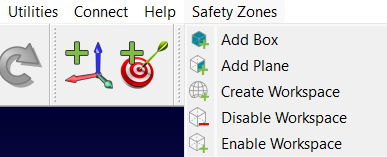
È inoltre disponibile una barra degli strumenti dedicata per un accesso rapido.

Creazione della geometria di sicurezza
Prima di definire uno spazio di lavoro, è necessario creare le forme fisiche che rappresentano i volumi di sicurezza. L’Add-in fornisce due utensili principali a tale scopo:
Aggiungi scatola
Questo utensile crea una scatola 3D utilizzata per definire una zona di sicurezza volumetrica.
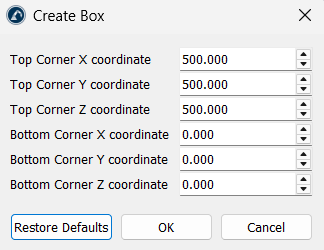
1.Coordinate degli angoli: definire la zona inserendo le coordinate dell’angolo superiore e dell’angolo inferiore in X, Y e Z. Questi due punti definiscono gli angoli opposti della scatola 3D.
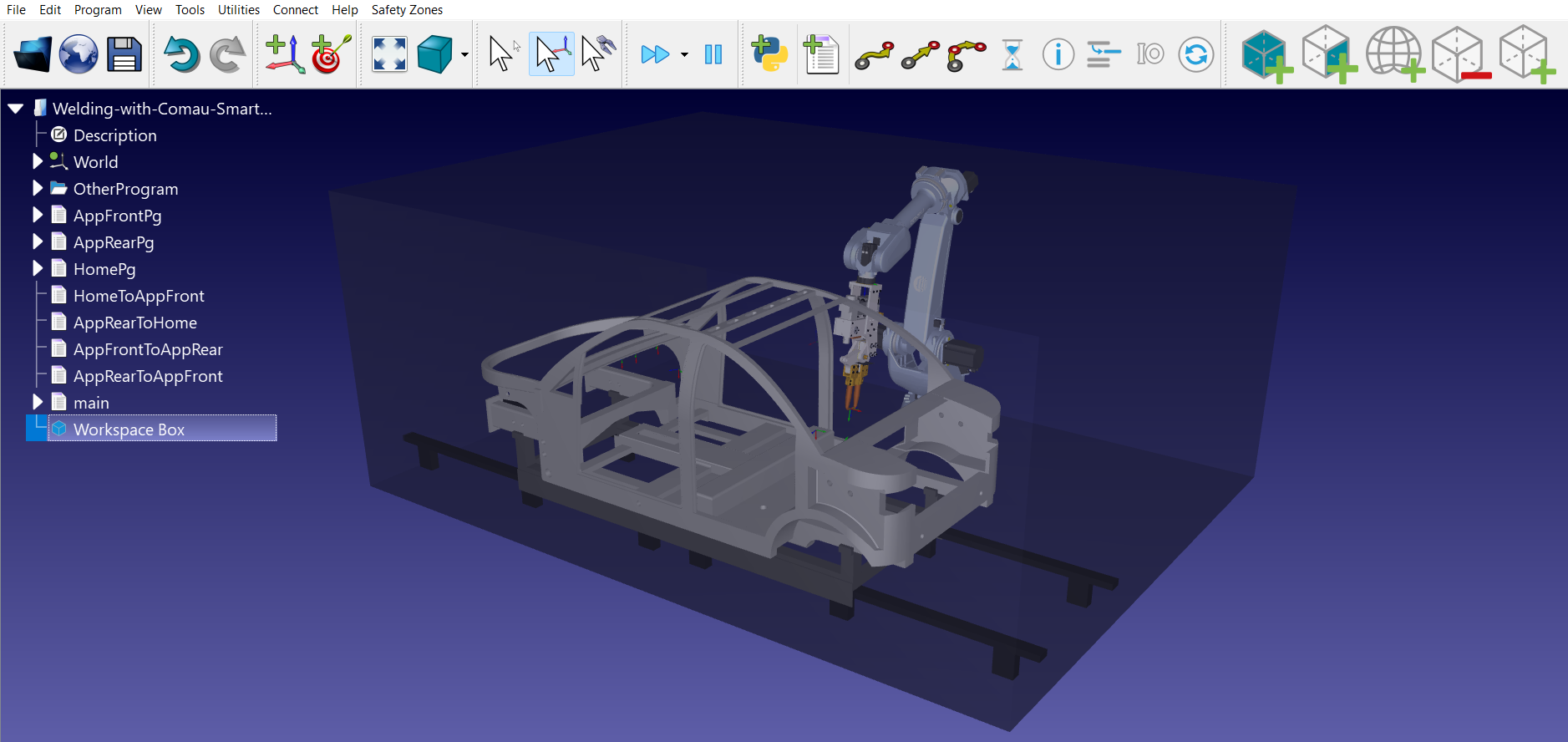
2.Configurazione visiva: lo script genera automaticamente un oggetto grigio semitrasparente denominato "Workspace Box".
Aggiungi piano
Questa interfaccia utente consente di creare un confine planare 2D all’interno dell’ambiente del robot.
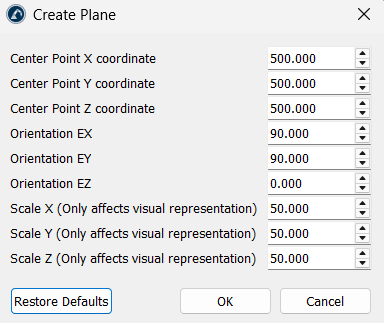
I seguenti parametri sono importanti:
1.Posizionamento: specificare un punto centrale (X, Y, Z) e l’orientamento (EX, EY, EZ) del piano.
2.Ridimensionamento: è possibile regolare la scala visiva (X, Y, Z) per rendere il piano più facilmente visibile nella simulazione.
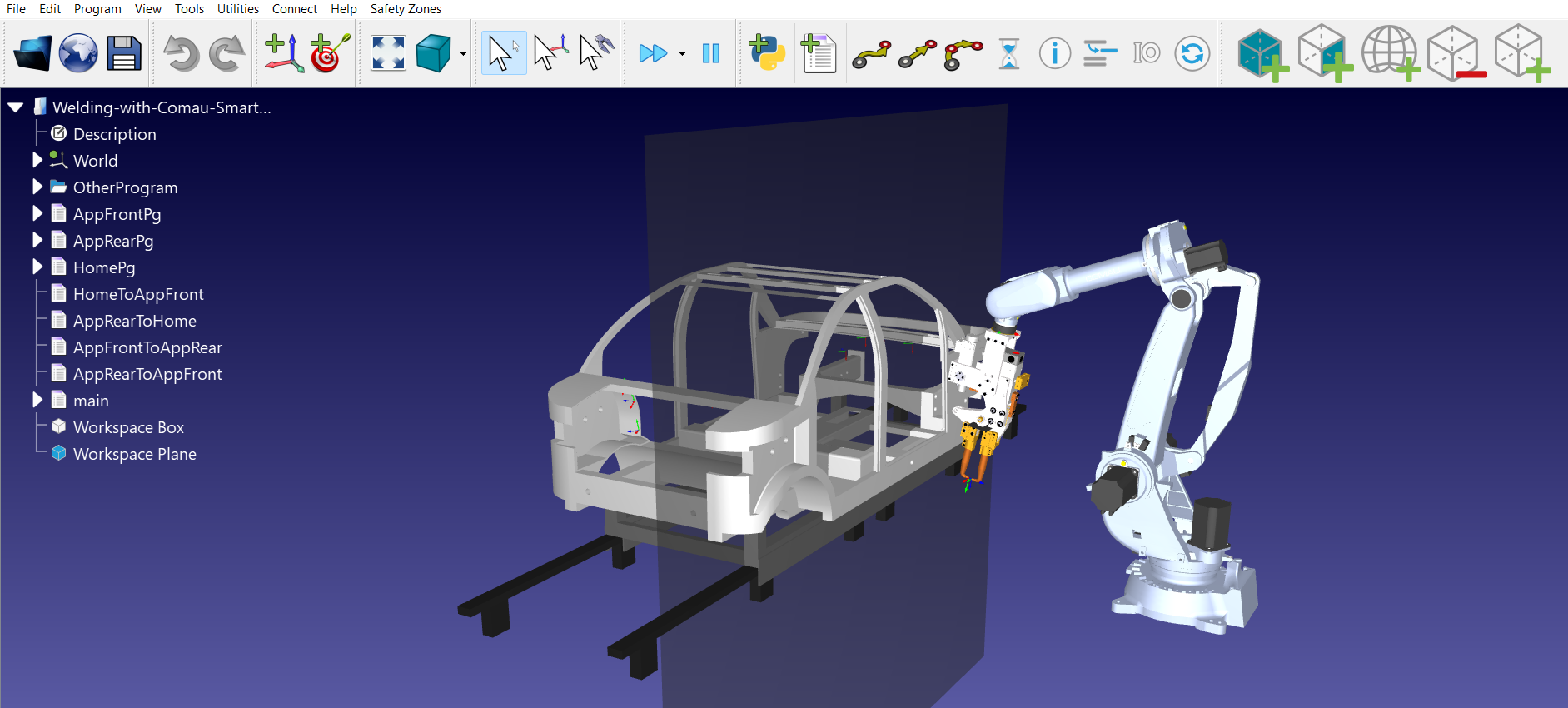
Configurazione dell’area di lavoro
Una volta definita la geometria, la si colleghi a un robot e a un programma in modo che l'Add-in possa generare le relative istruzioni di sicurezza.
Creare un'area di lavoro
Lo strumento "Crea area di lavoro" converte gli oggetti della vostra stazione in istruzioni di sicurezza funzionali.
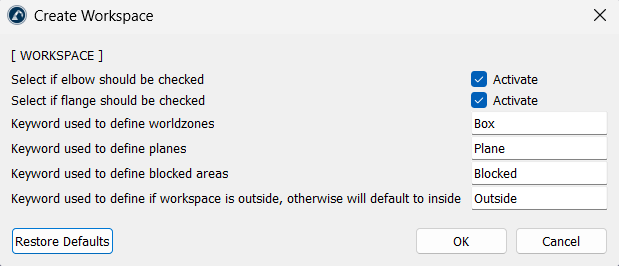
Lo script identifica automaticamente gli elementi presenti nella postazione in base ai loro nomi. Utilizzi le parole chiave per definire quanto segue:
1.Zone del mondo (impostazione predefinita: "Scatola")
2.Piani (impostazione predefinita: "Piano")
3.Aree bloccate (impostazione predefinita: "Blocked")
4.Le aree bloccate identificano i volumi che il robot deve evitare, mentre la parola chiave "Outside" inverte la logica della zona in modo che l’area di sicurezza si trovi all’esterno del volume selezionato anziché al suo interno.
Se è necessario monitorare il gomito o la flangia del robot per verificare se entrano nella zona vietata, fare clic sulla casella di controllo "Attiva" corrispondente.
Lo strumento genera un programma denominato AddWorkspaces e aggiunge una chiamata a tale programma nel programma da Lei selezionato.
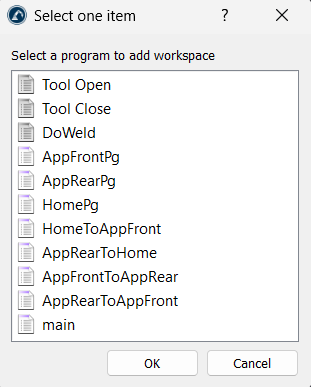
Attivazione e disattivazione dell’area di lavoro
Le zone di sicurezza possono essere attivate o disattivate durante il funzionamento del robot utilizzando le seguenti utilità:
1.Abilita area di lavoro: aggiunge al programma un’istruzione per attivare una specifica zona di sicurezza.
2.Disabilita area di lavoro: aggiunge un’istruzione per disattivare una zona specifica quando non è più necessaria per un’attività.
Suggerimenti e procedure consigliate
Si raccomanda di seguire queste migliori pratiche quando si utilizza l'Add-in "Zone di sicurezza".
1.Assicurarsi che gli oggetti dell’area di lavoro includano le parole chiave corrette (“Scatola”, “Piano”, “Blocked”) in modo che l’Add-in possa individuarli automaticamente.
2.Se un post-processor non supporta le zone di sicurezza, RoboDK visualizzerà un messaggio di avviso.
3.Durante la creazione di un'area di lavoro, l'utensile Le chiederà di selezionare i piani di riferimento. È preferibile utilizzare piani di riferimento coerenti, in modo che le coordinate esportate al controller corrispondano alla Sua configurazione fisica.
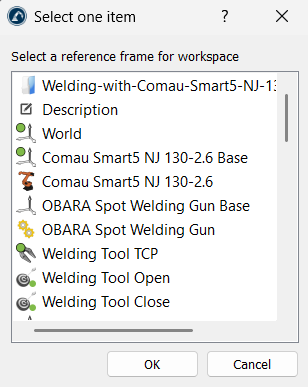
4.Rendere sempre le zone di sicurezza virtuali leggermente più grandi degli ostacoli reali, per tenere conto delle piccole differenze di calibrazione tra la simulazione e il robot reale.


