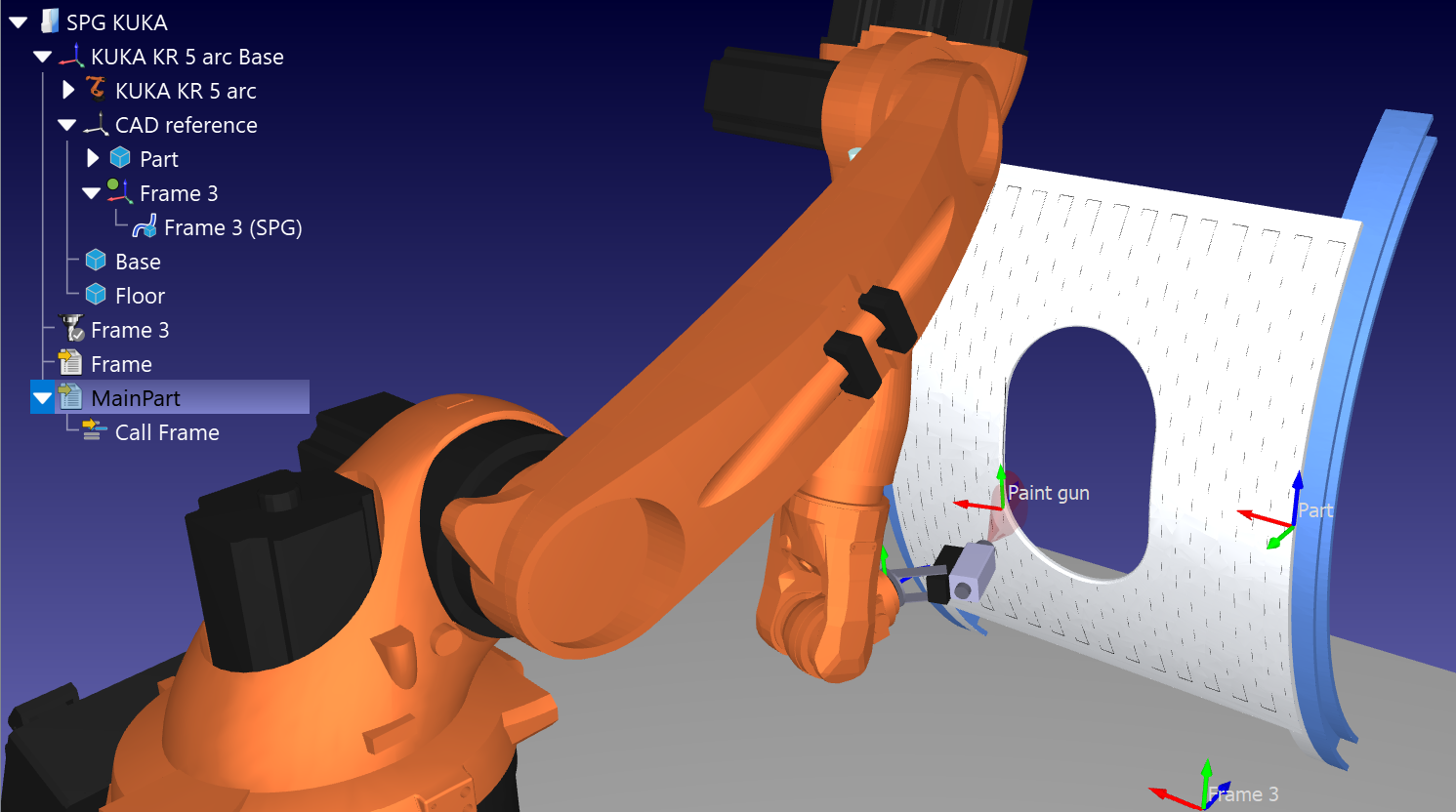
Generatore di modelli superficiali
Il componente aggiuntivo Generatore di modelli superficiali proietta layout di percorsi strutturati direttamente sulle geometrie degli oggetti 3D. Anziché tracciare manualmente i punti, questo componente aggiuntivo utilizza piani di riferimento locali per proiettare percorsi geometrici personalizzati, quali griglie parallele, triangoli o linee a zig-zag continue, direttamente su una superficie di bersaglio.
Questo Add-in fornisce la mappatura automatizzata dei percorsi per operazioni quali la verniciatura a spruzzo industriale, la lucidatura delle superfici, la saldatura strutturale o la scansione di aree, e collega automaticamente le forme generate a un Progetto inseguimento curva.
È possibile installare l’Add-in Surface Pattern Generator dal RoboDK Add-in Marketplace nella Libreria online. Un altro modo per farlo direttamente dal software RoboDK consiste nell’accedere a Strumenti➔ Gestione Add-in (oppure premere Maiusc+A) e abilitare l’Add-in Surface Pattern Generator.
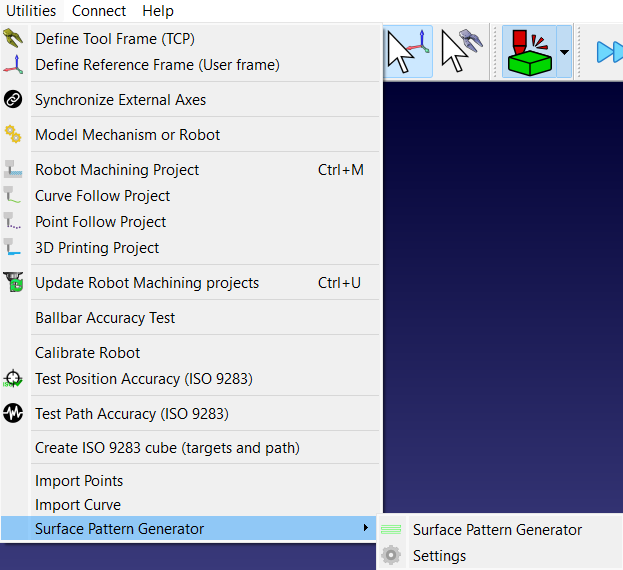
Dopo aver installato l’Add-in, lo si può trovare in «Utilità»➔ «Surface Pattern Generator». L’icona corrispondente è presente anche nella barra degli strumenti per un accesso rapido.
Requisiti di configurazione
Affinché l’Add-in Surface Pattern Generator funzioni correttamente, la stazione RoboDK deve essere configurata con i seguenti elementi:
1.Oggetto: È necessario caricare almeno un modello 3D nella struttura ad albero della stazione.
2.Piani di riferimento: il progetto richiede uno o più piani di riferimento standard posizionati allo stesso livello dell’albero del pezzo. Dovrebbero inoltre avere lo stesso nome desiderato per il Progetto inseguimento curva.
3.Allineamento dei piani di riferimento: i piani di riferimento devono essere orientati in modo che il loro asse Z sia rivolto direttamente verso la superficie del pezzo. Gli assi X e Y definiscono l’allineamento della direzione esterna per il motivo a griglia.
Impostazioni dei parametri
Le configurazioni determinano le modalità di creazione, ridimensionamento e spaziatura del layout di proiezione sulla superficie del pezzo.
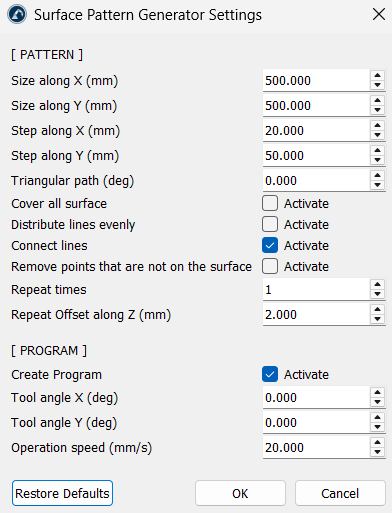
Dimensioni del layout del modello
1.Dimensione lungo l’asse X (mm) e Dimensione lungo l’asse Y (mm): controllano i limiti complessivi di larghezza e lunghezza dell’area di proiezione a partire dall’origine del frame sorgente.
2.Passo lungo l’asse X (mm) e Passo lungo l’asse Y (mm): definiscono l’intervallo di risoluzione. Il passo X determina la distanza tra i passaggi paralleli, mentre il passo Y stabilisce la distanza tra i singoli marcatori di calcolo lungo ciascuna linea.
3.Percorso triangolare (gradi): l’impostazione di un angolo maggiore di zero sposta i bordi esterni verso l’interno. Ciò trasforma una griglia rettangolare standard in un modello triangolare pulito e affusolato.
Regole di distribuzione e connessione
1.Copri tutta la superficie: se selezionato, costringe il ciclo di calcolo a estendersi fino ai limiti massimi del contorno, garantendo che nessun bordo rimanga incompleto qualora i passi di dimensionamento non si dividano in modo uniforme.
2.Distribuisci le linee in modo uniforme: se attivata, ridimensiona dinamicamente la distanza tra le linee in modo che ogni passaggio sia perfettamente distanziato nell’area scelta senza lasciare uno spazio irregolare sul bordo finale.
3.Collegare le linee: unisce le singole linee parallele alle loro estremità in un unico percorso a zig-zag ininterrotto, impedendo al robot di sollevarsi e riposizionarsi costantemente tra una fila e l’altra. Questa impostazione è attiva per impostazione predefinita.
4.Rimuovere i punti che non si trovano sulla superficie: questa opzione filtra gli indicatori di calcolo che non coincidono affatto con la geometria del bersaglio. Quando è attiva, le linee che esulano dai bordi o che attraversano ritagli cavi/fori vengono eliminate automaticamente, anziché creare percorsi aerei sospesi.
Offset multipassaggio
1.Numero di ripetizioni: imposta il numero totale di strati di percorso identici da generare.
2.Offset di ripetizione lungo l’asse Z (mm): imposta una distanza di spaziatura verticale per ogni strato aggiuntivo. Ciò crea strati multipassaggio paralleli sovrapposti lungo l’asse Z, il che risulta utile nella programmazione della deposizione di materiale a strati o dei trattamenti superficiali in più fasi.
Integrazione del programma
1.Crea programma: genera automaticamente un programma di movimento funzionale insieme alle linee della geometria grezza. È attivo per impostazione predefinita.
2.Angolo utensile X (gradi) e Angolo utensile Y (gradi): inclina l’angolo di orientamento del TCP del robot rispetto alla normale alla superficie, consentendo angoli fissi dell’ugello o inclinazioni personalizzate della torcia durante l’esecuzione.
3.Velocità operativa (mm/s): inserisce un limite di velocità di traslazione lineare uniforme direttamente nei parametri di movimento.
Utilizzo
Il componente aggiuntivo Surface Pattern Generator funge da soluzione con un solo clic per generare percorsi utensile del robot utilizzando esclusivamente l’oggetto del pezzo. Segua i passaggi riportati di seguito per utilizzare questo Add-in:
1.Apra il file della stazione e posizioni un frame di bersaglio rivolto verso la superficie del pezzo.
2.Fare clic sull’icona del generatore di modelli di superficie sulla barra degli strumenti.
3.Selezionare il modello del pezzo di bersaglio nella finestra di dialogo a comparsa (visualizzata solo se nella stazione è presente più di un oggetto).
4.Regolare le dimensioni, gli spazi tra i passi e i pulsanti di attivazione/disattivazione dei collegamenti nel pannello delle impostazioni.
5.Fare clic su OK per eseguire l’elaborazione.
Il componente aggiuntivo genera un oggetto linea geometrico sotto il frame di riferimento aggiunto nel primo passaggio, crea un progetto inseguimento curva, calcola i percorsi utensile e compila automaticamente una sequenza di programma principale.