Avviare RoboDK
Fai doppio click sulla scorciatoia sul desktop per avviare RoboDK. Dovresti vedere la scorciatoia di RoboDK sul desktop dopo aver installato RoboDK dal nostro sito web. Fai doppio click sulla scorciatoia per avviare RoboDK.

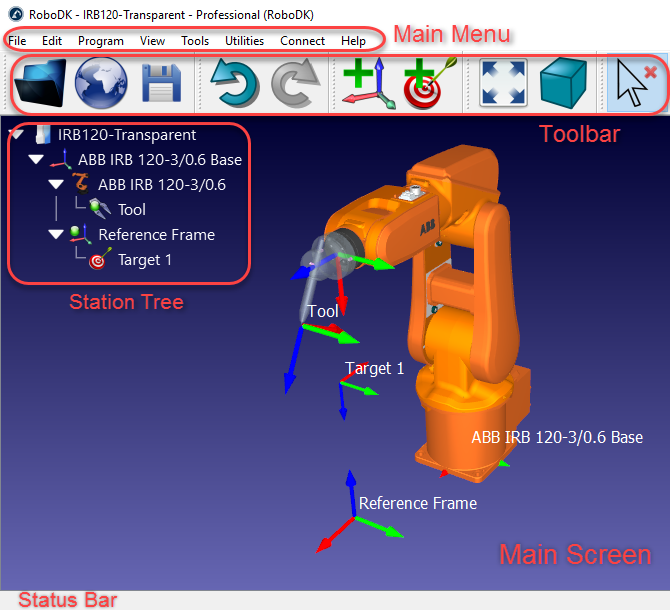
La schermata di RoboDK contiene un Menù principale, una Barra degli Strumenti, una Barra di Stato e la Finestra Principale. L'albero della Stazione nella Finestra principale contiene tutti gli elementi disponibili nella stazione, come robot, piani di riferimento, tools, programmi, ecc. Maggiori informazioni sono disponibili della Sezione Interfaccia.
Seleziona File➔
Una libreria di robot industriali è disponibile online o direttamente dall'applicazione RoboDK.
In tutta la documentazione di RoboDK, i click sullo schermo sono rappresentati dalle seguenti icone:
|
|
|
Click Sinistro | Click Destro | Doppio Click |


https://www.youtube.com/watch?v=xZ2_JEbS_E0&index=1&list=PLjiA6TvRACQd8pL0EnE9Djc_SCH7wxxXl


