Sistemi di Riferimento
Un Sistema di Riferimento definisce la posizione di un elemento rispetto a un altro elemento, con posizione e orientamento dati. Un elemento può essere un oggetto, un robot o un altro sistema di riferimento. Tutte le applicazioni di Programmazione Offline richiedono la definizione di un sistema di riferimento per localizzare l'oggetto rispetto a un robot e aggiornare di conseguenza la simulazione.
Trascina qualsiasi sistema di riferimento o oggetto nell'Albero della Stazione per definire una relazione specifica, come il sistema di riferimento annidato mostrato nella seguente immagine.
È comune definire la posizione di uno o più sistemi di riferimento rispetto al robot toccando 3 punti. Ciò permette di posizionare oggetti nello spazio virtuale. Questa procedura può essere compiuta utilizzando il teach pendant del robot o RoboDK (più informazioni disponibili nella sezione Calibrazione Sistema di Riferimento).

Con RoboDK è possibile inserire manualmente i valori di traslazione e rotazione, inclusi diversi ordini di rotazione degli angoli di Eulero.
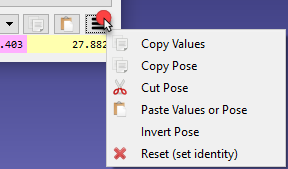
Di default, RoboDK visualizza la relazione come una posizione XYZ e angoli di Eulero nel formato X➔Y➔Z. Ciò significa che la rotazione è compiuta nel seguente ordine:
1.Primo: rotazione attorno all'asse X (colore azzurro).
2.Secondo: rotazione attorno all'asse Y statico (colore rosa).
3.Terzo: rotazione attorno all'asse Z statico (colore giallo).
Per esempio, i controllori Fanuc e Motoman usano il formato precedentemente descritto, tuttavia altri produttori di robot gestiscono l'ordine di rotazione in maniera differente.
È possibile selezionare fra diversi formati di orientamento dal menù a tendina della finestra dei dettagli del sistema di riferimento (doppio click su un sistema di riferimento).

Per esempio, i robot Stäubli usano l'ordine X➔Y’➔Z’’, o i robot KUKA e Nachi usano Z➔Y’➔X’’. D'altro canto i controllori ABB usano valori Quaternione, che richiedono 4 valori per definire la rotazione:

È anche possibile inserire manualmente un formato personalizzato. Per esempio, il seguente comando viene visualizzato quando è selezionata l'opzione Script (Custom Pose):


