Esportazione della sua simulazione RoboDK in Blender
Questa sezione mostra come esportare la sua simulazione RoboDK in Blender.
Segua questi passaggi per esportare la sua simulazione RoboDK:
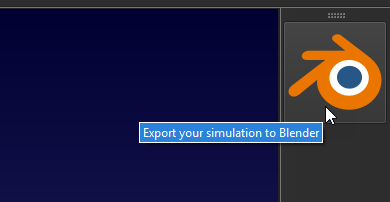
7.Faccia clic sull'icona di esportazione Blender sul lato destro dello schermo
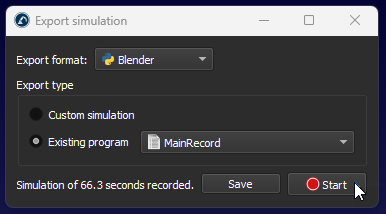
8.Selezioni “Existing program” e scelga il suo programma di sequenza principale
9.Faccia clic su “Start” per iniziare la registrazione
10.Quando il suo programma termina, apparirà una finestra; scelga la cartella creata in precedenza, quindi faccia clic su “Save”
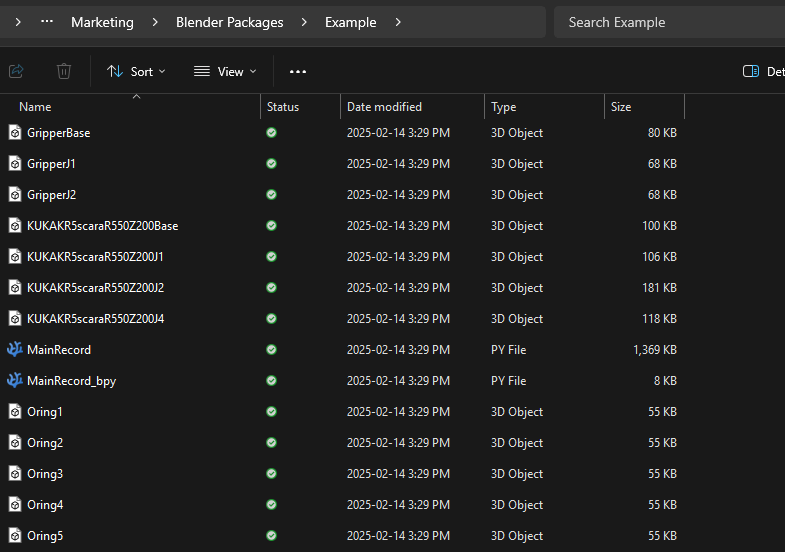
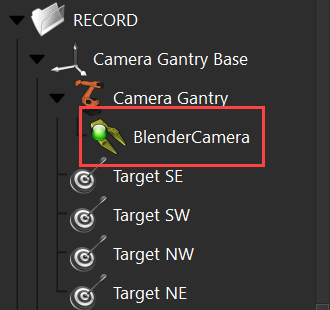
Per importare la simulazione RoboDK esportata in Blender, segua questi passaggi:
11.Apra Blender 3.6 LTS.
12.Utilizzi il modello predefinito “General” ed elimini gli oggetti inclusi (il cubo).
13.Facoltativamente, apra la console di sistema Window → Toggle System Console
14.Vada alla vista di scripting e apra il file Python che termina con “_bpy.py”, + → General → Scripting → Open.
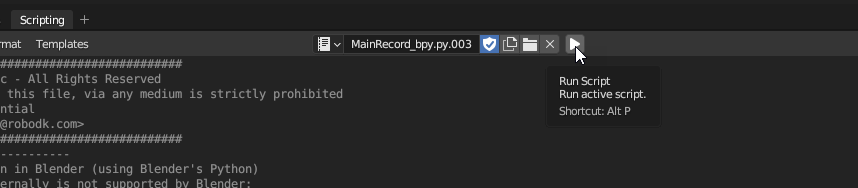
15.Esegua lo script con Scripting → Run Script oppure Alt+P.
16.Attenda il completamento dello script (controlli l'attività nella console di sistema). A seconda delle dimensioni della simulazione, questo processo può richiedere alcuni minuti.
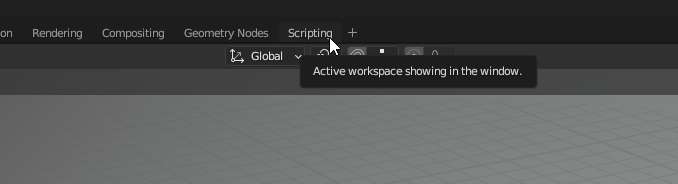
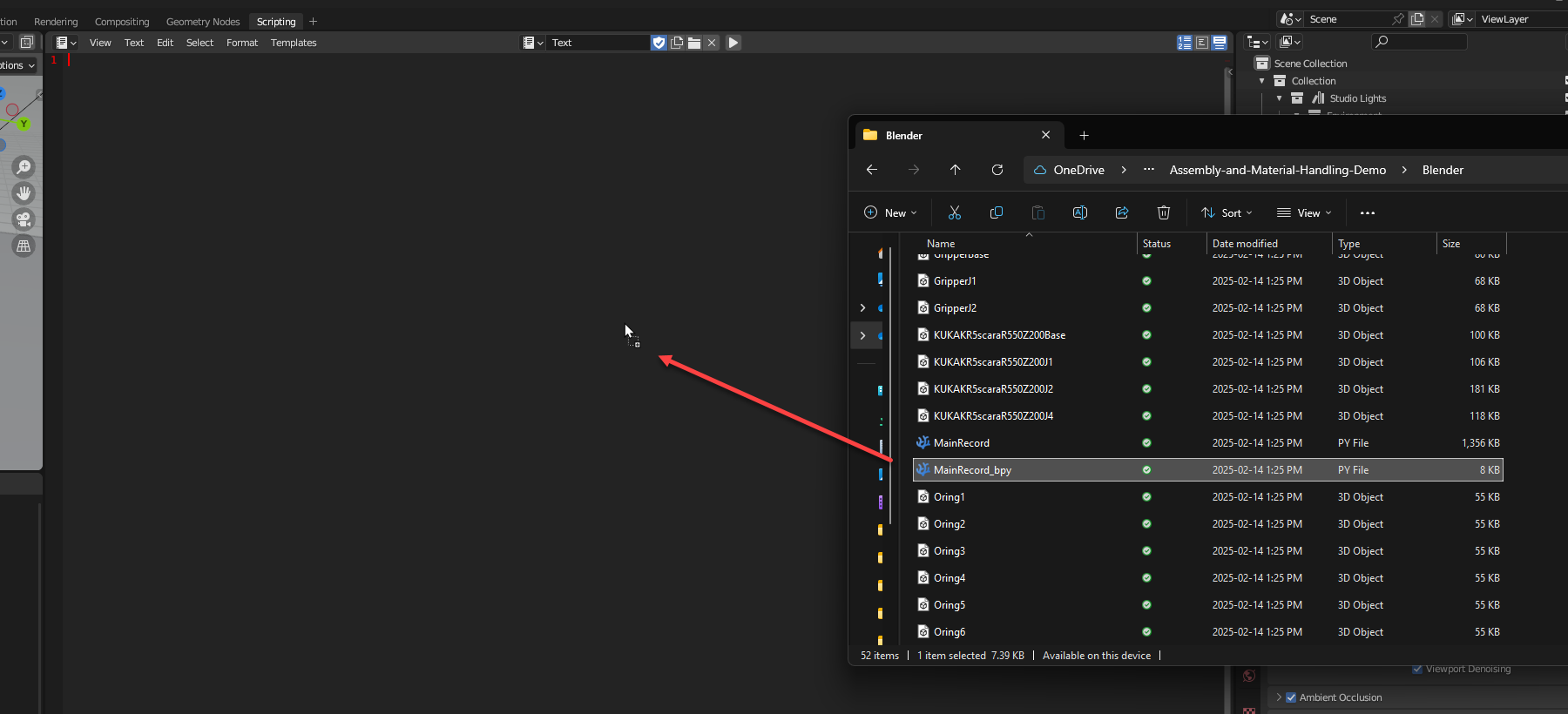
Verifichi che l'esportazione/importazione di Blender abbia funzionato come previsto:
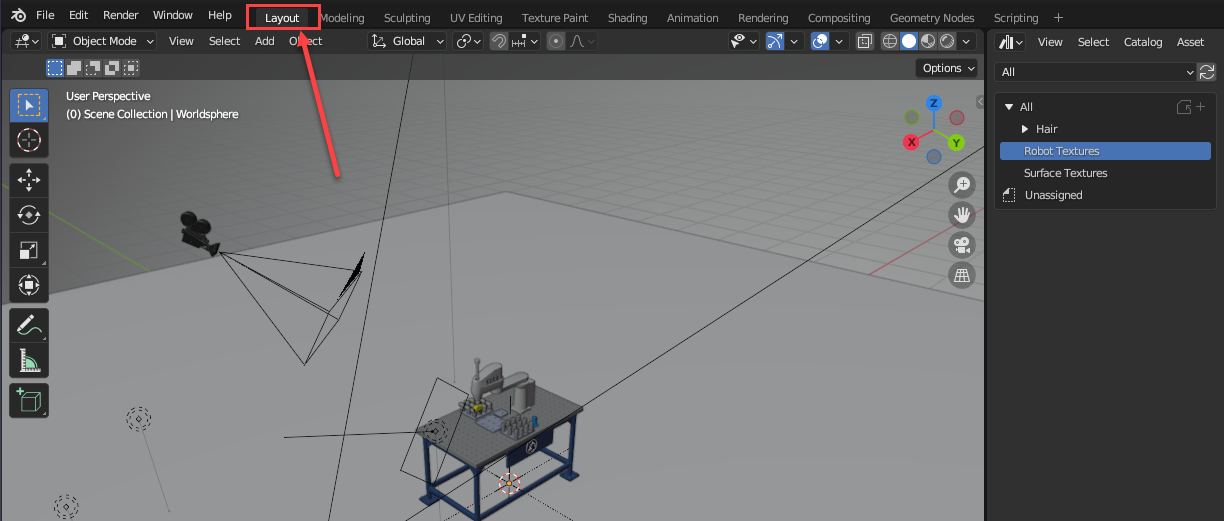
17.Vada nella scheda “Layout”, dovrebbe vedere la sua stazione robotica al centro
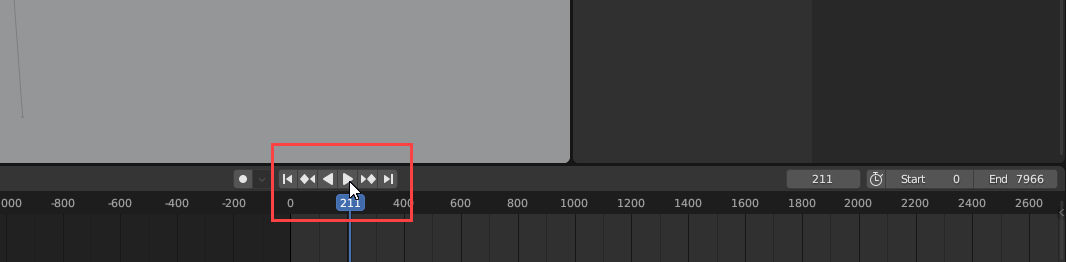
18.Cerchi il pulsante “Play” nella parte inferiore dello schermo e vi faccia clic sopra
19.Il robot dovrebbe iniziare a muoversi. In caso contrario, torni ai passaggi di esportazione e importazione per assicurarsi di non aver saltato un passaggio.