Add-in di esportazione Blender
Può esportare la sua simulazione RoboDK in Blender per creare immagini e animazioni fotorealistiche. Blender è un software di animazione e rendering 3D gratuito e open source. RoboDK offre la possibilità di caricare la sua simulazione in Blender, inclusi gli oggetti colorati e le sequenze di animazione.

L'opzione di esportazione Blender aggiungerà un formato di esportazione Blender alla finestra Esporta simulazione. Segua i passaggi della sezione di esportazione per esportare la scena 3D e i dati di animazione.
Installazione dell'Add-in Blender
L'opzione Blender richiede l'installazione dell'Add-in Blender per poter esportare le simulazioni dei suoi programmi in animazioni Blender.
Segua questi passaggi per installare l'Add-in Blender e le risorse incluse:
1.Scarichi e installi Blender 3.6 LTS
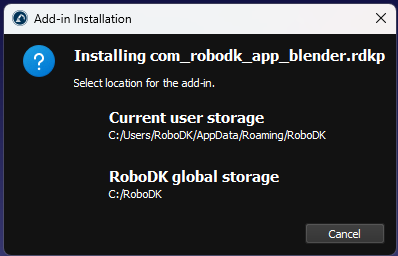
2.Scarichi e installi l'Add-in Blender in una delle due posizioni suggerite nella finestra di richiesta
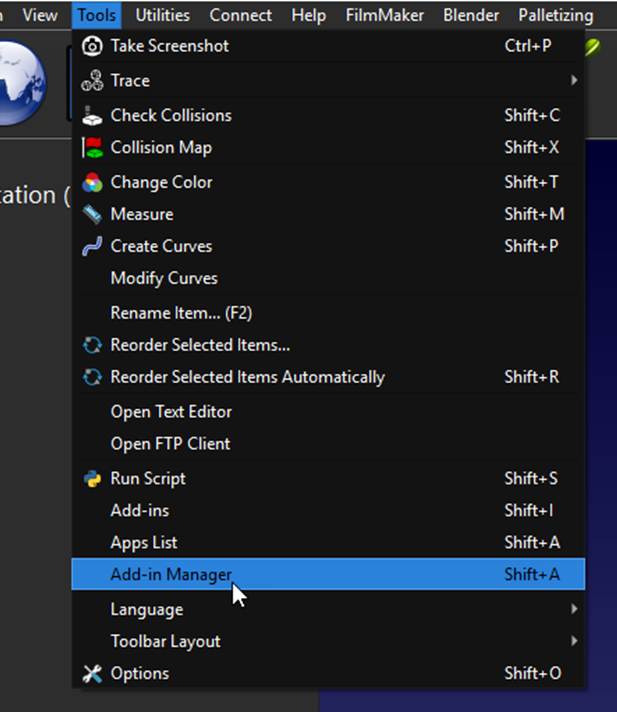
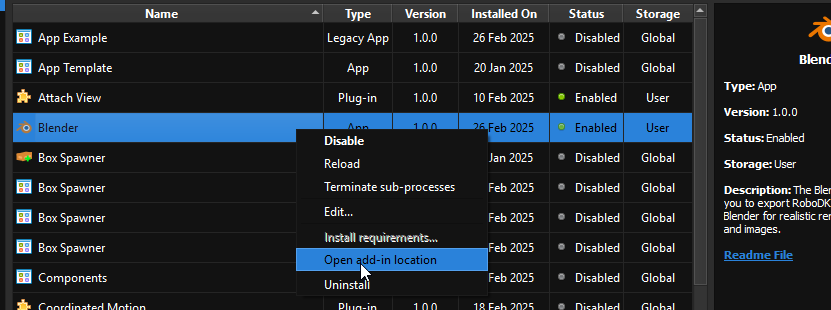
3.Individui la posizione dell'add-in appena installato in Tools → Add-in Manager, faccia clic con il tasto destro sull'Add-in Blender e scelga “Apri posizione dell'add-in”. Copi il percorso.
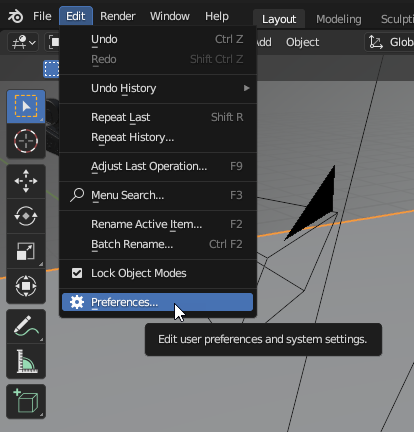
4.Apra Blender, apra la scheda “Edit” e faccia clic su “Preferences…”
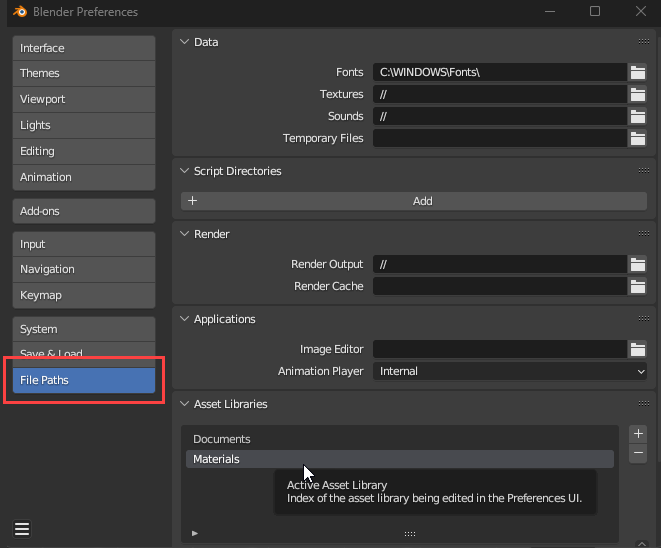
5.Vada su “File Paths”, in “Asset Libraries” faccia clic sull'icona “+”
6.Incolli il percorso dell'Add-in Blender e aggiunga la cartella di risorse “Materials” da …\Blender\Assets\
Esportazione della sua simulazione RoboDK in Blender
Questa sezione mostra come esportare la sua simulazione RoboDK in Blender.
Segua questi passaggi per esportare la sua simulazione RoboDK:
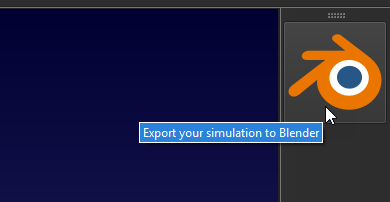
7.Faccia clic sull'icona di esportazione Blender sul lato destro dello schermo
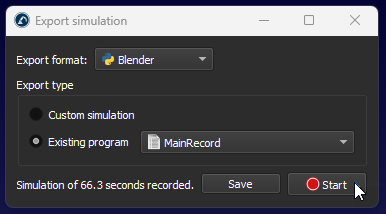
8.Selezioni “Existing program” e scelga il suo programma di sequenza principale
9.Faccia clic su “Start” per iniziare la registrazione
10.Quando il suo programma termina, apparirà una finestra; scelga la cartella creata in precedenza, quindi faccia clic su “Save”
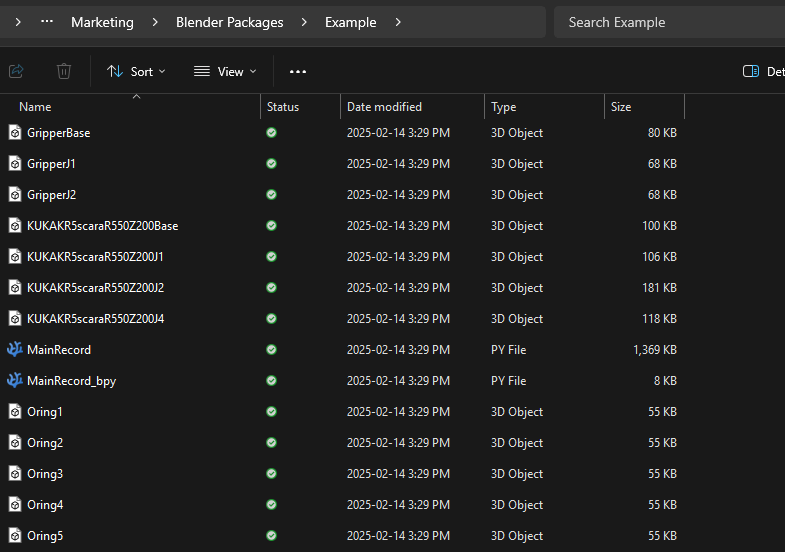
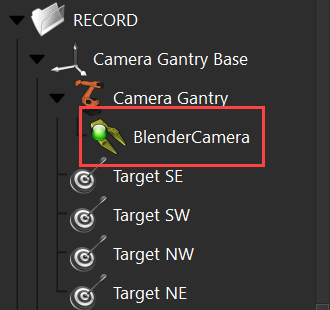
Per importare la simulazione RoboDK esportata in Blender, segua questi passaggi:
11.Apra Blender 3.6 LTS.
12.Utilizzi il modello predefinito “General” ed elimini gli oggetti inclusi (il cubo).
13.Facoltativamente, apra la console di sistema Window → Toggle System Console
14.Vada alla vista di scripting e apra il file Python che termina con “_bpy.py”, + → General → Scripting → Open.
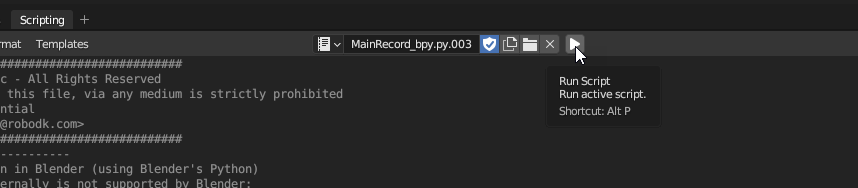
15.Esegua lo script con Scripting → Run Script oppure Alt+P.
16.Attenda il completamento dello script (controlli l'attività nella console di sistema). A seconda delle dimensioni della simulazione, questo processo può richiedere alcuni minuti.
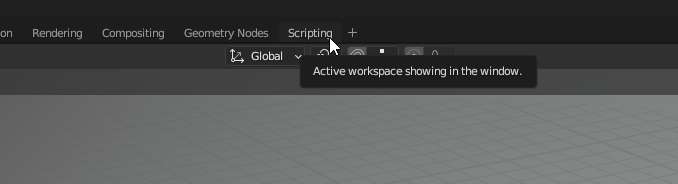
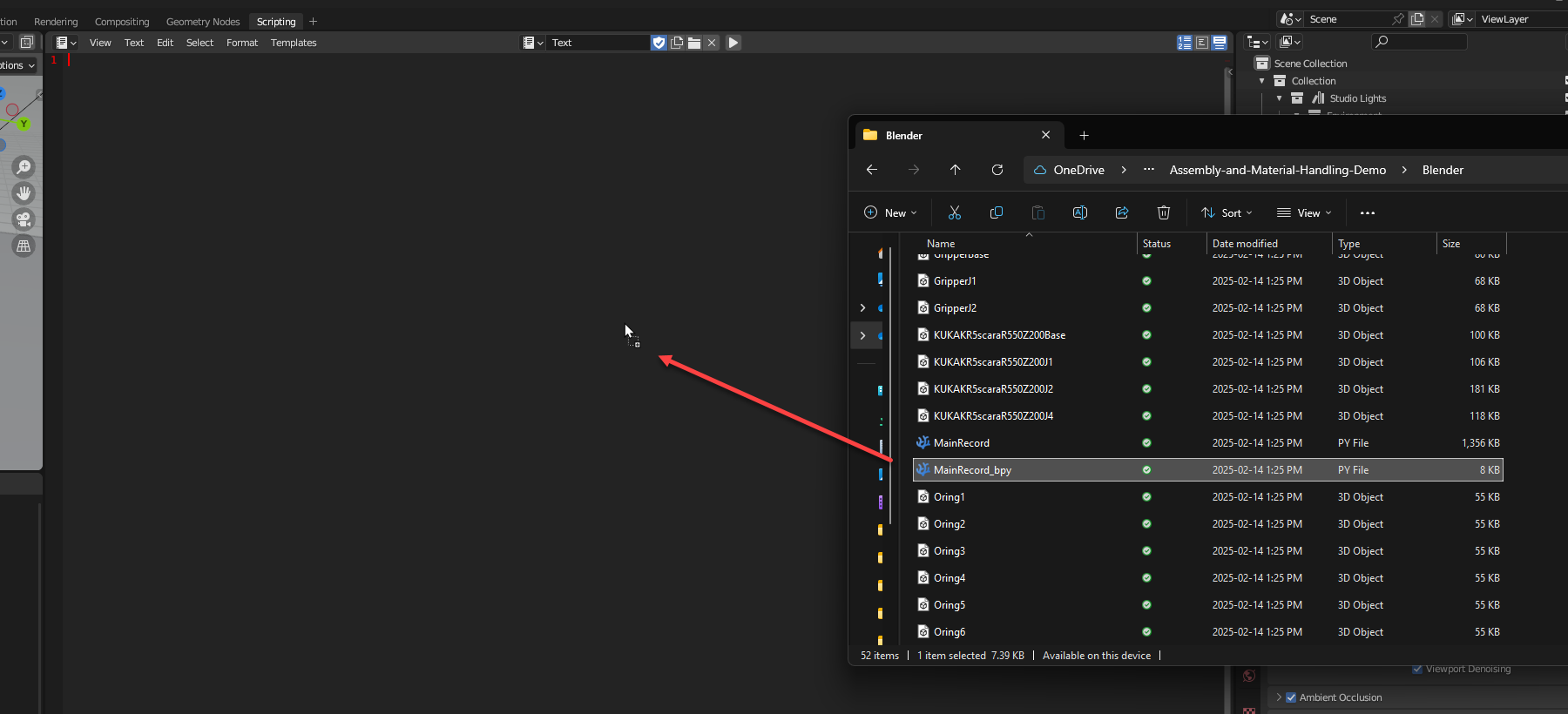
Verifichi che l'esportazione/importazione di Blender abbia funzionato come previsto:
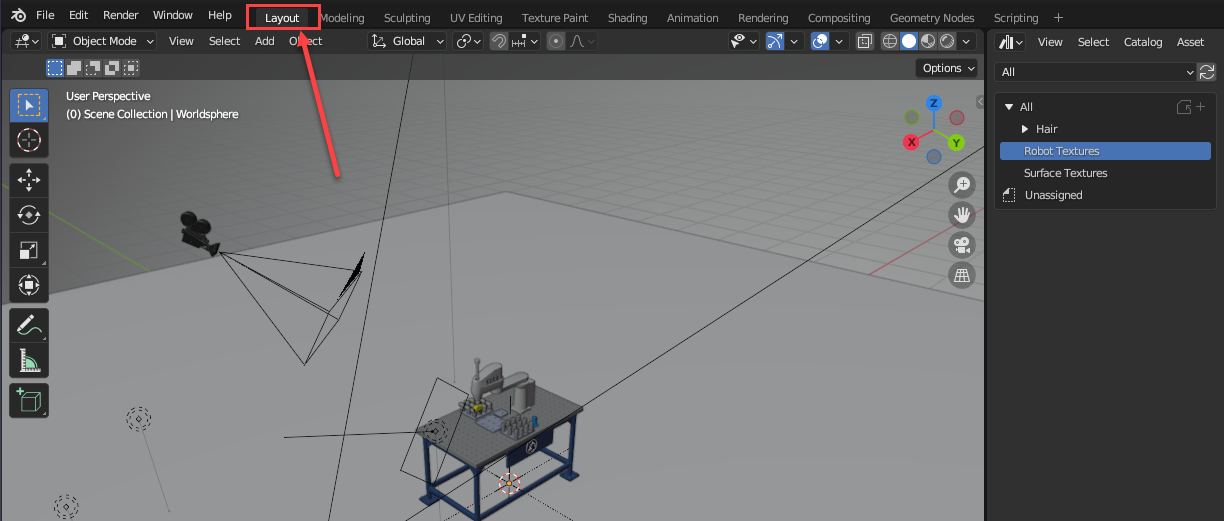
17.Vada nella scheda “Layout”, dovrebbe vedere la sua stazione robotica al centro
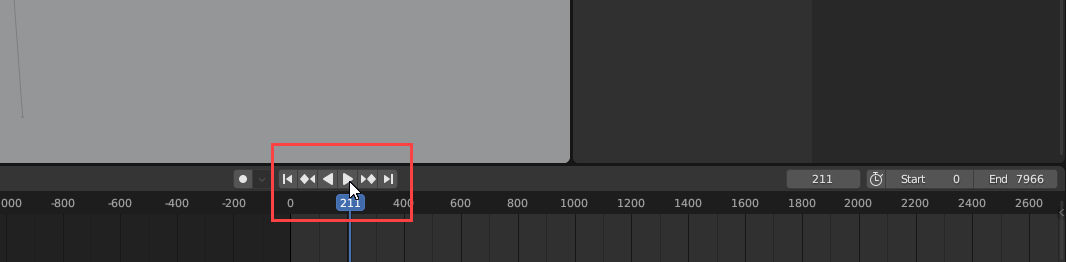
18.Cerchi il pulsante “Play” nella parte inferiore dello schermo e vi faccia clic sopra
19.Il robot dovrebbe iniziare a muoversi. In caso contrario, torni ai passaggi di esportazione e importazione per assicurarsi di non aver saltato un passaggio.
Importazione del rendering della simulazione in Blender 4.X
Deve prima completare la sezione precedente importando il suo progetto in Blender 3.6 LTS. Attualmente non è possibile importare direttamente in Blender 4.X a causa di cambiamenti fondamentali in Blender. Sebbene consigliamo di continuare a utilizzare Blender 3.6, può comunque seguire questi passaggi per migrare il suo progetto alla versione di sua scelta.
Una volta importata correttamente la sua simulazione in Blender 3.6 LTS:
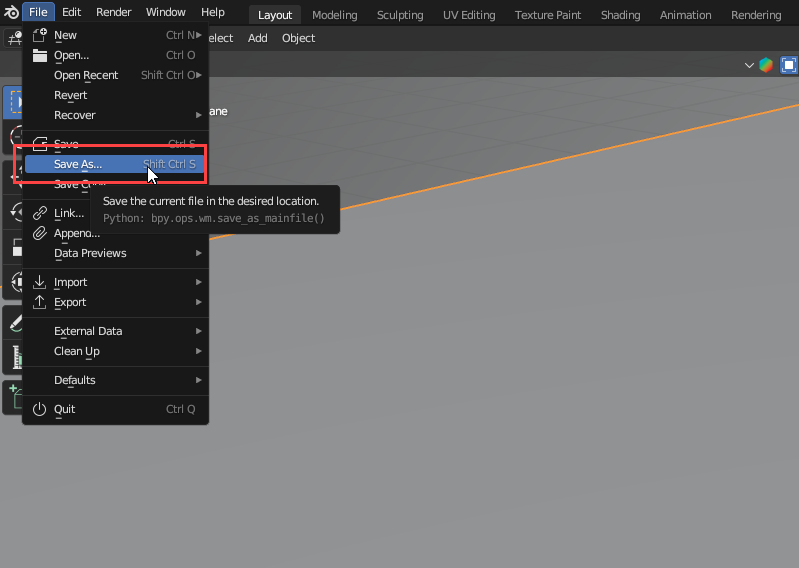
20.Salvi il suo progetto (può salvarlo nella stessa posizione di prima)
21.Chiuda Blender 3.6 LTS e apra la sua installazione più recente di Blender 4.X
22.Apra semplicemente il suo progetto e lo salvi
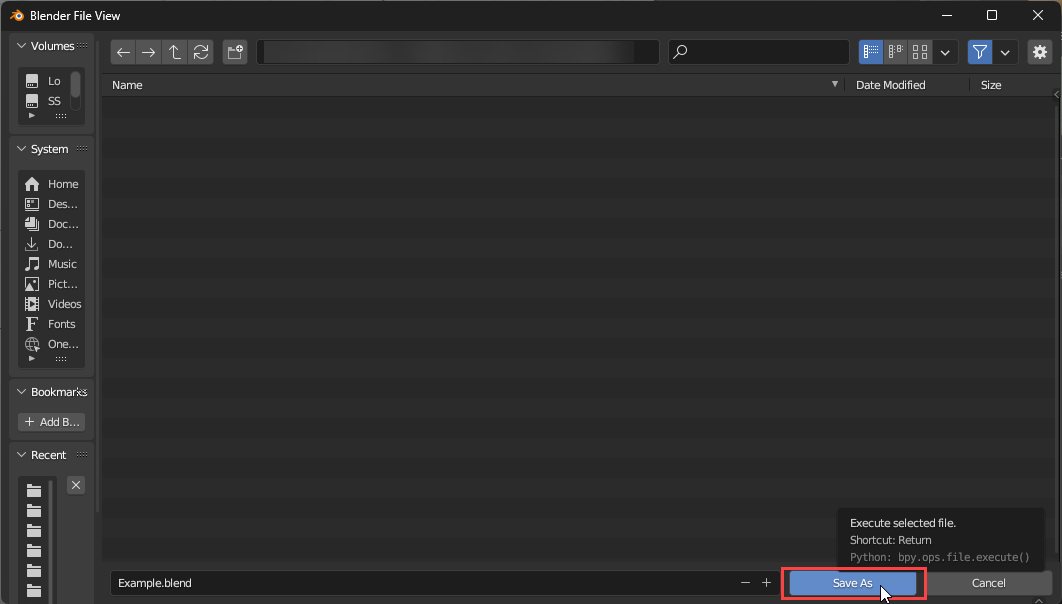
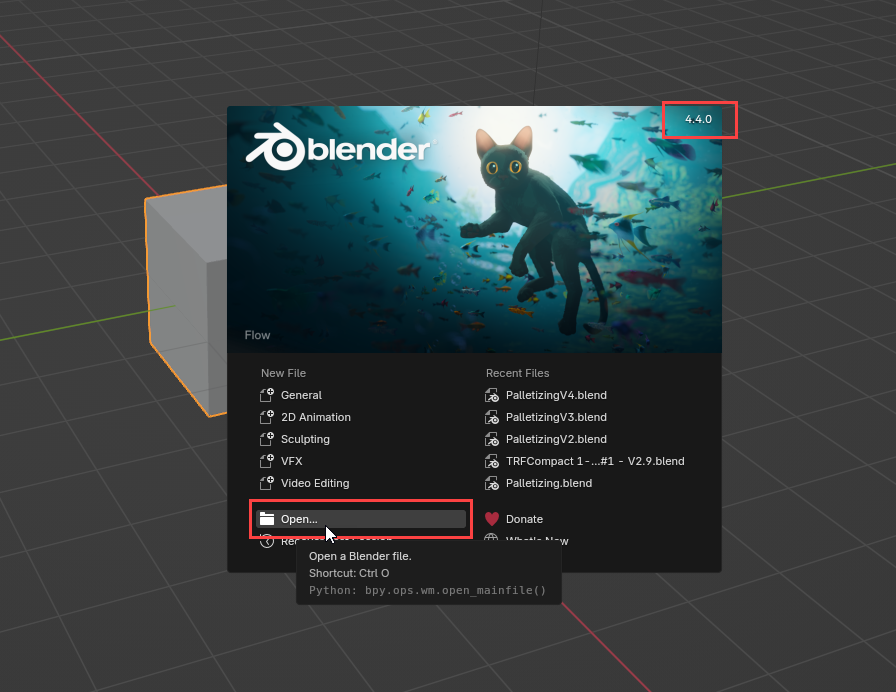
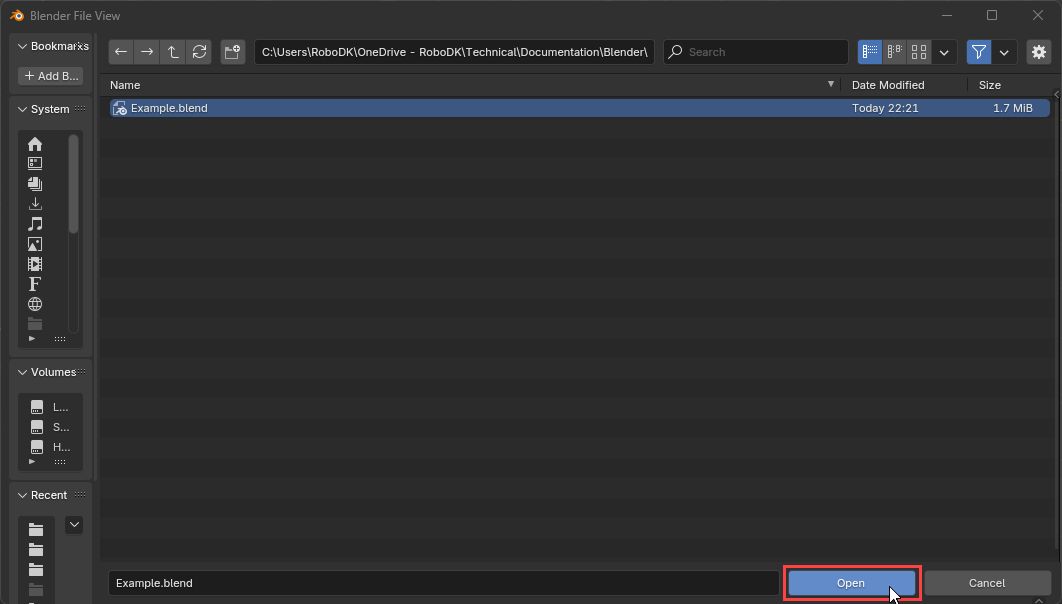
Ora dovrebbe essere in grado di eseguire la sua simulazione nella versione di Blender di sua scelta.
Utilizzo della scena di illuminazione predefinita RoboDK Studio
La scena di illuminazione predefinita offre un punto di partenza per aggiungere luce alla sua animazione. L'Add-in Blender di RoboDK include una scena predefinita, la Studio Lighting.
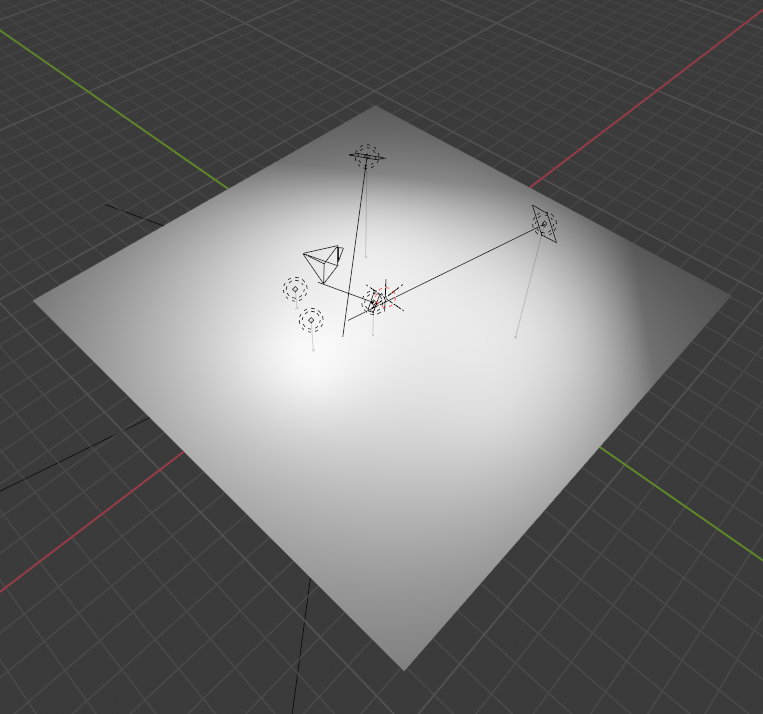
Segua questi passaggi per utilizzare il preset di illuminazione RoboDK:
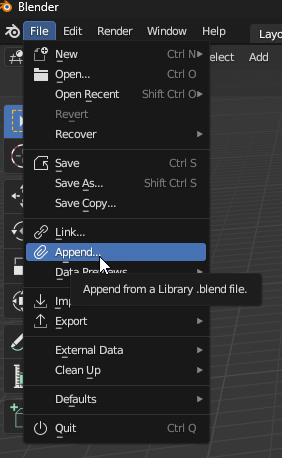
23.In Blender, utilizzi File → Append e navighi fino al percorso di installazione dell'Add-in.
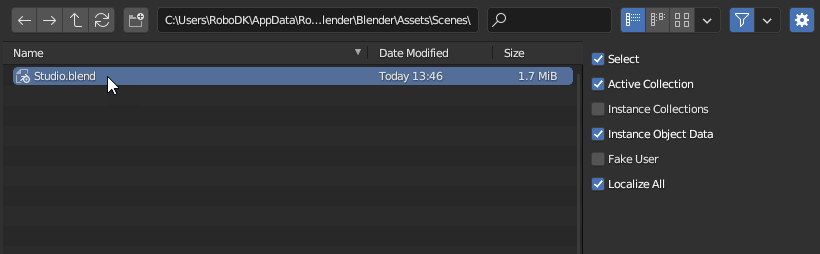
24.In …\Blender\Assets\Scenes, selezioni Studio.blend.
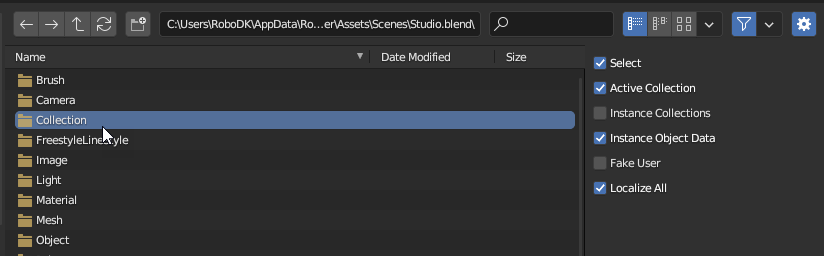
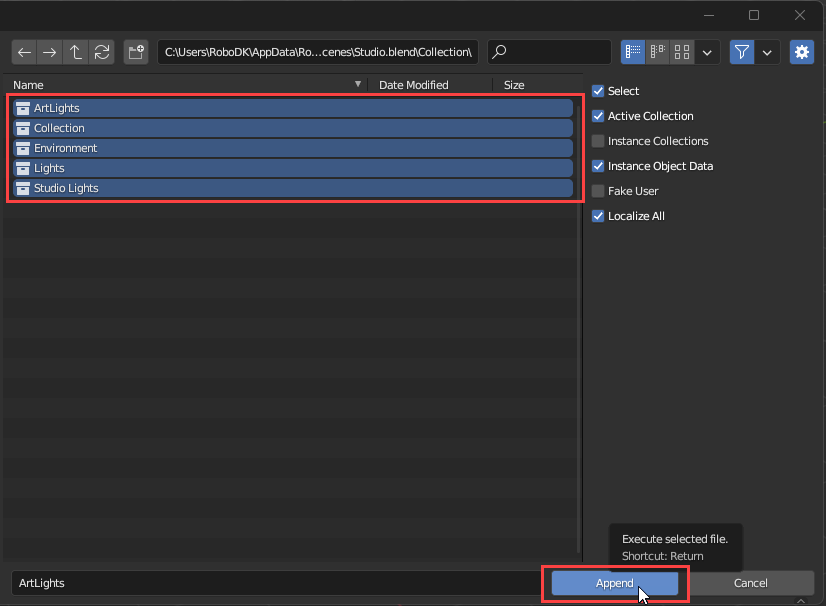
25.Navighi fino a Collection, selezioni tutto e Append.
Utilizzo dei materiali predefiniti di RoboDK
L'Add-in Blender include texture pronte all'uso per bracci robotici (come ABB, FANUC, KUKA, Universal Robots, …) e materiali di superficie (plastica, cartone, acciaio, …).
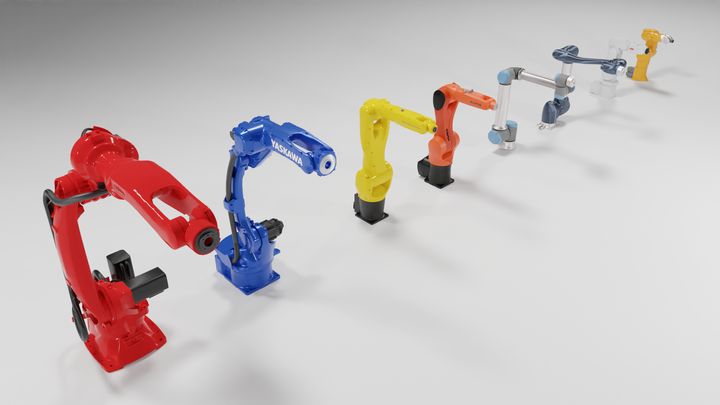
Segua questi passaggi per applicare i materiali del robot:
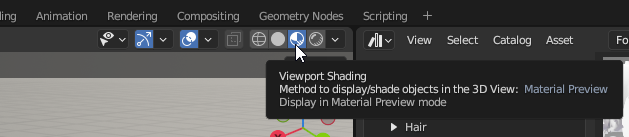
26.Prima di tutto, si assicuri che l'ombreggiatura del viewport sia impostata su “Material Preview”
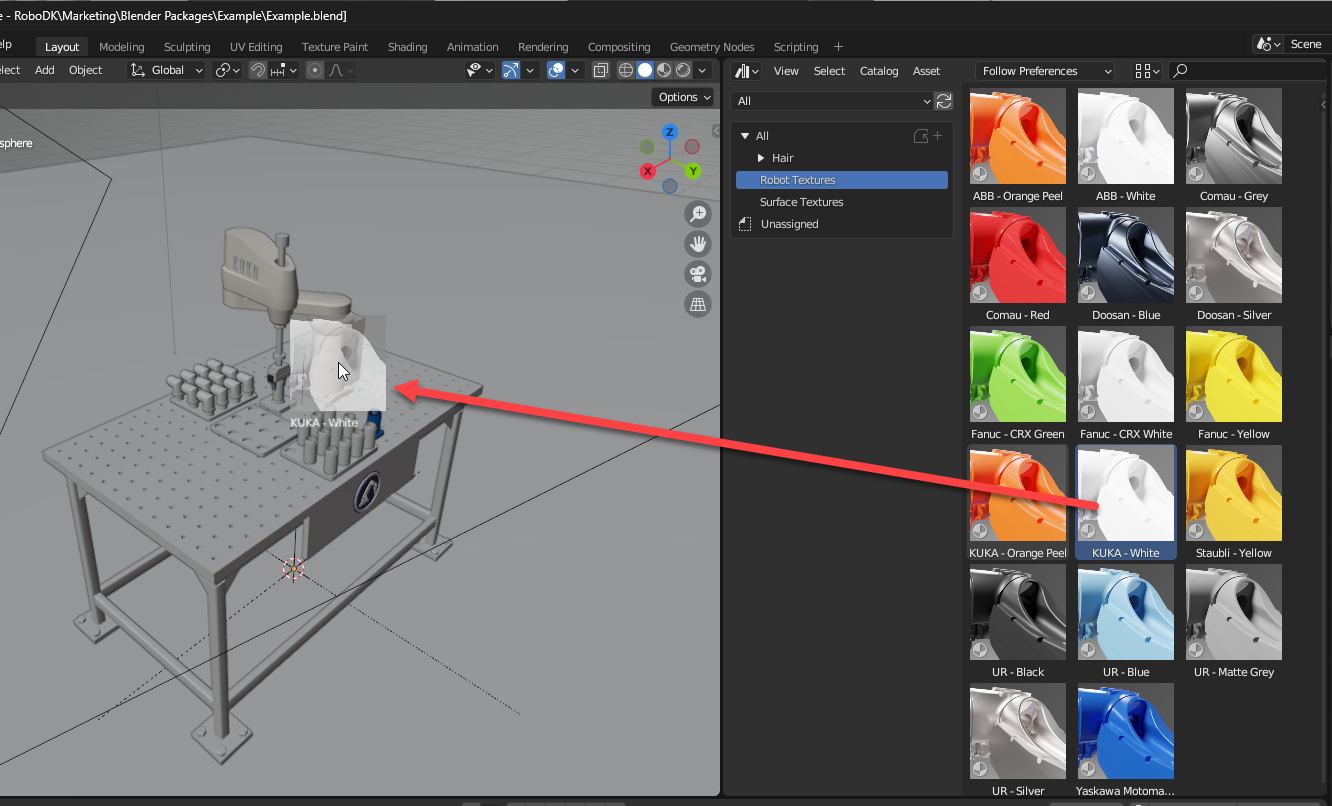
27.Individui l'“Asset Browser” (oppure lo apra con “Shift+F1”)
28.Faccia clic su “Robot Textures” e trascini la texture desiderata sulle superfici del/dei suo/suoi robot
29.Faccia clic su “Surface Textures” e trascini le texture necessarie sui diversi oggetti della stazione
30.Per visualizzare in anteprima i risultati, prema “F12” per eseguire il rendering di un fotogramma del video
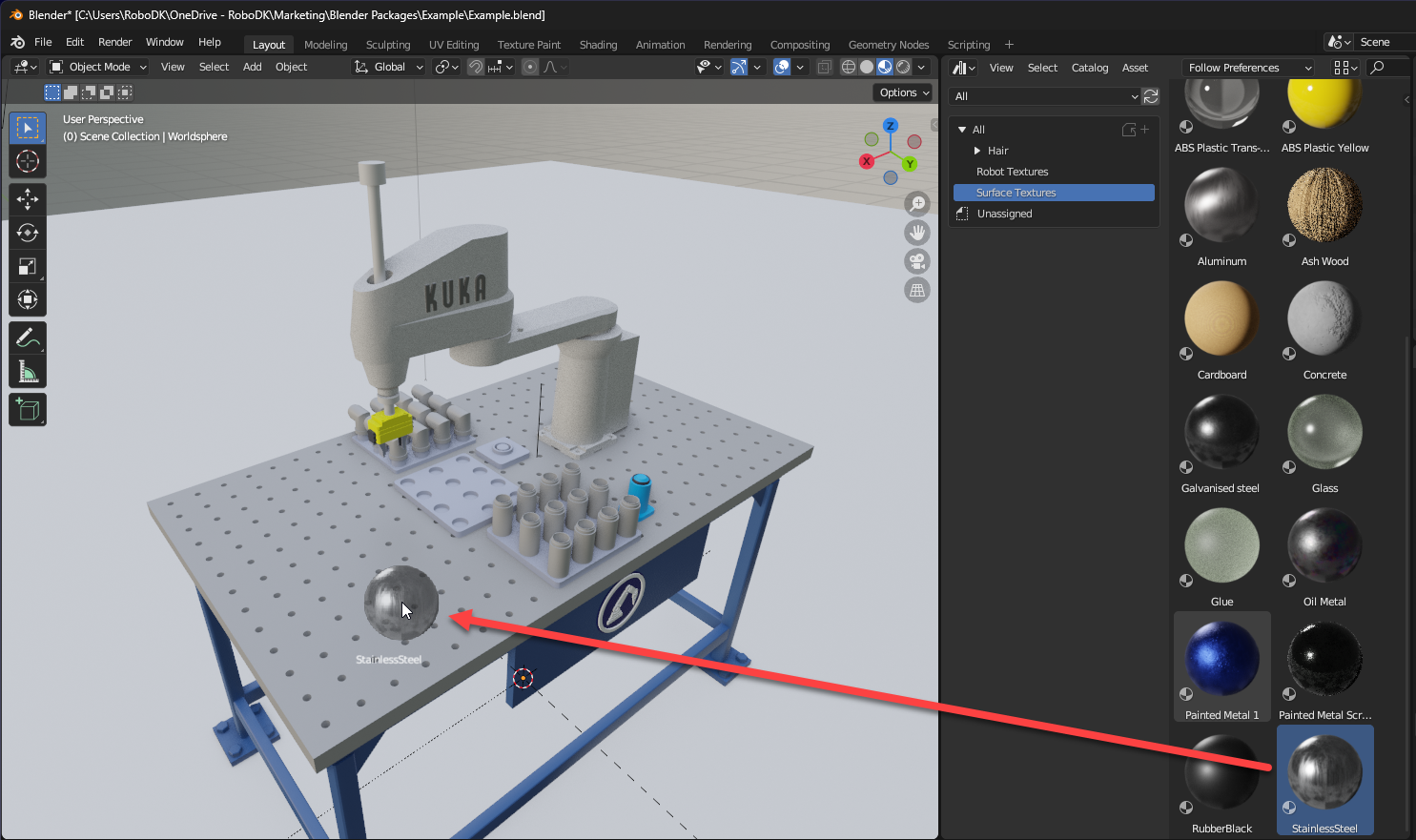
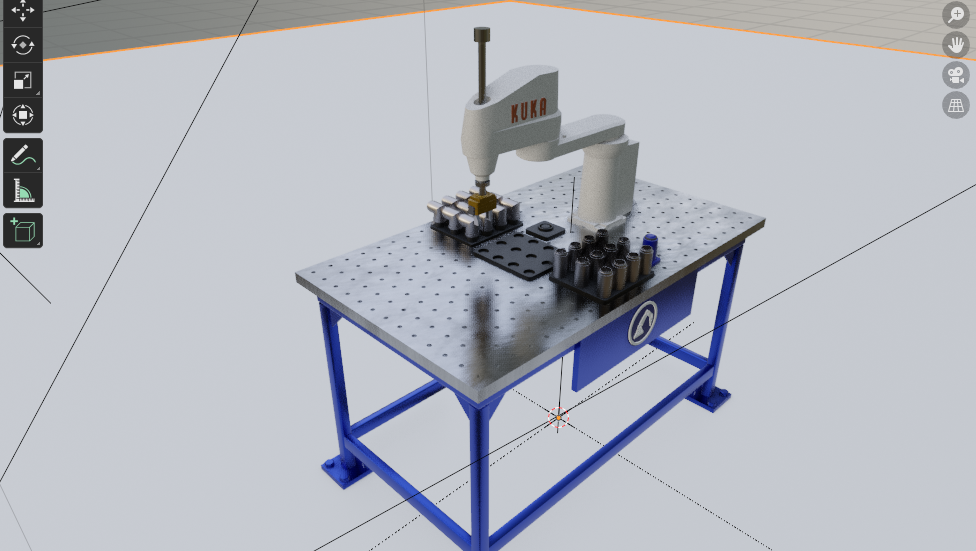
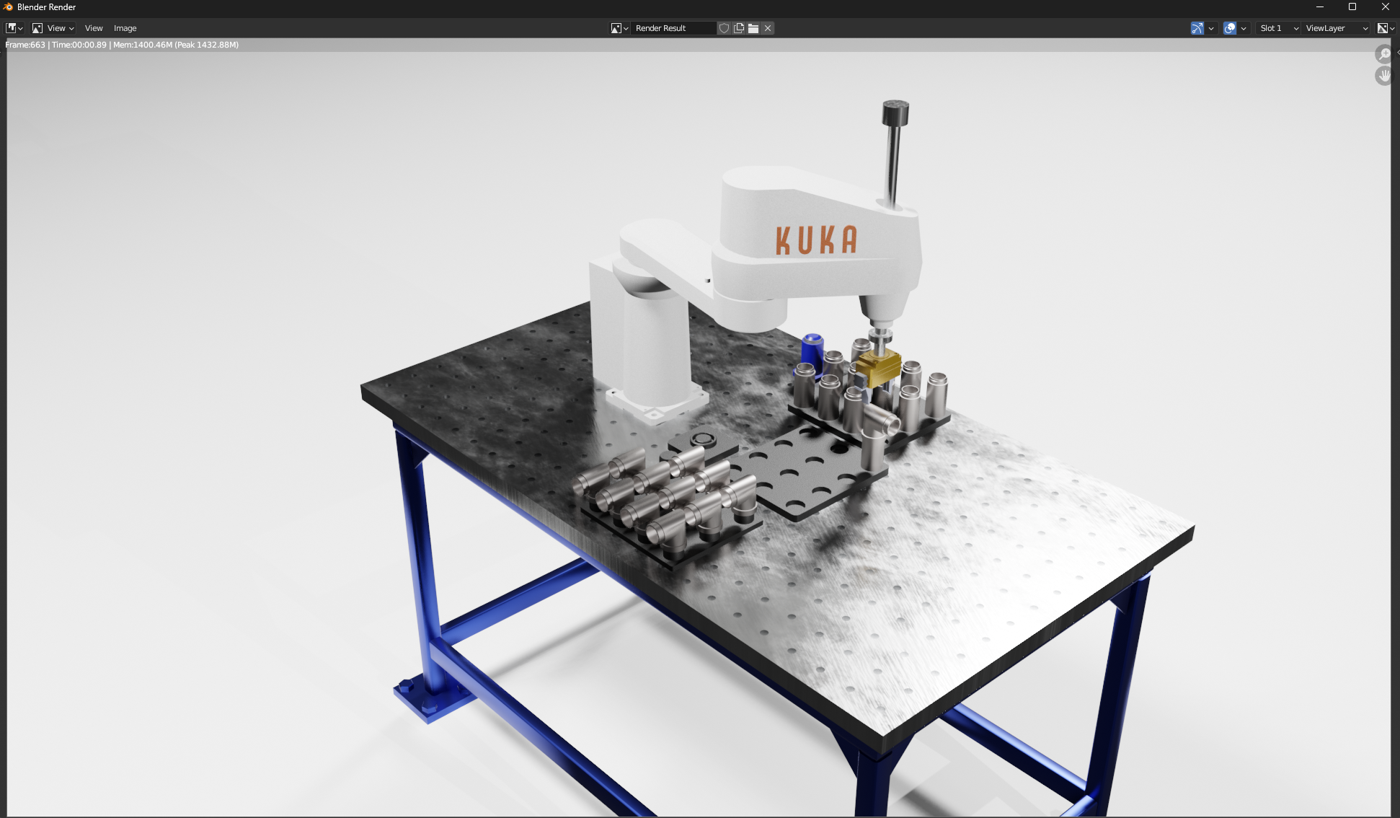
È importante utilizzare la funzione di rendering per visualizzare in anteprima gli effetti finali. Di seguito è riportato un esempio del confronto tra il viewport e l'immagine renderizzata:
Rendering
Questa sezione la guiderà attraverso i passaggi per generare un video renderizzato della sua animazione in Blender.
Segua questi passaggi per generare l'output della sua animazione Blender:
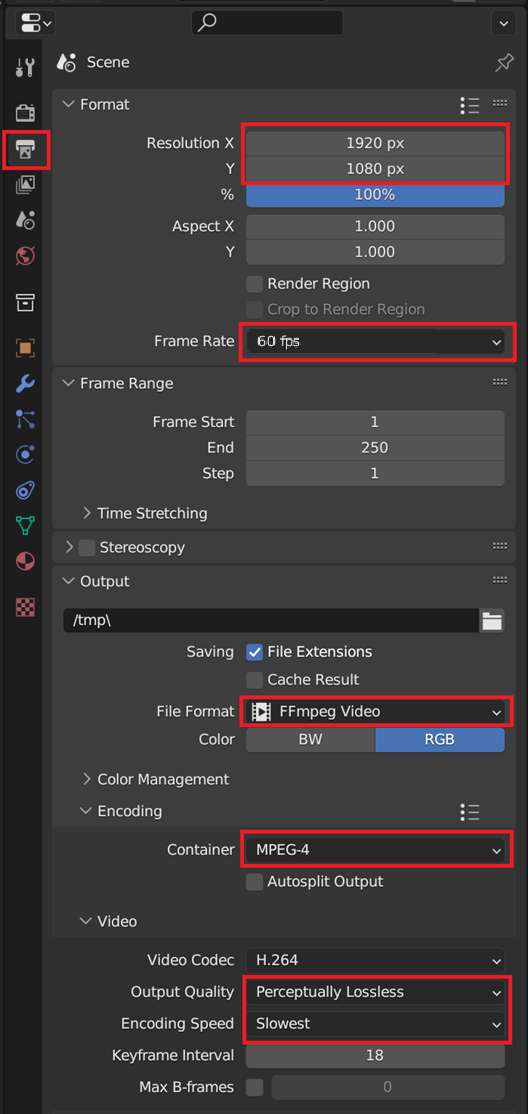
31.Apra le proprietà di Output nella barra laterale (icona della stampante).
32.Imposti la risoluzione e la frequenza dei fotogrammi in Format.
33.Imposti il formato del file per FFmpeg in Output.
34.Imposti il contenitore su MPEG-4 in Encoding.
35.Imposti la qualità di output su Perceptually Lossless e la velocità di codifica su Slowest in Video.
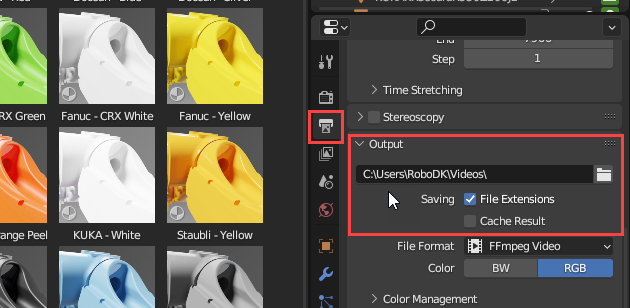
36.Si assicuri che il percorso di output sia quello desiderato (il valore predefinito è /tmp/)
37.Faccia clic sull'icona della fotocamera appena sopra, denominata “Render”
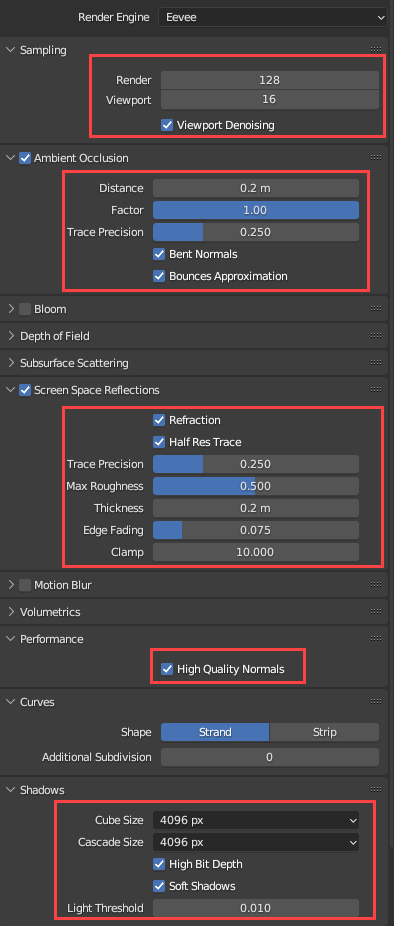
38.Scelga un motore di rendering tra Eevee o Cycles. Di seguito sono forniti alcuni esempi di impostazioni. Renderizzi la sua animazione con Render → Render Animation oppure CTRL+F12.
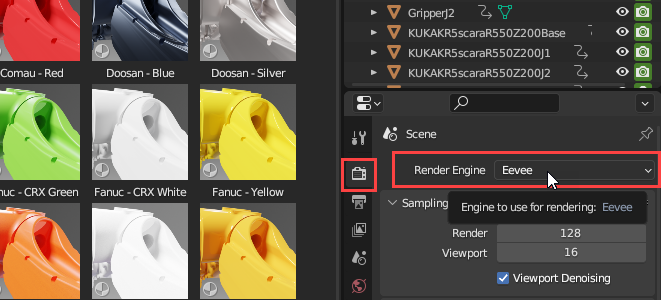
Impostazioni di esempio per Cycles:
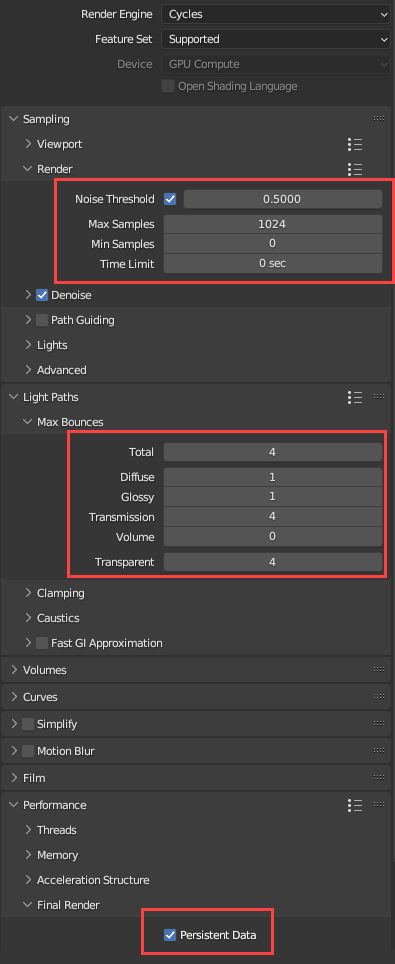
Impostazioni di esempio per Eevee: