Progetto CAM
Sulla barra degli strumenti RoboDK CAM, è possibile selezionare la strategia di fresatura più adatta al proprio compito.

Dopo aver selezionato la strategia richiesta, il progetto CAM verrà creato automaticamente.
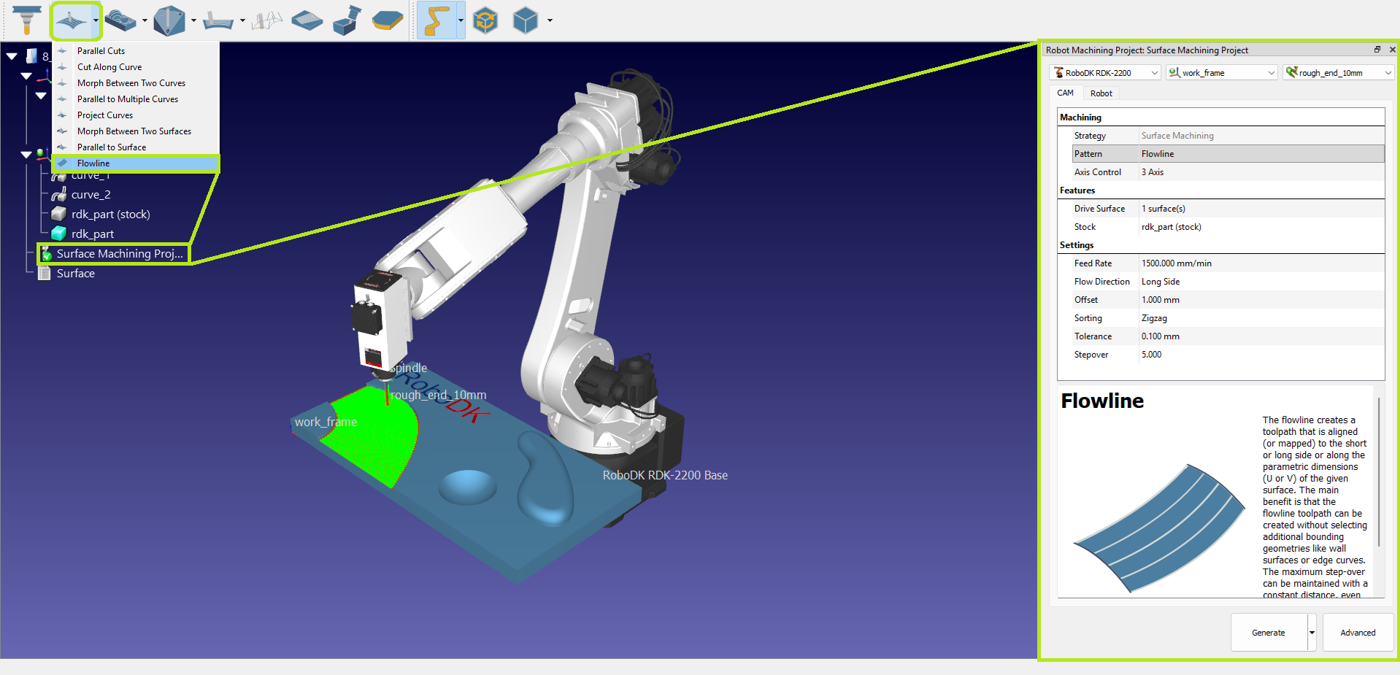
Impostazioni CAM
La finestra delle impostazioni del progetto CAM è composta da una sezione superiore e dalle schede CAM e Robot. Il robot, i piani di riferimento e la fresa vengono selezionati nella sezione superiore della finestra. Per impostazione predefinita, vengono selezionati gli elementi attivi al momento della creazione del progetto CAM.

Scheda CAM
La scheda CAM dal menu del progetto CAM contiene le impostazioni di fresatura e altre impostazioni di strategia descritte in questa sezione.
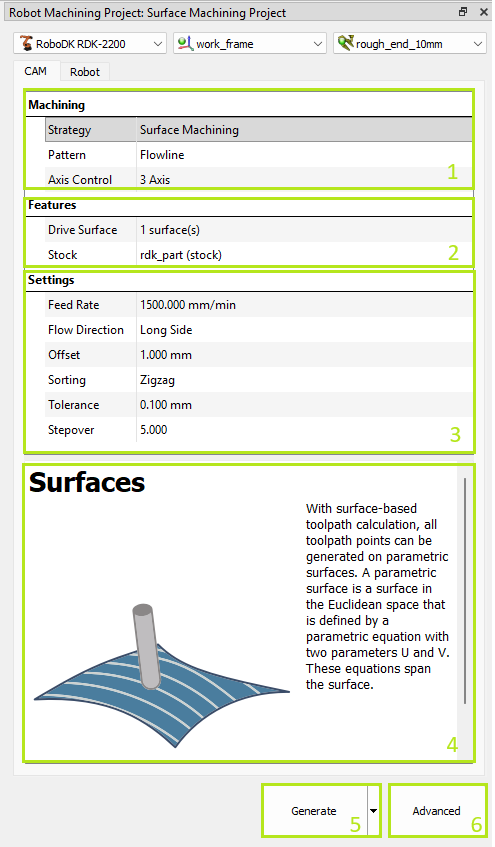
1.Impostazioni di fresatura: indica il gruppo di strategie selezionato e consente di passare da un modello all'altro. Inoltre, è possibile selezionare la modalità di controllo degli assi.
2.Impostazioni delle caratteristiche: indica le caratteristiche selezionate del pezzo e del grezzo. Questa selezione è obbligatoria per il calcolo del percorso utensile.
3.Impostazioni specifiche della strategia.
4.Suggerimento: appare quando si fa clic sui parametri.
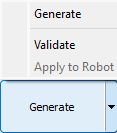
5.Pulsante Generazione percorso utensile: calcola il percorso utensile e lo applica al robot selezionato. Le sotto-opzioni Convalida e Applica al robot consentono di separare le azioni di calcolo e applicazione per percorsi utensile complessi.
6.Impostazioni avanzate della strategia.
Selezione delle caratteristiche
Nella sezione Caratteristiche è possibile selezionare le caratteristiche geometriche necessarie per la strategia. A seconda della strategia, è necessario selezionare superfici, curve o punti. L'utensile di selezione viene avviato facendo doppio clic sulla riga di impostazione delle caratteristiche.
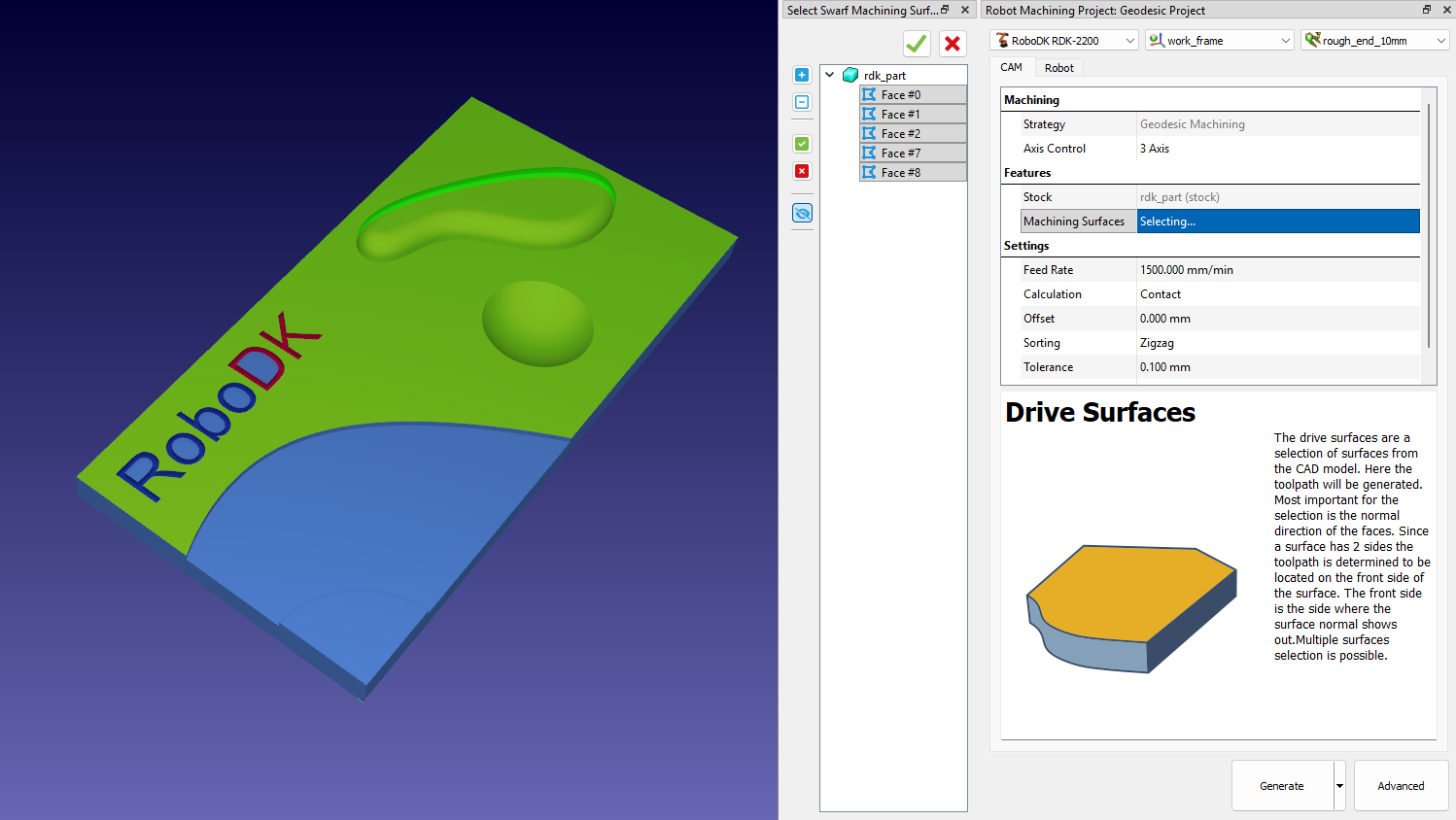
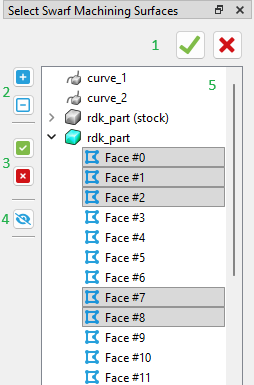
1.Applicare la selezione / Chiudere il selettore
2.Mostra elementi dell'albero
3.Seleziona tutto negli alberi espansi / Cancella selezione
4.Mostra / Nascondi tutte le caratteristiche
5.Visualizzazione ad albero delle caratteristiche
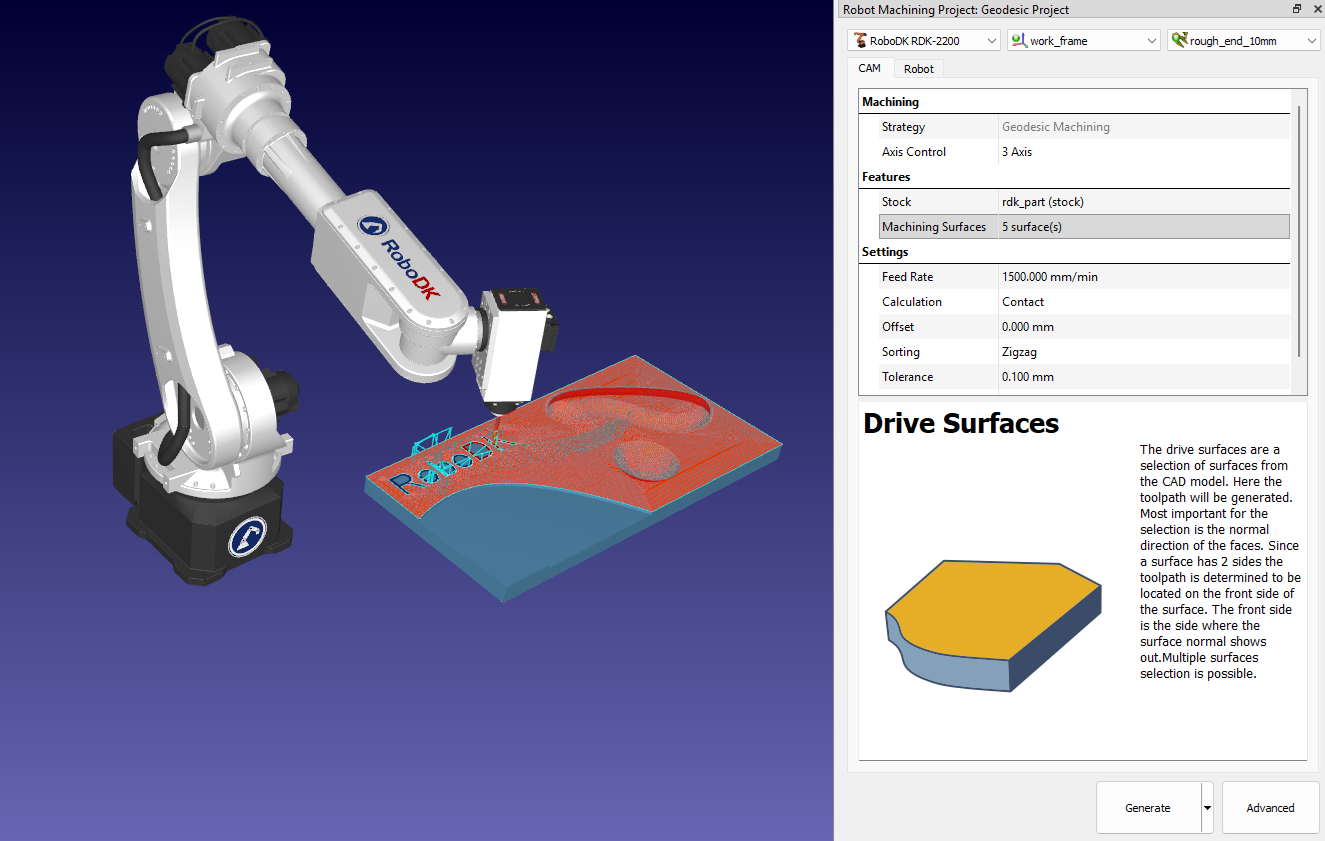
È possibile controllare le caratteristiche geometriche selezionate facendo clic sulla linea del selettore.
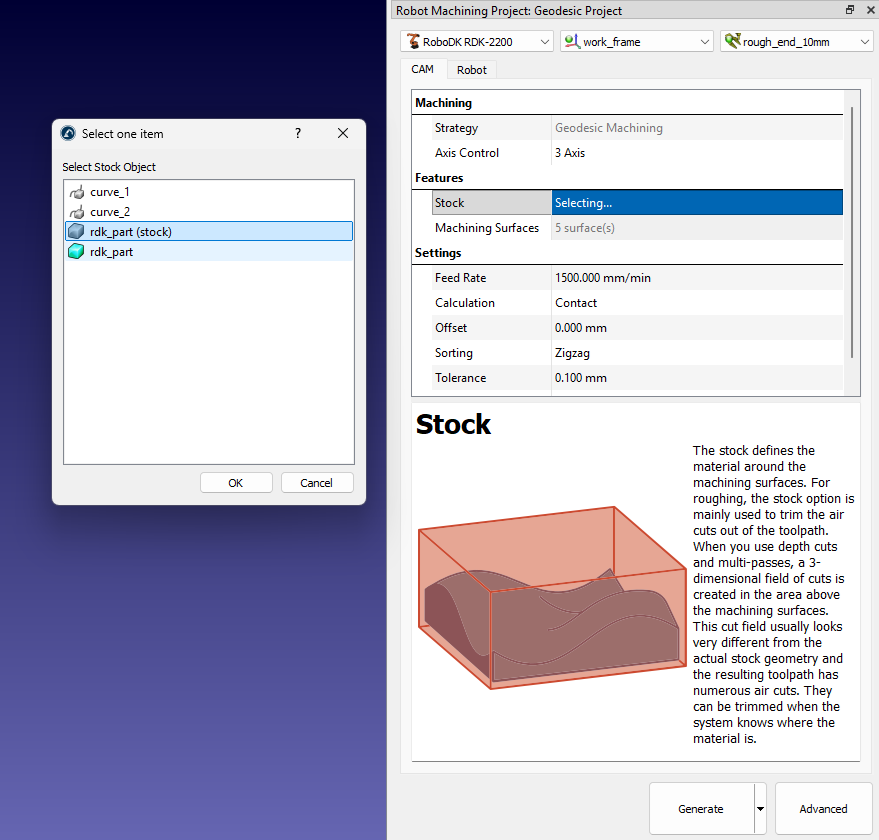
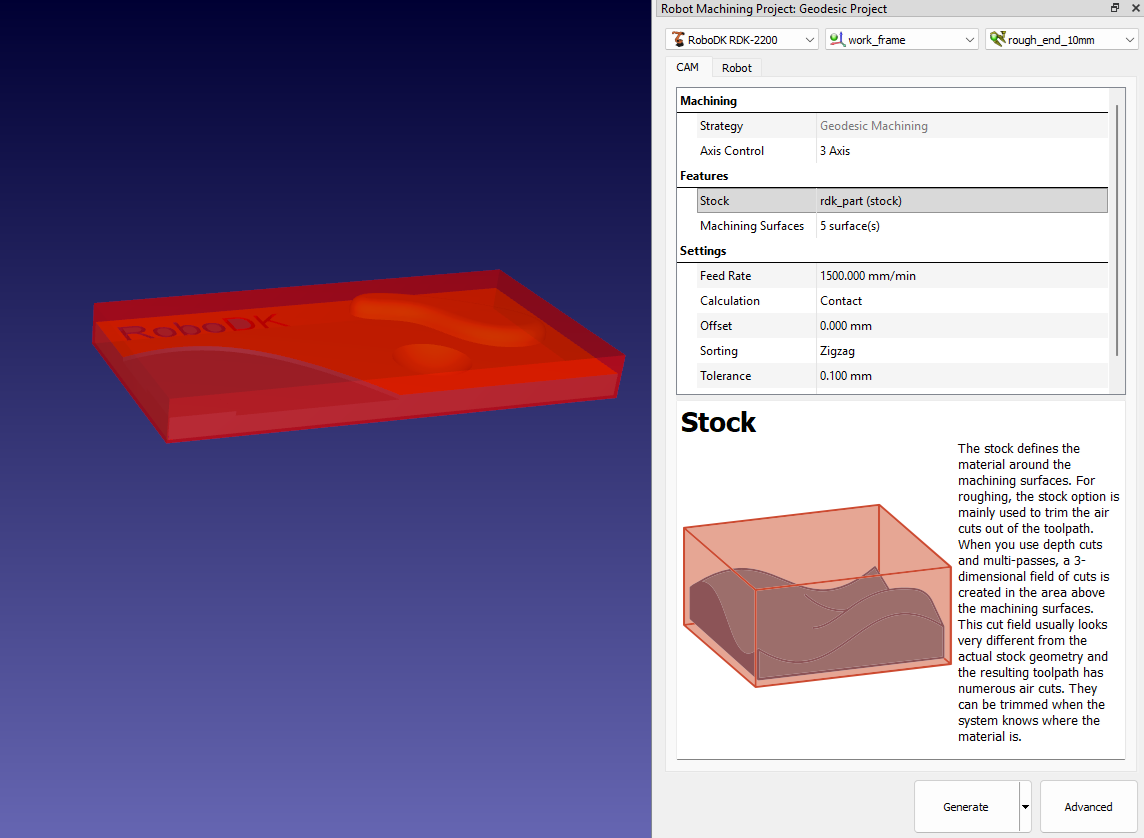
Inoltre, è possibile specificare il modello che verrà utilizzato come materiale grezzo.
Scheda Robot
La scheda Robot dal menu del progetto CAM contiene le impostazioni relative al movimento del robot.
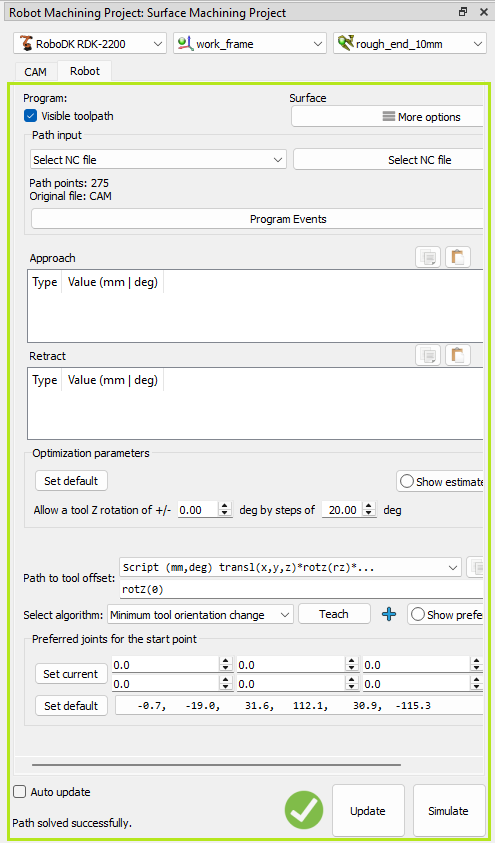
Queste impostazioni sono le stesse che si trovano nelle impostazioni del progetto di lavorazione robotizzata di RoboDK.


