Telecamera simulata
Le telecamere simulate le permettono di vedere ciò che vede la telecamera. Può specificare i parametri della telecamera, come la dimensione del sensore, la dimensione dei pixel, il campo visivo e sarà in grado di vedere una vista simulata della telecamera. Può collegare le telecamere a un robot o tenerle ferme.
Aggiunta di una vista della telecamera
L'aggiunta di una telecamera richiede di collegarla a un punto di ancoraggio per determinare la sua posizione. Questo viene solitamente fatto con un sistema di riferimento.
1.Selezioni Programma➔ Aggiungi sistema di riferimento per creare un nuovo sistema di coordinate. Maggiori informazioni nella sezione Come iniziare.
2.Posizioni il sistema di riferimento nella posizione desiderata della telecamera, dove le coordinate XYZ rappresentano la posizione della telecamera, l'asse Z+ rappresenta la direzione di puntamento e l'asse Y+ rappresenta la direzione verso il basso.
3.Selezioni Collega➔ Simula telecamera 2D e selezioni il sistema di riferimento.
Ora ha una telecamera predefinita collegata al punto di ancoraggio.
Finestra di anteprima della telecamera
La finestra di anteprima della telecamera le permette di vedere ciò che vede la telecamera. Questa finestra viene aperta automaticamente quando viene aggiunta una nuova telecamera.
Per riaprire la finestra di anteprima di una telecamera, può semplicemente fare doppio clic sulla voce della telecamera nell'albero. Può anche cliccare con il tasto destro del mouse sulla voce nell'albero e selezionare Mostra telecamera. Per impostazione predefinita, la finestra di anteprima può essere ridimensionata, ridotta a icona o chiusa (veda la prossima sezione per ulteriori opzioni).
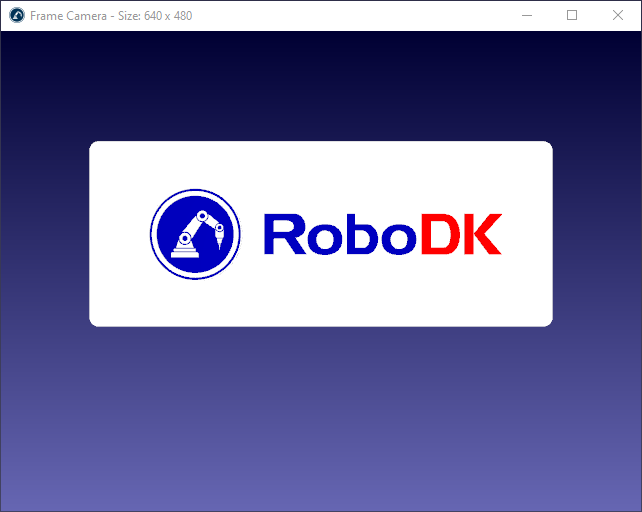
Quando si apre la finestra di anteprima, l'area di lavoro della telecamera viene mostrata anche nell'ambiente 3D. Può disattivare l'area di lavoro della telecamera facendo clic con il pulsante destro del mouse sulla telecamera e selezionando Mostra area di lavoro della telecamera.
Impostazioni della telecamera
Le impostazioni della telecamera le consentono di personalizzare i parametri della sua telecamera per avere una visione realistica della sua telecamera nell'ambiente simulato di RoboDK.
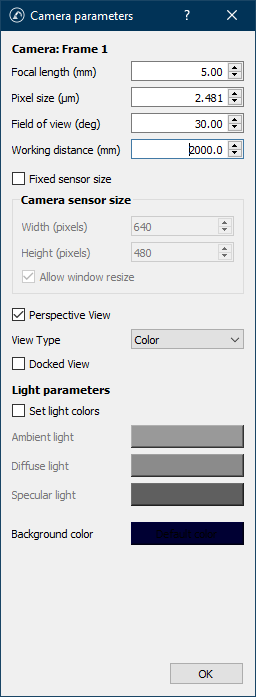
Per modificare le impostazioni di una telecamera, faccia clic con il pulsante destro del mouse su di essa nell'albero e selezioni Impostazioni telecamera. RoboDK fornisce le seguenti impostazioni predefinite per le telecamere appena aggiunte:
●Telecamera: Fornisce il nome dell'ancora (Sistema di riferimento 1)
●Lunghezza focale (mm): lunghezza focale, in millimetri (5,00). Si tratta della distanza tra il centro ottico virtuale dell'obiettivo e il sensore di immagine virtuale della telecamera. La modifica di questo valore influisce sulla dimensione dei pixel.
●Dimensione del pixel (μm): dimensione del pixel, in micrometri (2,481). La modifica di questo valore influisce sul campo visivo.
●Campo visivo (deg): campo visivo (FOV), in gradi (30.0). Questo influisce sulla dimensione dell'area che può essere percepita dalla telecamera. La modifica di questo valore influisce sulla dimensione dei pixel.
●Distanza di lavoro (mm): distanza di lavoro, in millimetri (2000,0). Si tratta della distanza a cui la telecamera può percepire l'ambiente; gli oggetti che superano tale distanza non faranno parte dell'immagine.
●Dimensione fissa del sensore: Se viene lasciata deselezionata, la dimensione del sensore della telecamera (o la risoluzione) viene impostata dalla dimensione della finestra di anteprima della telecamera, che può essere ridimensionata dall'utente.
●Dimensione del sensore della telecamera: Per una dimensione fissa del sensore, fornisce la larghezza e l'altezza della telecamera, in pixel. Il ridimensionamento della finestra di anteprima non influisce sulle dimensioni.
●Consentire il ridimensionamento della finestra: Consente all'utente di ridimensionare la finestra di anteprima senza influire sulle dimensioni del sensore. Ad esempio, ridimensionare la finestra a 720p mantenendo la risoluzione a 4K.
●Vista prospettica: Deselezionando questa opzione, la telecamera si trasformerà in una telecamera ortografica, eliminando le prospettive.
●Tipo di vista: Determina il tipo di visualizzazione della telecamera, come Colore, Scala di grigi o Profondità. Il tipo di visualizzazione cambierà l'immagine di uscita in base ai dati pertinenti.
●Vista ancorata: consente di trascinare la finestra di anteprima sulle barre degli strumenti, anziché averla come finestra separata e fluttuante.
●Imposta i colori della luce: Sovrascrive i colori della luce predefiniti con i propri (colori della luce ambientale, diffusa e speculare). Non influisce sul colore dello sfondo ed è compatibile solo con il tipo di visualizzazione Colore.
●Colore di sfondo: colore dell'ignoto, dell'infinito. Questo è il colore utilizzato se non si incontra alcun oggetto dal sensore della telecamera alla distanza di lavoro.
Accesso all'immagine della telecamera simulata attraverso l'API
È possibile accedere all'immagine della telecamera per tutti i tipi di vista attraverso l'API. Ad esempio, può recuperare l'immagine a colori (8 bit), l'immagine in scala di grigi (8 bit) e la mappa di profondità (8 bit o 32 bit) come file su disco o come dati semplici.
L'accesso ai dati della telecamera simulata le consente di elaborarli esternamente, attraverso una libreria di immagini di terze parti o la sua.
Sebbene RoboDK non fornisca una propria libreria di immagini né sia associato ad alcuna, la nostra API Python fornisce esempi di codice per elaborare i dati di immagine 2D e 3D. Vengono trattati i seguenti argomenti:
●Recuperare i dati dell'immagine e visualizzarli come livestream.
●Calibrare una telecamera stenopeica utilizzando un modello a scacchiera.
●Stimare la posa della telecamera utilizzando i modelli supportati.
●Apporre l'immagine della telecamera simulata su un feed della telecamera hardware per la realtà aumentata.
●Leggere i codici a barre e i codici QR.
●Rilevare caratteristiche come blob, immagine di riferimento, superficie, contorni, momenti dell'immagine e altro ancora.
●Recuperare le mappe di profondità, elaborarle in nuvole di punti, ricostruire le mesh e creare un livestream 3D.
Per accedere ai nostri esempi di API Python, segua questo link: https://robodk.com/doc/en/PythonAPI/examples.html.


