Lavorazione robotizzata in RoboDK
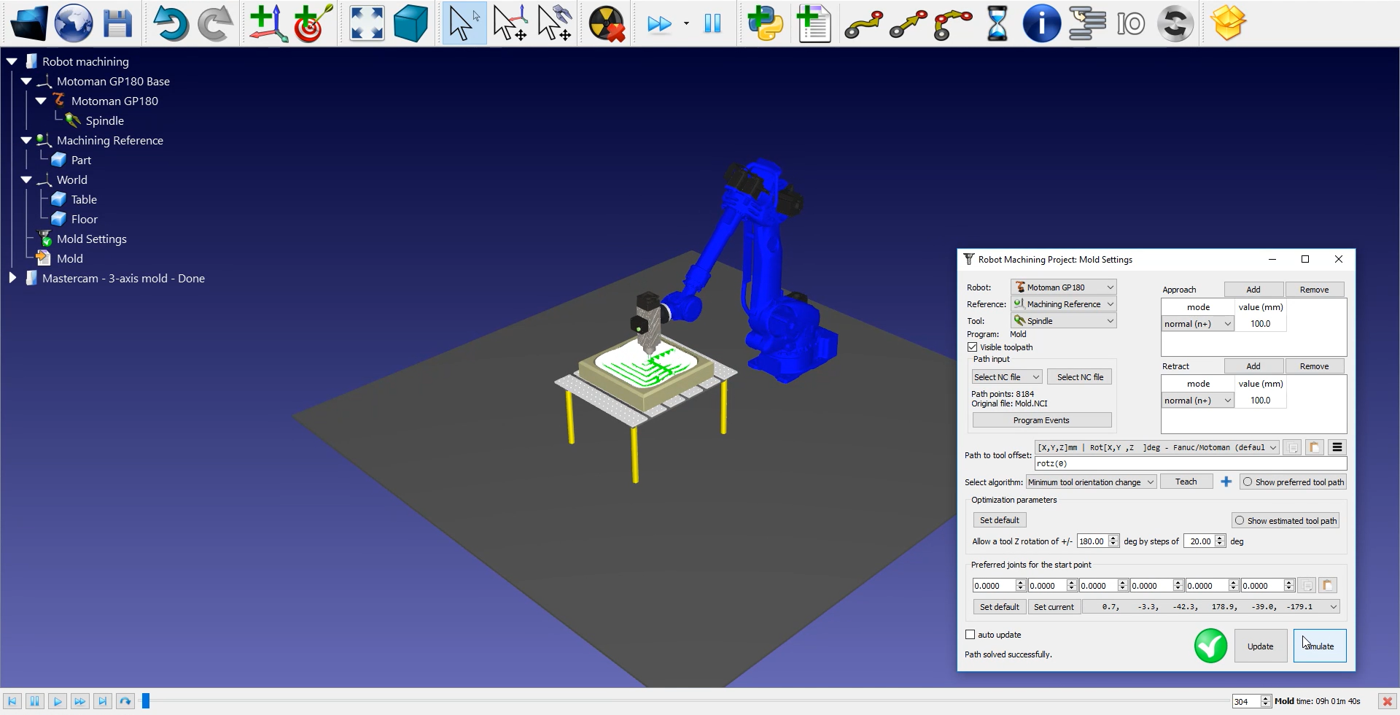
Una volta importato il percorso di lavorazione robotizzata in RoboDK, dovrebbe vedere il percorso utensile di lavorazione robotizzata collegato al riferimento stampo della sua stazione RoboDK. In Impostazioni stampo, si assicuri di selezionare il robot, il sistema di riferimento e l'utensile corretti.
Può anche regolare il valore dei movimenti di avvicinamento e ritrazione prima e dopo il percorso di taglio. Un valore di 100 mm dovrebbe andare bene in questo esempio. Se c'è il rischio di collisioni, può aumentarli quanto desidera all'interno del campo di lavoro del robot.
Il passo successivo è verificare se l'ordine di esecuzione delle sezioni del percorso è corretto, selezionando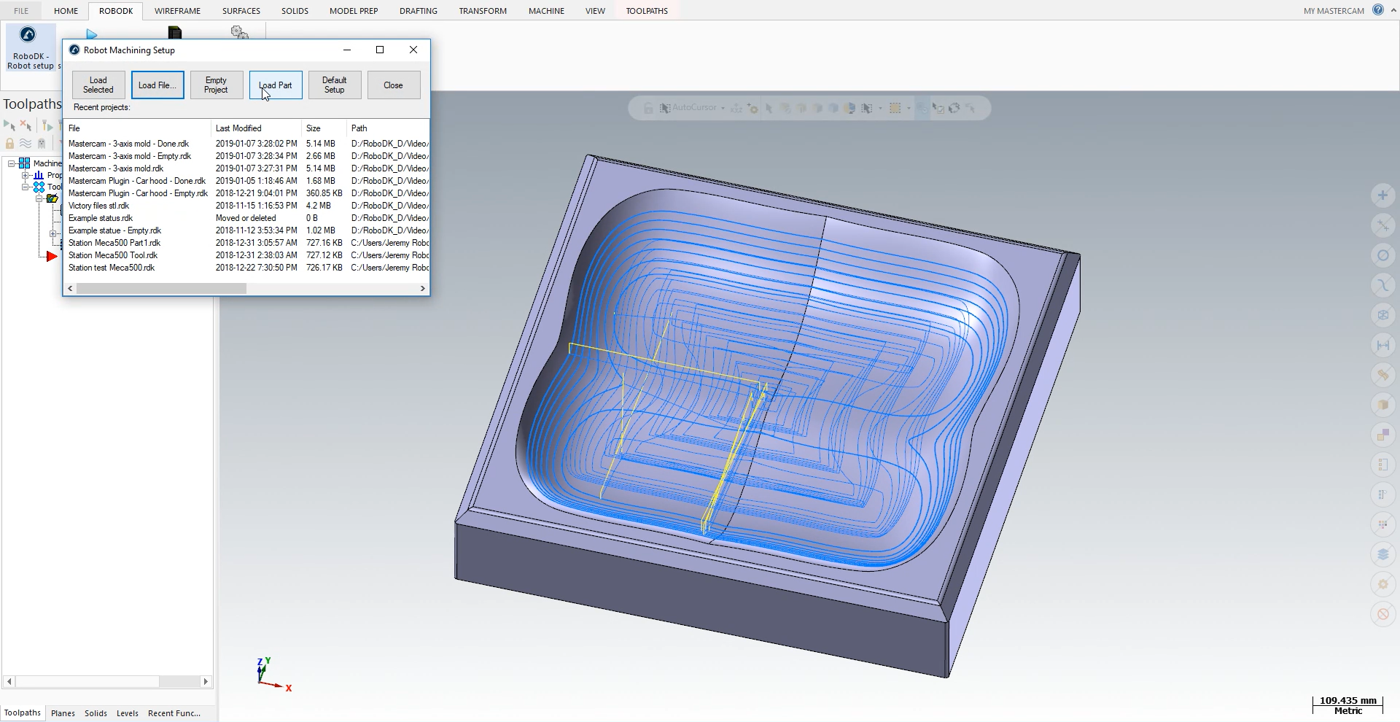

Segua questi passaggi per regolare l'orientamento dell'utensile:
1.Clicchi due volte su
2.Selezioni Mostra percorso utensile preferito. Appariranno alcuni utensili fantasma, come mostrato nell'immagine sottostante. Questi rappresentano la posizione del suo utensile lungo il percorso.
3.Modifichi il valore rotz (0) facendo scorrere la rotellina verso l'alto fino a 90 gradi. Vedrà il valore rotz cambiare e la posizione degli utensili fantasma cambiare con esso.
4.Selezioni Aggiornamento➔ Simulazione.
Per generare il programma del robot, si assicuri di utilizzare il post-processor giusto. Clicchi due volte sul robot Motoman GP180 e clicchi su Seleziona Post-Processor➔ Motoman.
Infine, faccia clic con il pulsante destro del mouse su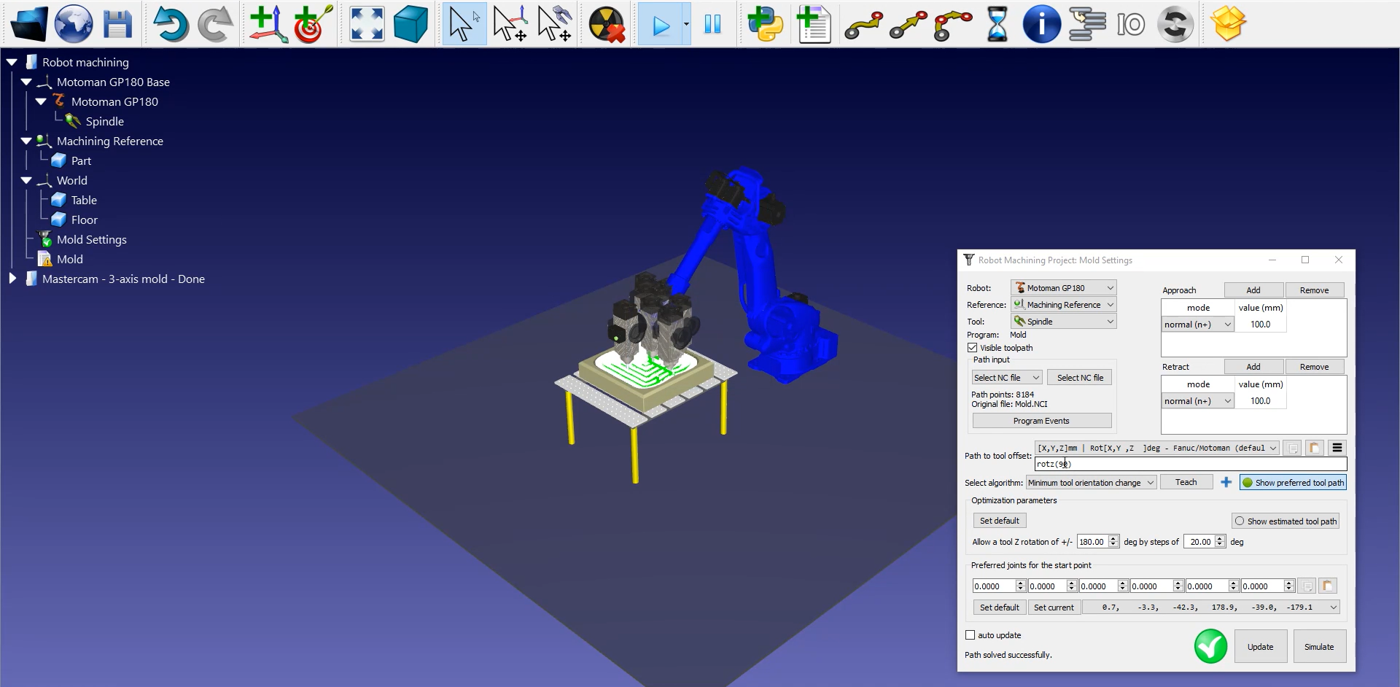
Il file Motoman JBI è ora pronto per essere trasferito al controllore del robot.