Percorso utensile di lavorazione in Mastercam
Apra il suo oggetto 3D in Mastercam e lanci la simulazione di taglio. In questo esempio, l'oggetto 3D è un pezzo di metallo stampato con un percorso di taglio già creato con gli strumenti di Mastercam
Per semplificare questo esempio, il numero di passaggi necessari per lavorare quel pezzo è stato notevolmente ridotto. In realtà, ci sarebbero molte più linee o percorsi di taglio nello stampo che non permetterebbero di vedere realmente l'utensile in azione.
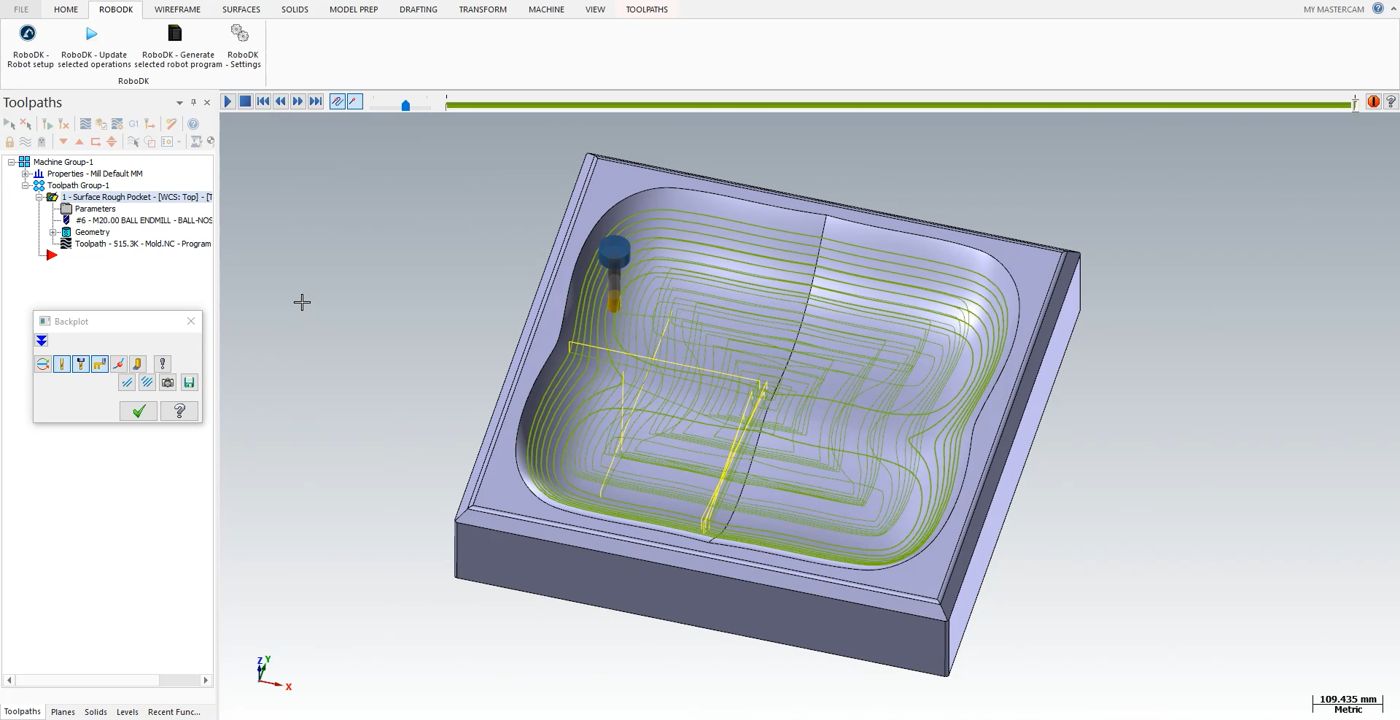
La simulazione di taglio di Mastercam mostra tutti i movimenti che l'utensile deve compiere durante il programma.
Segua i passi successivi per caricare la sua parte in RoboDK:
1.Selezioni la scheda RoboDK e selezioni RoboDK - Configurazione del robot.
2.Selezionare Carica parte.
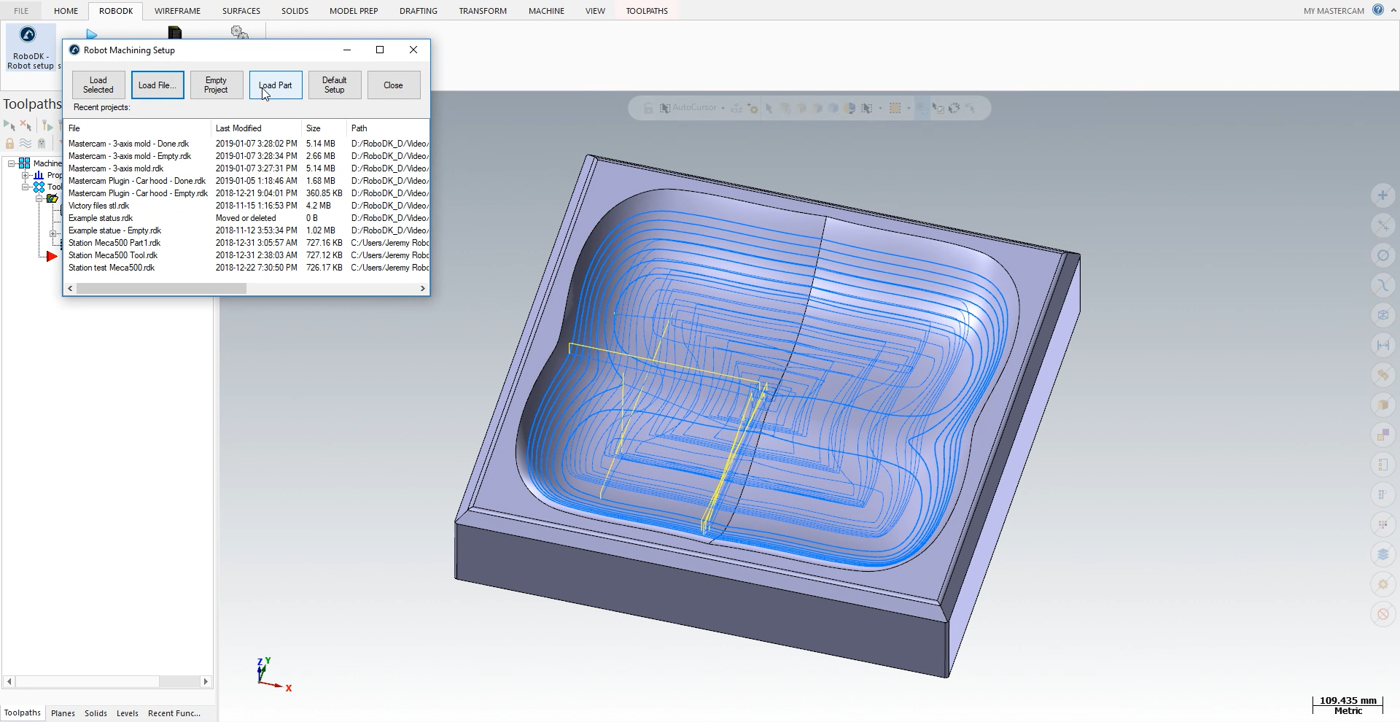
Dovrebbe vedere la parte caricata sul piano di riferimento attivo (Machining Reference) sul tavolo della stazione RoboDK.
Il passo successivo è importare il percorso di taglio da Mastercam a RoboDK.
1.Selezioni la scheda RoboDK in Mastercam.
2.Seleziona RoboDK - Aggiorna le operazioni selezionate.
3.Vada a RoboDK.


