Esempio di lavorazione robotizzata (3 assi)
In questo esempio, imparerà come convertire un programma di lavorazione in una simulazione di lavorazione robotizzata e in un programma robot. Più precisamente, imparerà come generare programmi robot validi per il suo controllore robot da file NC come un file APT.
Programma di lavorazione in RhinoCAM
Questa sezione mostra come esportare un lavoro di lavorazione dal software Mecsoft RhinoCAM a RoboDK. Un file APT viene utilizzato per caricare il percorso utensile in RoboDK e inviato automaticamente utilizzando un file BAT personalizzato.
Segua questi passaggi in RhinoCAM per esportare il lavoro di lavorazione in RoboDK:
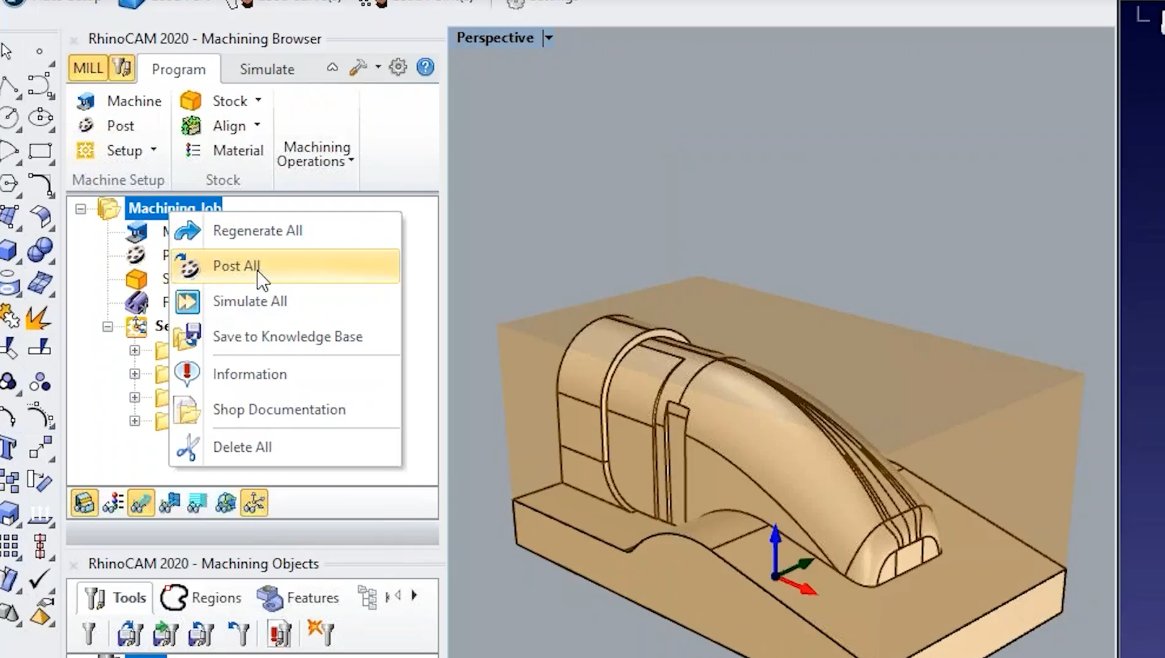
1.Clicchi con il tasto destro del mouse sul suo progetto di lavorazione da RhinoCAM.
2.Selezioni Post All per generare i programmi di lavorazione e caricare automaticamente tutto in RoboDK.
Si può vedere che RoboDK divide automaticamente il programma di lavorazione robotizzata nelle stesse 4 operazioni di lavorazione che abbiamo creato nel software CAM.
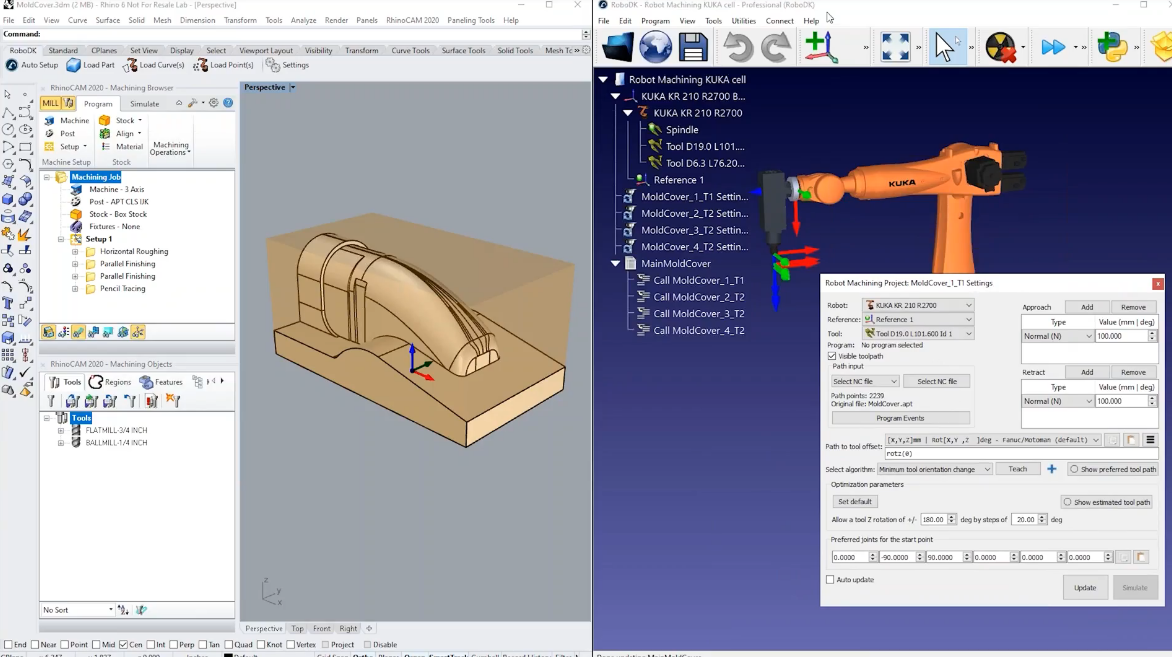
Il progetto di lavorazione robotizzata viene creato utilizzando una cella robotica predefinita che possiamo personalizzare. In questo esempio utilizziamo un robot KUKA e un mandrino predefinito, dove l'utensile (o TCP) rappresenta il portautensili.
Per impostazione predefinita, quando si caricano i programmi APT, RoboDK aggiunge gli utensili definiti nel suo progetto di lavorazione. Gli utensili saranno aggiunti al TCP attivo quando si carica il file APT. Gli utensili corretti saranno anche preselezionati nel progetto di lavorazione del robot.
Progetto di lavorazione robot (3x)
Questa sezione mostra come personalizzare l'impostazione del robot e il percorso utensile di lavorazione per realizzare con successo la lavorazione robotizzata. Il progetto di lavorazione di RoboDK le consente di convertire qualsiasi operazione di produzione generica a 3 o 5 assi in una simulazione di robot e in un programma di robot.
Poiché abbiamo caricato direttamente il file di lavorazione, tutto è stato creato e selezionato automaticamente. Possiamo anche personalizzare i movimenti di avvicinamento e ritrazione in RoboDK.
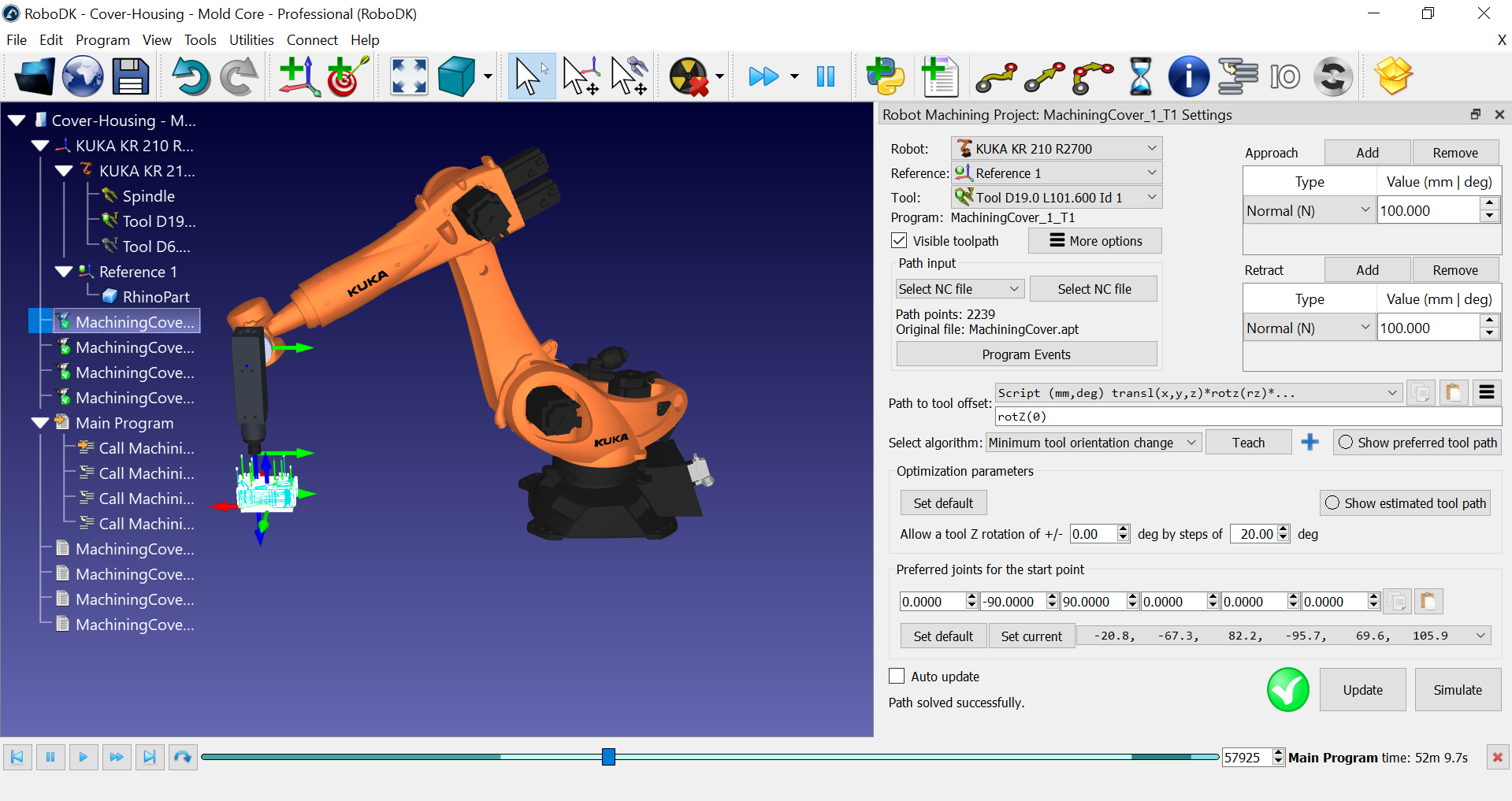
Crea percorso di lavorazione robotizzata
Può creare la simulazione di lavorazione robotizzata in RoboDK una volta caricato il file APT, selezionando Aggiorna. Questo le permette di vedere se il robot è in grado di eseguire l'operazione di produzione.
Questo esempio è una semplice lavorazione a 3 assi e le impostazioni predefinite ci danno un risultato valido. Il progetto di lavorazione robotizzata le consente di controllare il comportamento del robot lungo il percorso di lavorazione.
Può seguire questi passaggi per aggiornare le restanti operazioni di lavorazione robotizzata:
1.Selezioni una o più operazioni di lavorazione robotizzata (tenendo premuto Shift può generare più elementi nell'albero).
2.Clicchi con il tasto destro del mouse sull'elemento o sugli elementi selezionati.
3.Selezioni Aggiorna programmi.
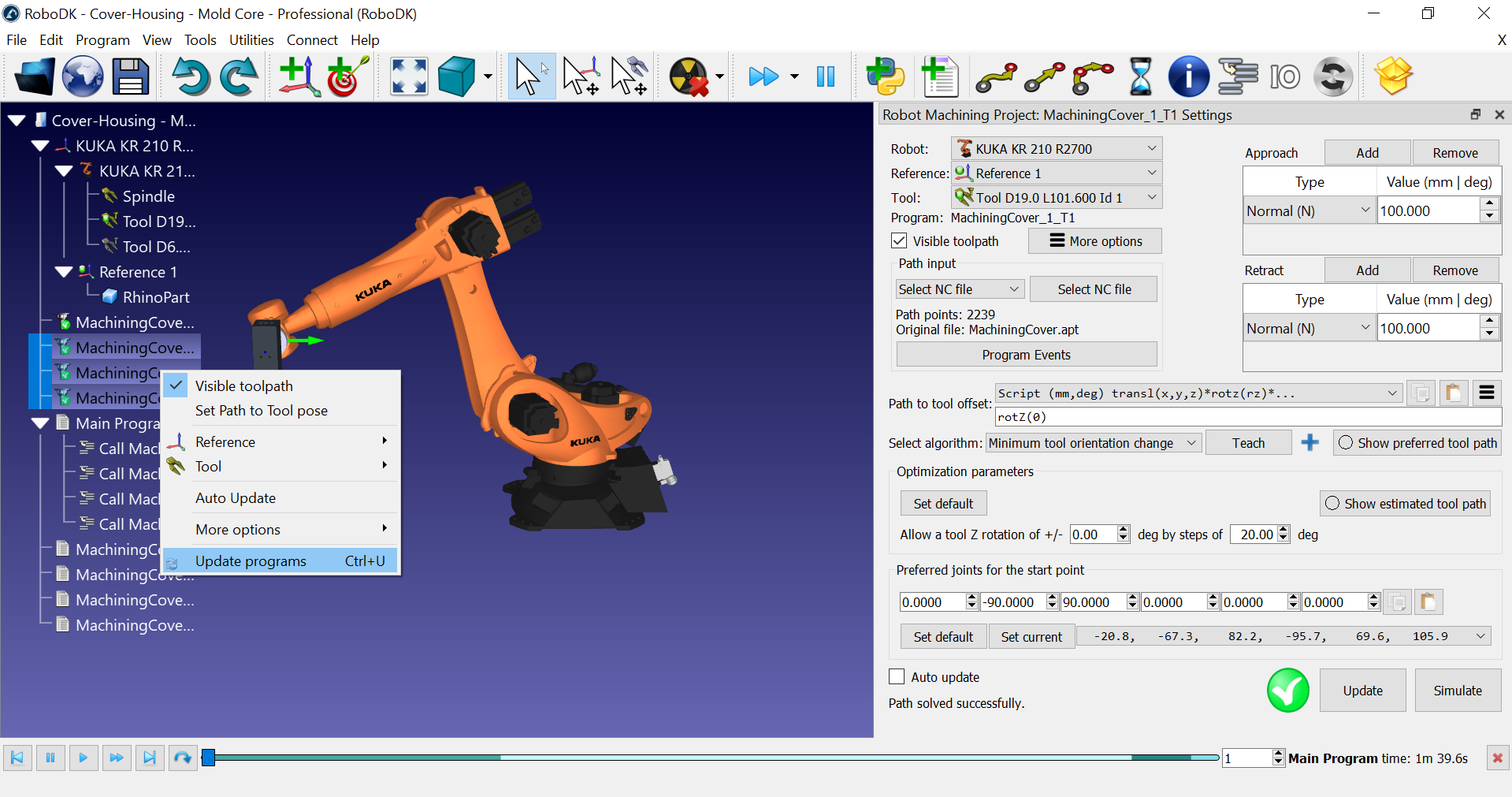
Mentre RoboDK calcola il percorso di lavorazione robotizzata, creerà un nuovo programma robot per ogni operazione di lavorazione. Le icone bianche rappresentano i programmi del robot. Questi programmi vengono creati automaticamente da RoboDK. Può simulare ogni programma individualmente facendo doppio clic su di esso nell'albero.
RoboDK crea anche automaticamente un programma principale che può eseguire per simulare in ordine tutte le operazioni di lavorazione robotizzata.
Simulare l'operazione di lavorazione robotizzata
Può fare doppio clic sul Programma principale per simulare l'intera operazione di lavorazione robotizzata. Può anche fare doppio clic su qualsiasi sottoprogramma per simularlo.
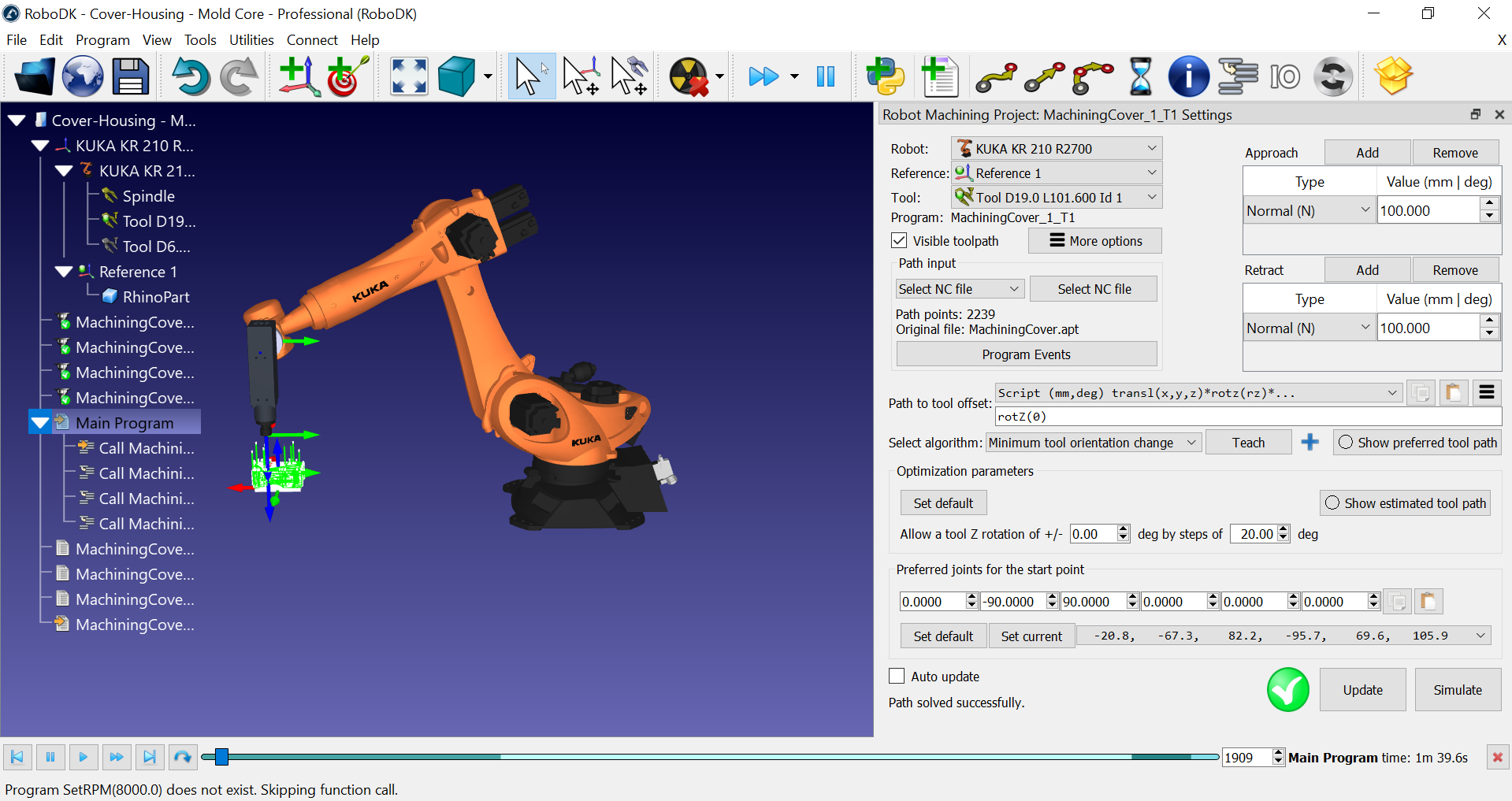
Personalizzare l'orientamento dell'utensile
La maggior parte delle operazioni di lavorazione o di produzione prevede un vincolo a 5 assi. Mentre la posizione dell'utensile (TCP) e dell'asse di taglio è definita, si ha un ulteriore grado di libertà da definire quando si utilizza un braccio robotico a 6 assi. Questo grado di libertà permette di girare intorno all'asse di taglio e di evitare automaticamente le singolarità e i limiti degli assi.
Il modo più semplice per personalizzare l'orientamento dell'utensile è selezionare il pulsante Insegna nel progetto di lavorazione del robot. Selezionando Insegna, dice a RoboDK che vuole seguire l'orientamento attuale dell'utensile, per cui le impostazioni si regoleranno in base a tale orientamento.
Selezionando Mostra percorso utensile preferito, possiamo vedere in anteprima l'orientamento dell'utensile che il robot sta cercando di seguire.
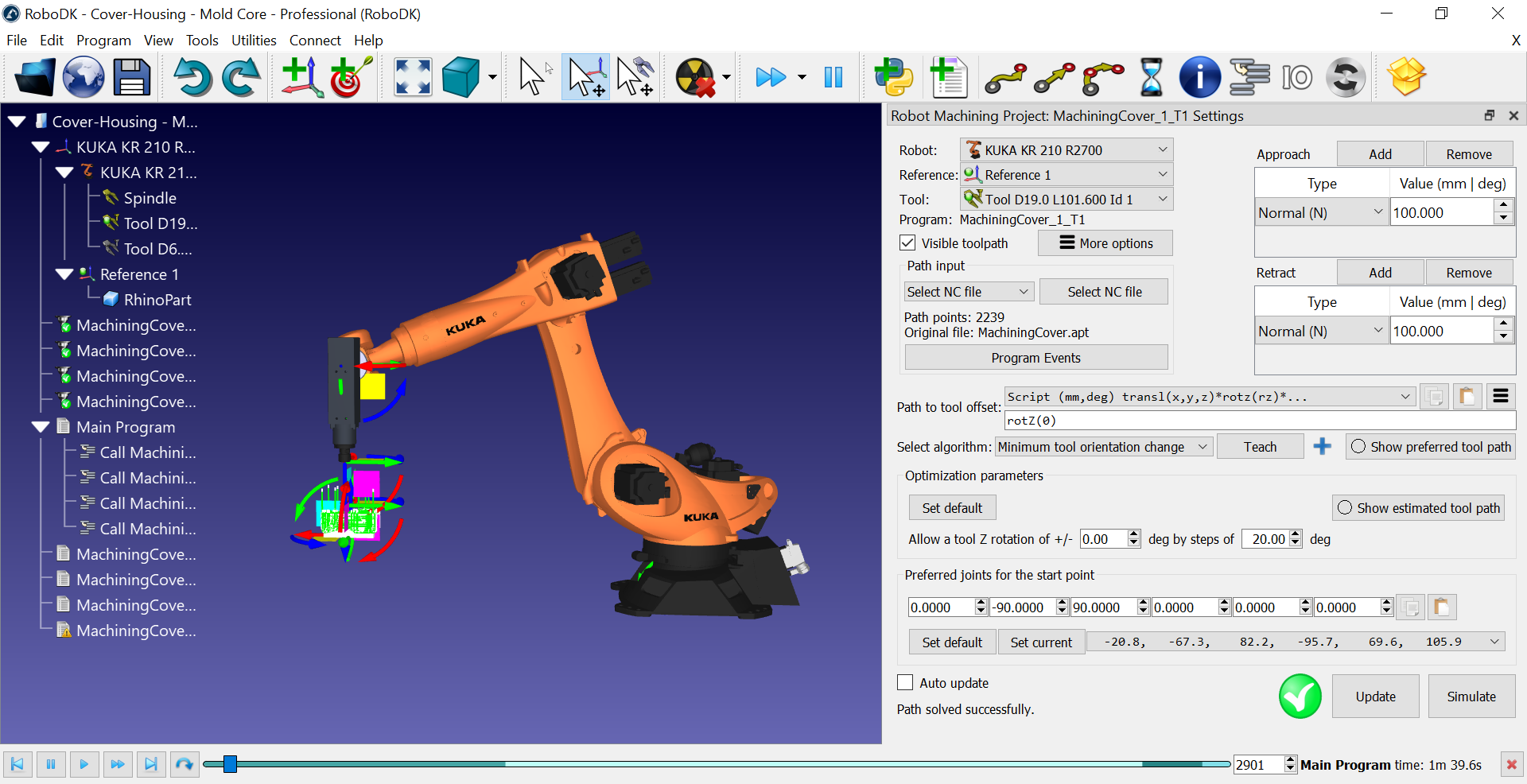
Può selezionare Aggiorna e Simula per vedere il risultato.
I parametri di ottimizzazione consentono al robot di cambiare automaticamente l'orientamento dell'utensile se non riesce a raggiungere l'orientamento preferito. Questo parametro è importante se ha un pezzo grande, se sta lavorando vicino a una singolarità o ai limiti dell'area di lavoro del robot. Se vede un segno rosso, significa che il robot non può eseguire l'operazione.
Se seleziona Mostra percorso utensile stimato, dovrebbe vedere in verde le posizioni raggiungibili. Le darà un suggerimento su come sarà l'orientamento per rendere il percorso fattibile. Questo significa che stiamo utilizzando il grado di libertà aggiuntivo per evitare automaticamente le singolarità del robot e i limiti degli assi.
Genera i programmi del robot
Può fare clic con il pulsante destro del mouse su uno o più programmi e selezionare Genera i programmi del robot per generare o aggiornare i programmi del robot (file) per il suo controller robot.
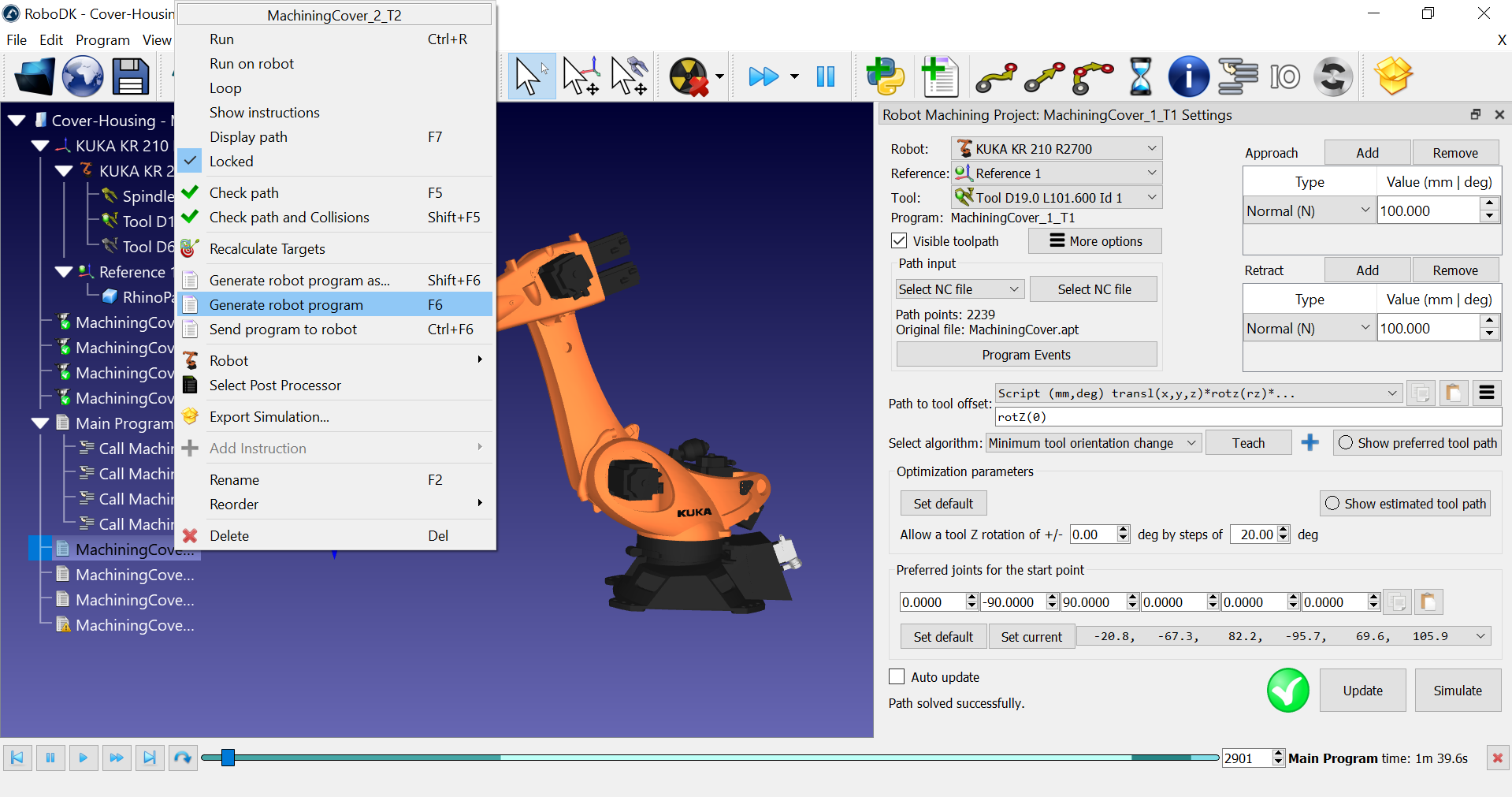
In questo esempio, se stiamo utilizzando un controller robot KUKA KRC, otterremo i file di programma SRC.
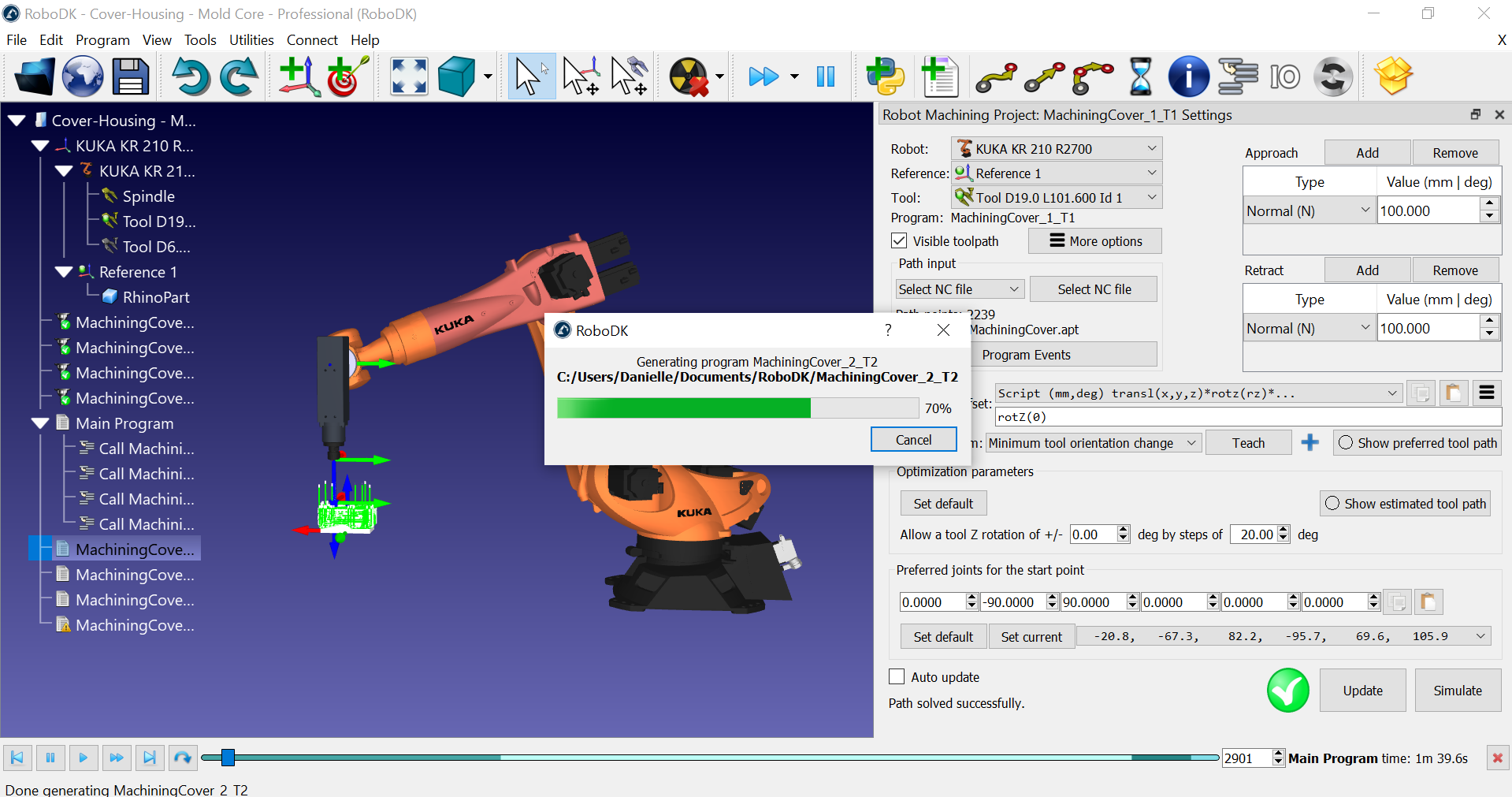
Dovrebbe vedere il riferimento e l'utensile definiti nel programma nello stesso modo in cui li ha definiti in RoboDK.
Può anche utilizzare nomi numerati di riferimenti e utensili per utilizzare i valori memorizzati nel controller in base al loro ID.
Può vedere le chiamate di programma personalizzate per selezionare l'utensile corretto in base all'ID utensile e attivare il mandrino. Queste impostazioni possono essere personalizzate nel menu Eventi di programma. Può attivare una procedura speciale sul controller del robot quando deve essere eseguito un determinato comando di lavorazione, come ad esempio il cambio dell'utensile, la velocità del mandrino o l'esecuzione di codici M.
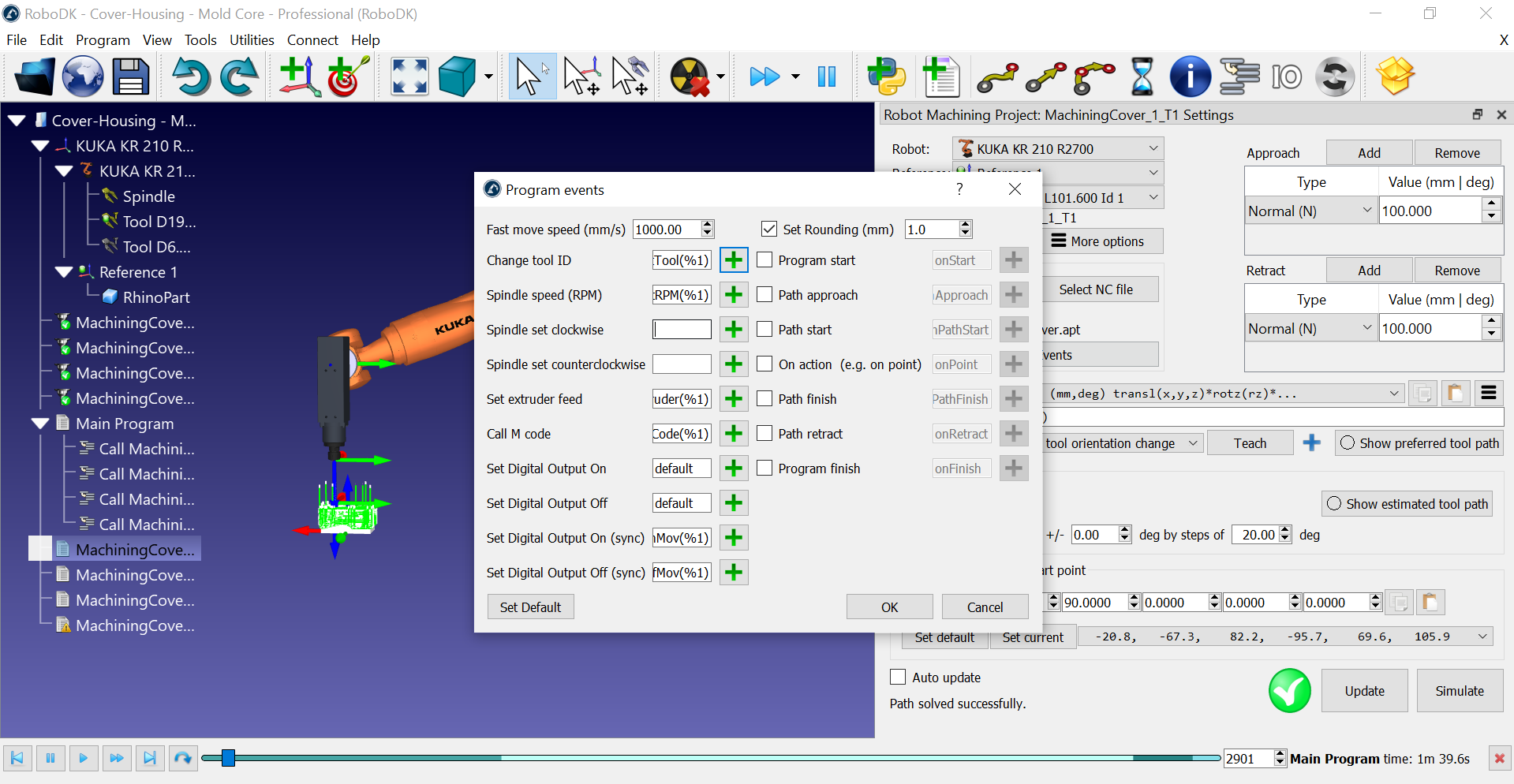
Cambiare il post-processor
A ogni robot è associato un post-processor predefinito che dovrebbe generare un codice valido per il suo controller robot. Può facilmente cambiare l'output del programma in base al controller del robot che utilizza.
Segua la seguente procedura per cambiare il post-processor:
1.Clicchi con il tasto destro del mouse su un programma o un robot.
2.Selezioni Seleziona post-processor per cambiare il post-processor.
Questa impostazione si applica a tutti i programmi che utilizzano lo stesso robot.
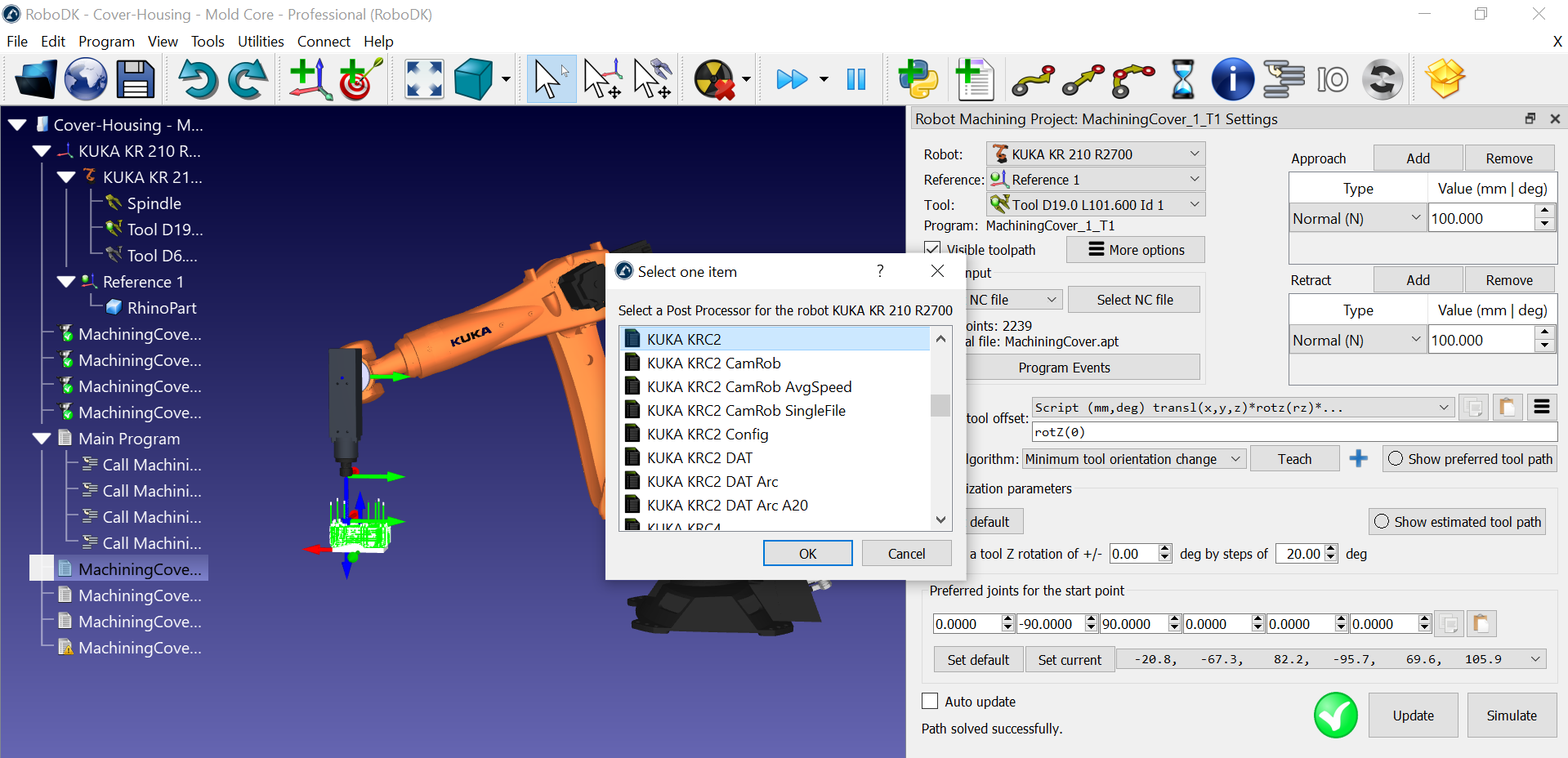
Se ha un robot KUKA, dovrebbe vedere il post-processor KUKA KRC2 selezionato per impostazione predefinita. Questo dovrebbe essere compatibile anche con i controller KUKA KRC4. Se preferisce, può comunque selezionare il post-processor KUKA KRC4 se possiede un controller KRC4.


