Percorso utensile di taglio in Mastercam
Apra il suo oggetto 3D in Mastercam e lanci la simulazione di taglio. Si può notare che il software ha regolato l'orientamento dell'utensile per farlo corrispondere alla superficie di taglio
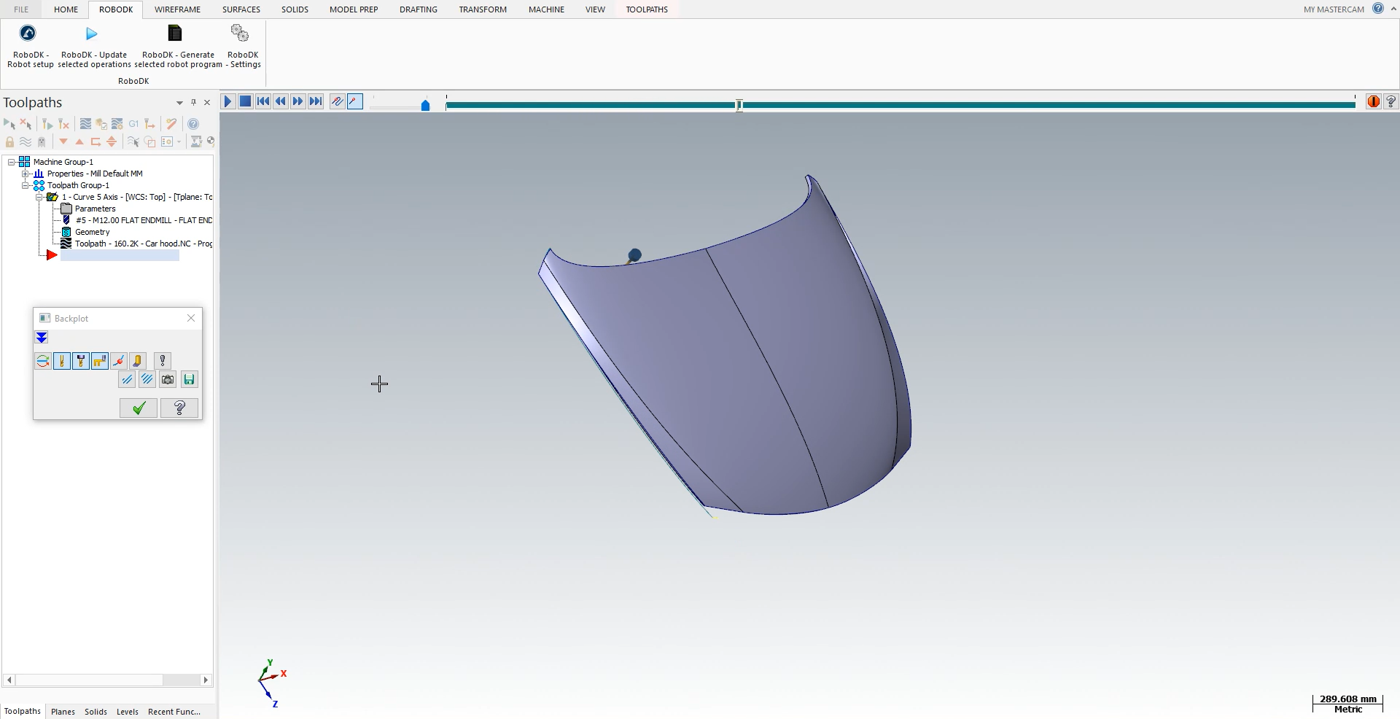
Segua i passi successivi per caricare la sua parte in RoboDK:
1.Selezioni la scheda RoboDK e selezioni RoboDK - Configurazione del robot.
2.Selezionare Carica parte.
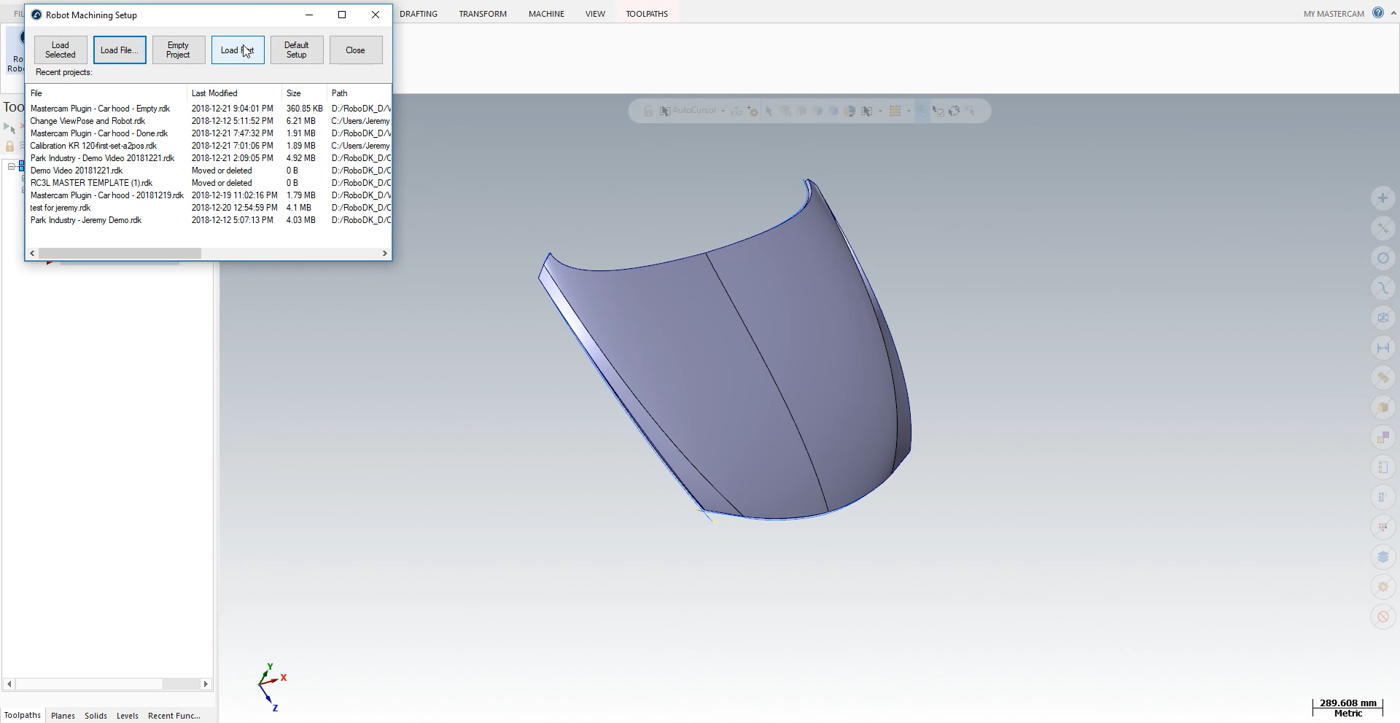
Dovrebbe vedere la parte caricata sul piano di riferimento attivo (riferimento di lavorazione) sulla dima della stazione RoboDK.
Nota: per importare la sua parte nella posizione giusta, dovrà impostare il Riferimento di lavorazione in una posizione specifica. Clicchi con il tasto destro del mouse sul Riferimento di lavorazione➔ Visibile per rivelare il riquadro. Impostare l'origine in questa posizione esatta in Mastercam durante la creazione della parte. Quando importa la parte, RoboDK farà corrispondere l'origine della parte con l'origine del Riferimento di lavorazione.
Il passo successivo consiste nell'importare il percorso di taglio da Mastercam a RoboDK.
1.Selezioni la scheda RoboDK in Mastercam.
2.Seleziona RoboDK - Aggiorna le operazioni selezionate.
3.Vada a RoboDK.


