Personalizzare l'orientamento dell'utensile
Può facilmente personalizzare l'orientamento dell'utensile lungo il programma di lavorazione robotizzata, insegnando l'orientamento preferito.
In questo esempio, potremmo migliorare l'orientamento dell'utensile per le ultime due lavorazioni:
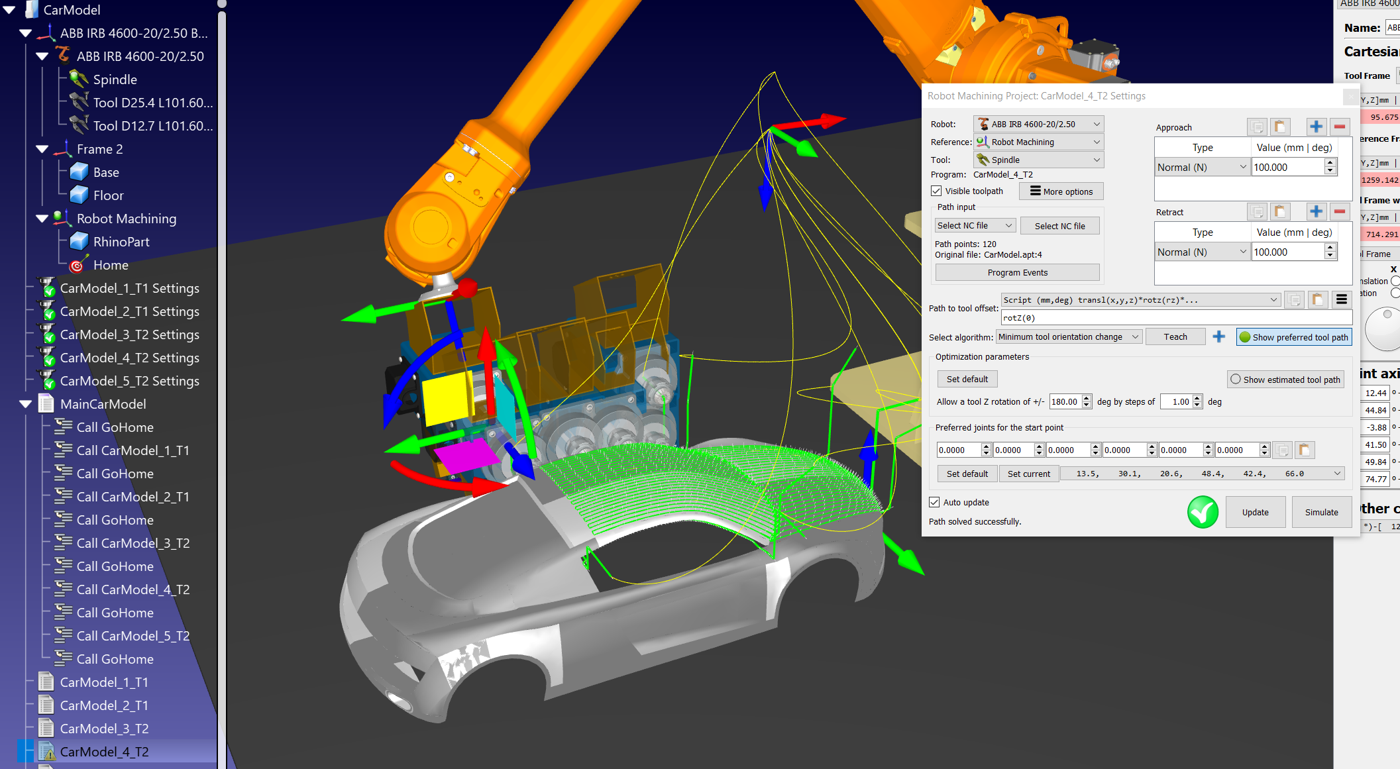
1.Faccia doppio clic sulla quarta lavorazione per aprire le impostazioni di lavorazione robotizzata per quella lavorazione.
2.Selezioni Simula o esegua il programma corrispondente e fermi il robot in un punto del percorso di lavorazione.
3.Selezioni il pulsante Mostra percorso utensile preferito per vedere l'orientamento dell'utensile che RoboDK cercherà di far seguire al robot.
4.Tenga premuto il tasto Alt per afferrare l'utensile del robot e afferri la freccia rotonda blu per ruotare intorno all'asse Z dell'utensile. Sposti l'utensile su un orientamento che desidera seguire.
5.Selezioni Insegna nel menu di lavorazione robotizzata per tenere conto di questo orientamento lungo il percorso. Selezionando Insegna, sta dicendo a RoboDK che vuole seguire l'orientamento attuale dell'utensile, per cui le impostazioni si regoleranno in base a tale orientamento.
6.Selezioni Aggiorna per ricalcolare il percorso.
Selezioni Simula per eseguire la simulazione (o faccia doppio clic sul programma generato).
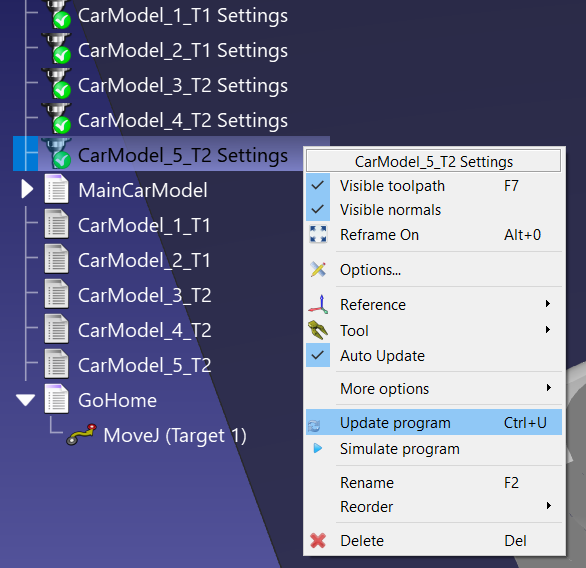
7.Se il risultato è quello atteso, può copiare le impostazioni e incollarle in un altro percorso utensile: faccia clic con il pulsante destro del mouse sulle impostazioni di lavorazione robotizzata e selezioni Copia impostazioni. Poi, faccia clic con il pulsante destro del mouse sulle nuove impostazioni di lavorazione robotizzata e selezioni Incolla impostazioni. Faccia nuovamente clic con il pulsante destro del mouse su quest'ultimo progetto di lavorazione robotizzata e selezioni Aggiorna programma per aggiornare il programma associato a questo lavoro di lavorazione robotizzata.