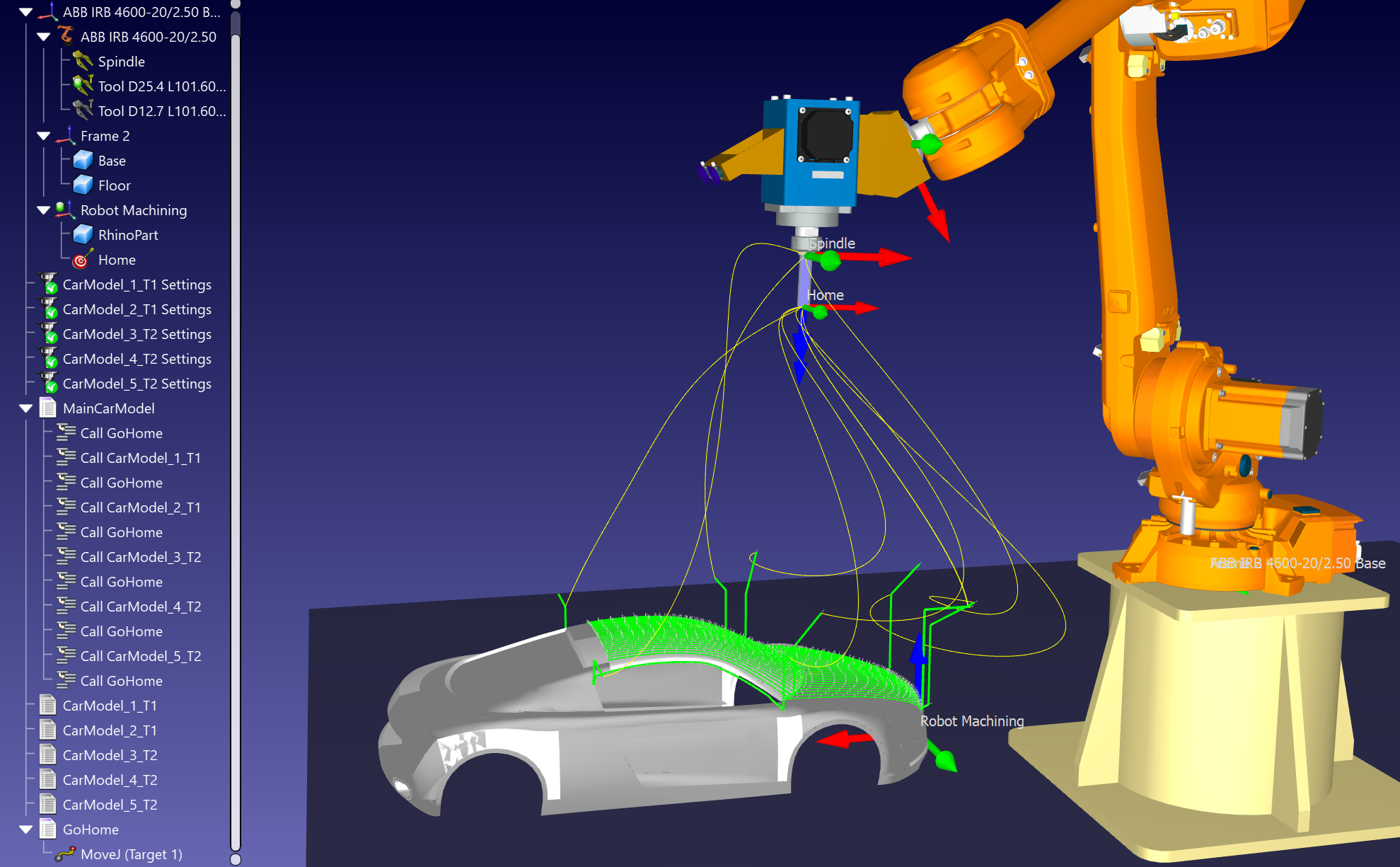
Progetto di lavorazione robotizzata (5x)
Questa sezione mostra come può personalizzare l'impostazione del robot e il percorso di lavorazione per realizzare con successo la lavorazione robotizzata. Un progetto di lavorazione in RoboDK le consente di convertire qualsiasi operazione generica di produzione a 5 assi in una simulazione di robot e in un programma di robot.
Si può notare che ogni operazione di lavorazione viene automaticamente suddivisa in RoboDK come progetto di lavorazione robotizzata. Si può anche notare che una cella KUKA è stata caricata di default con il programma di lavorazione. Questo accade perché abbiamo post-processato il file da RhinoCAM utilizzando un file bat personalizzato.
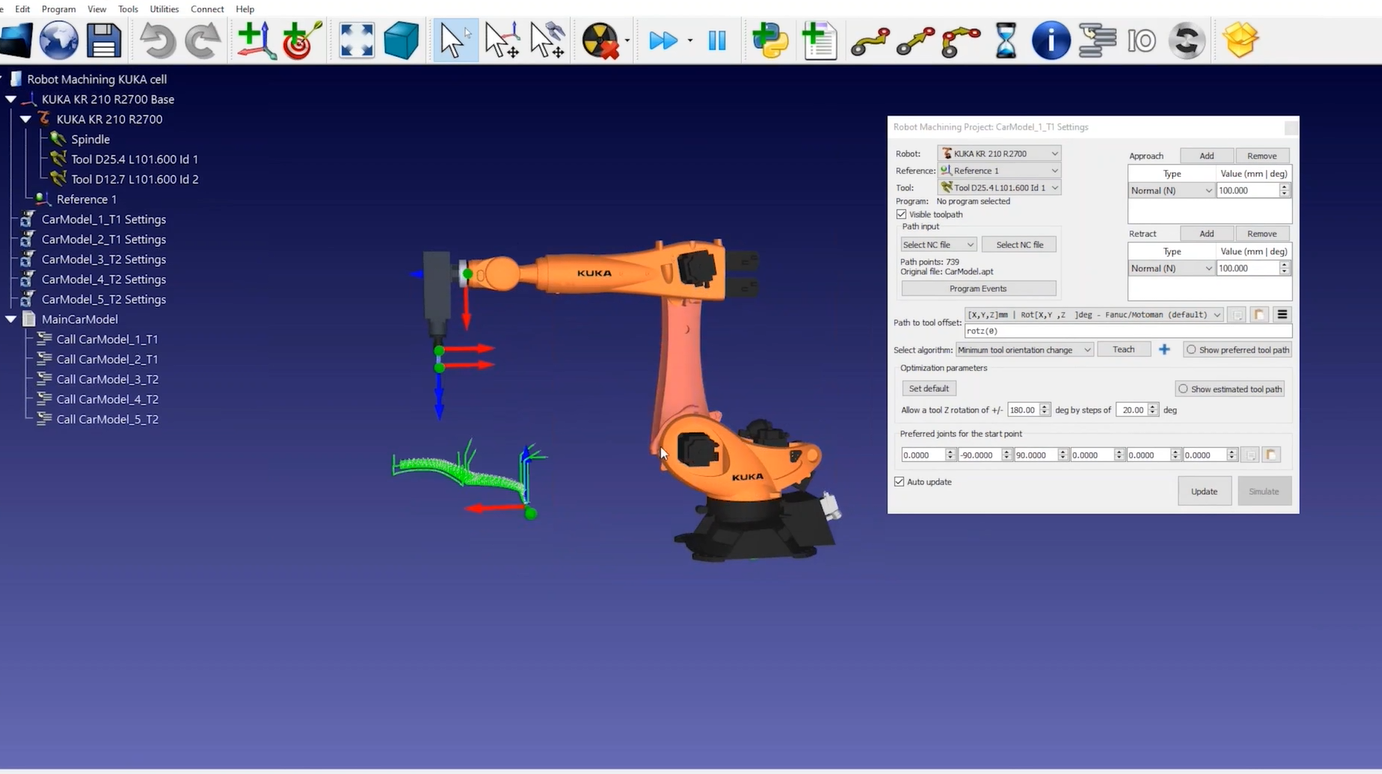
1.Può selezionare Aggiorna su ogni progetto di lavorazione robotizzata, oppure selezionare in blocco i percorsi utensile di lavorazione robotizzata e scegliere Aggiorna programmi per generare i programmi robot corrispondenti nell'ambiente RoboDK.
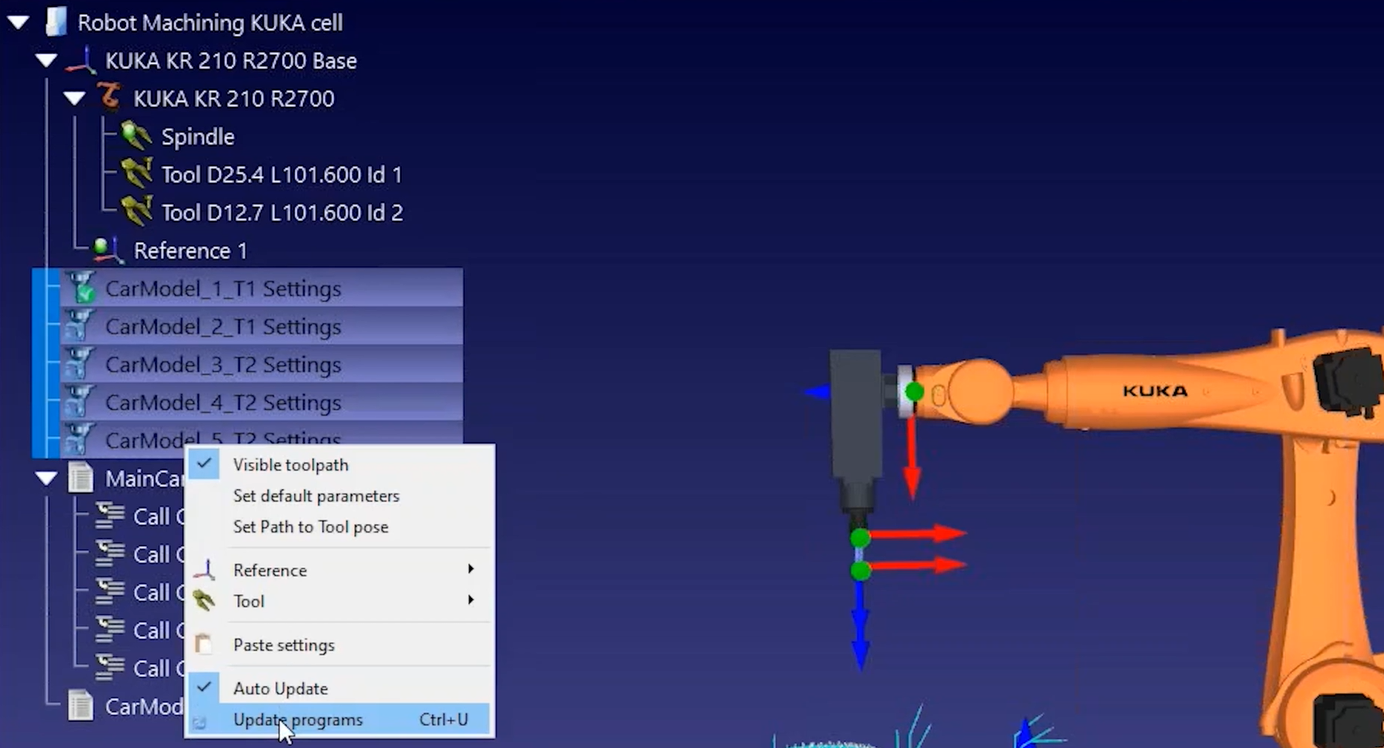
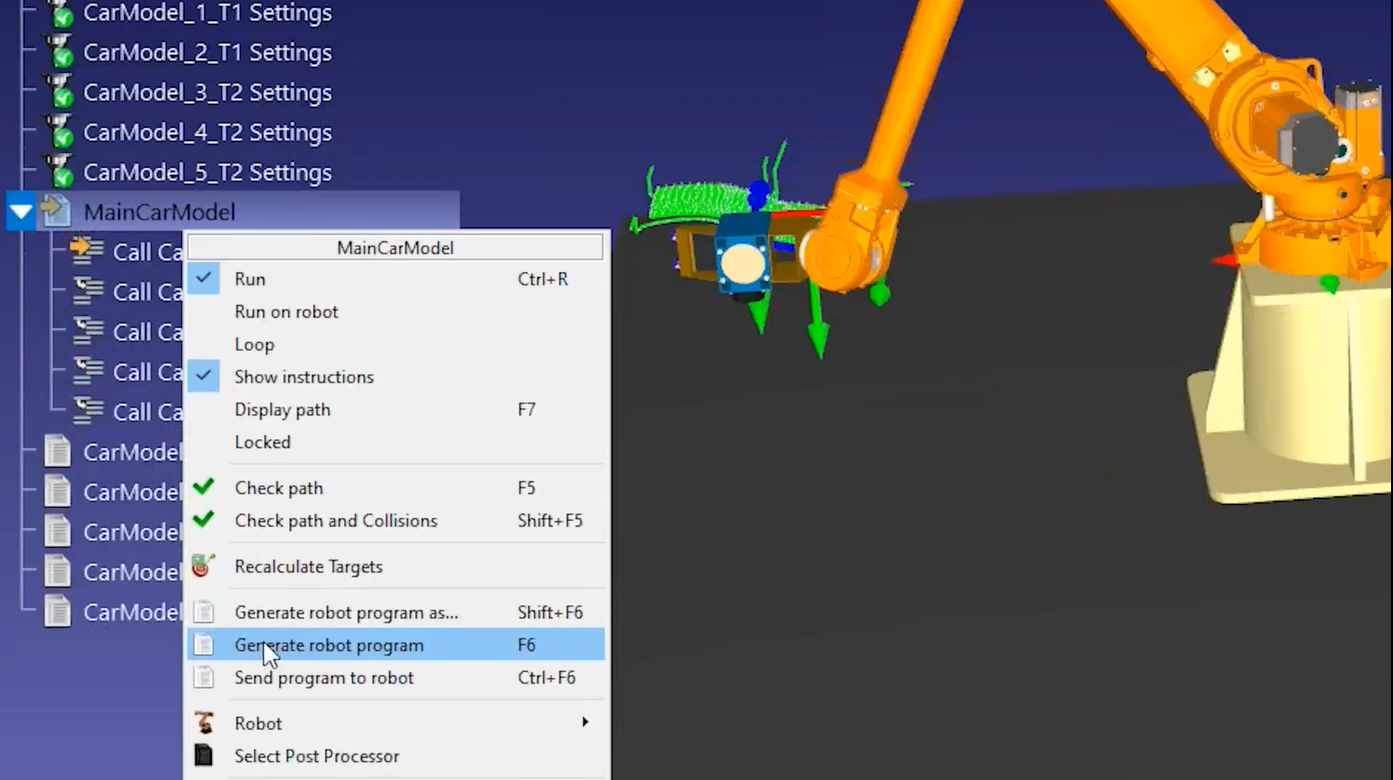
2.Può generare direttamente i programmi del robot selezionando in blocco i suoi programmi e selezionando Genera programma robot.
Selezioni il suo robot
Questa sezione illustra come può creare una nuova cella.
Può seguire questi passaggi per costruire una nuova cella robotica per la lavorazione robotizzata.
1.Selezioni File➔ Nuova stazione.
2.Può accedere alla libreria selezionando File➔ Apri la libreria online.
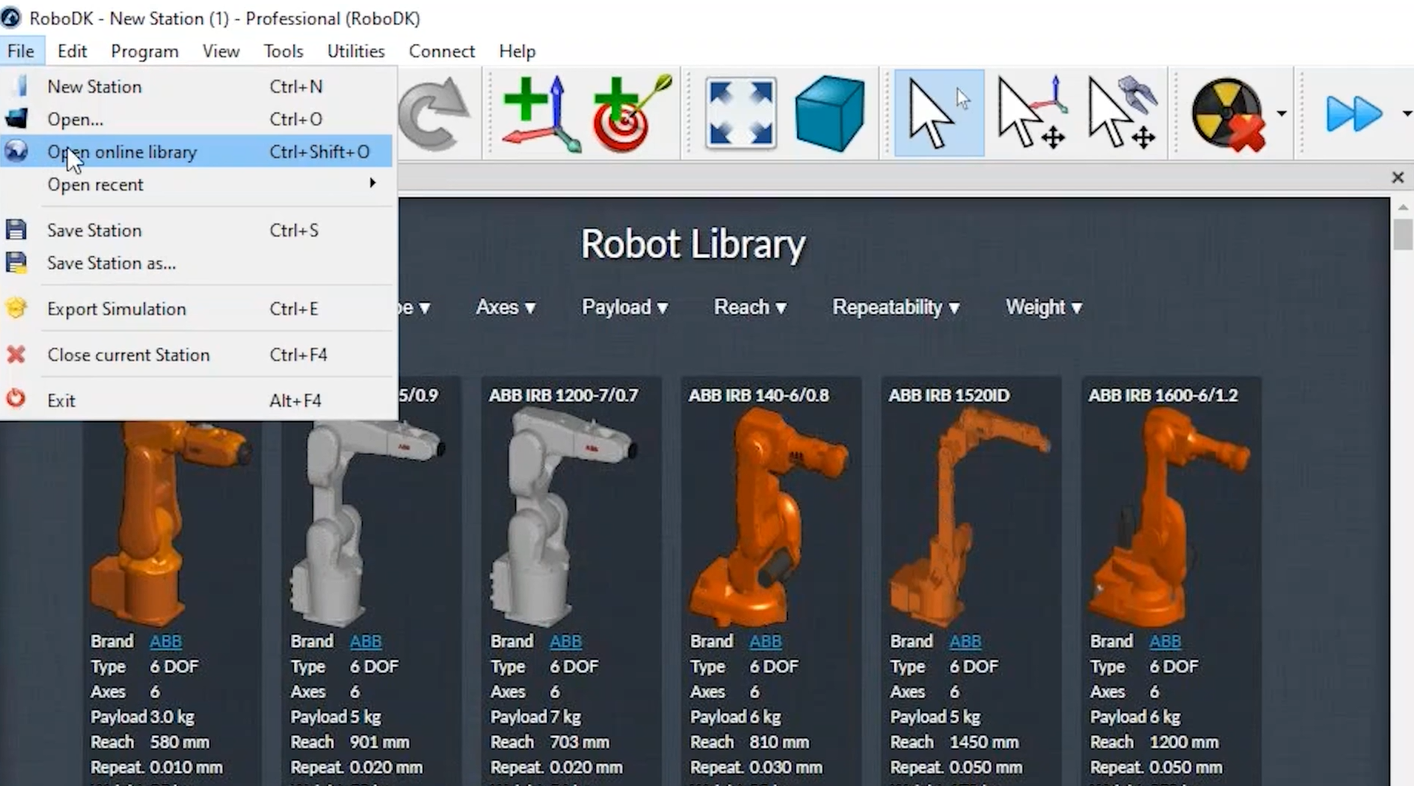
3.Una volta trovato il robot, selezioni Scarica per aprire il robot nel suo progetto.
Creare il sistema di coordinate per la lavorazione robotizzata
Può creare un nuovo sistema di coordinate per la sua attrezzatura di lavorazione robotizzata selezionando il menu Programma e poi Aggiungi sistema di riferimento.
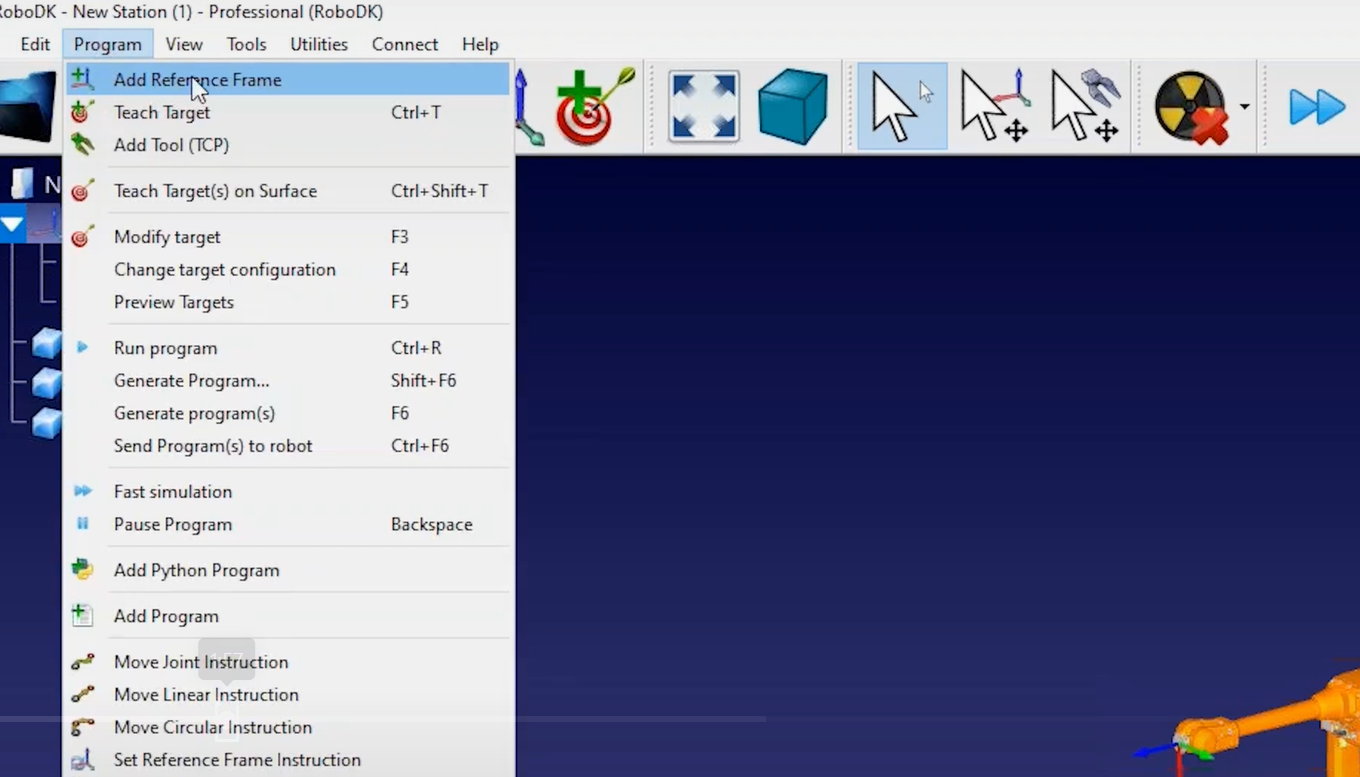
Segua questi passaggi per definire correttamente l'utensile (TCP):
1.Può inserire le coordinate dell'utensile, se ne dispone (può scegliere tra diversi formati di orientamento specifici del fornitore per inserire la posa dell'utensile).
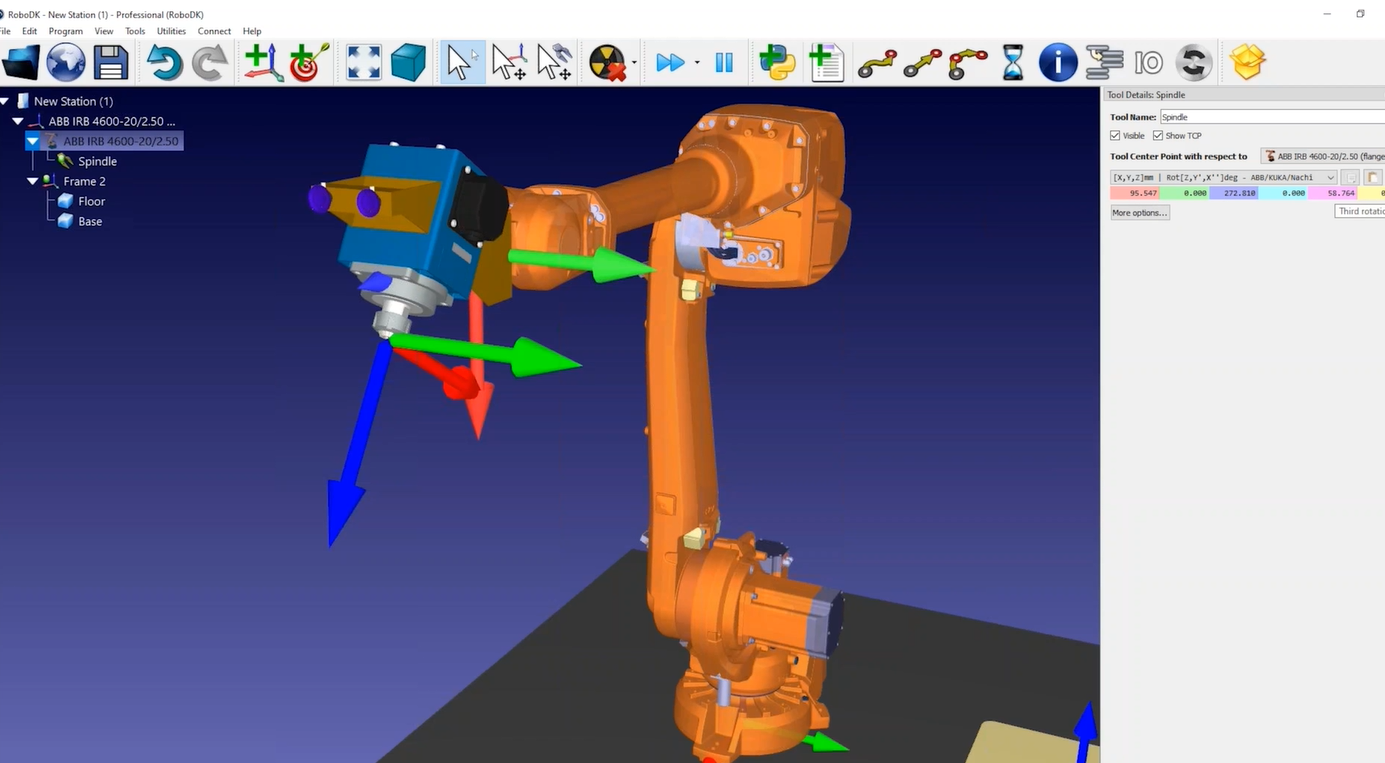
2.Tenendo premuto il tasto ALT, può spostare il robot o qualsiasi sistema di coordinate.
3.Tenendo premuti i tasti ALT e Shift, può modificare la posizione e l'orientamento del suo TCP.
Segua questi passaggi per aggiungere un altro sistema di coordinate che rappresenti il riferimento di lavorazione:
4.Selezioni il menu Programma e poi Aggiungi sistema di riferimento.
5.Può rinominare gli elementi nell'albero premendo F2 o facendo clic con il pulsante destro del mouse e selezionando Rinomina.
6.Tenendo premuto il tasto ALT, può spostare il sistema di coordinate dove desidera, se ha la possibilità di scegliere dove posizionare la parte.
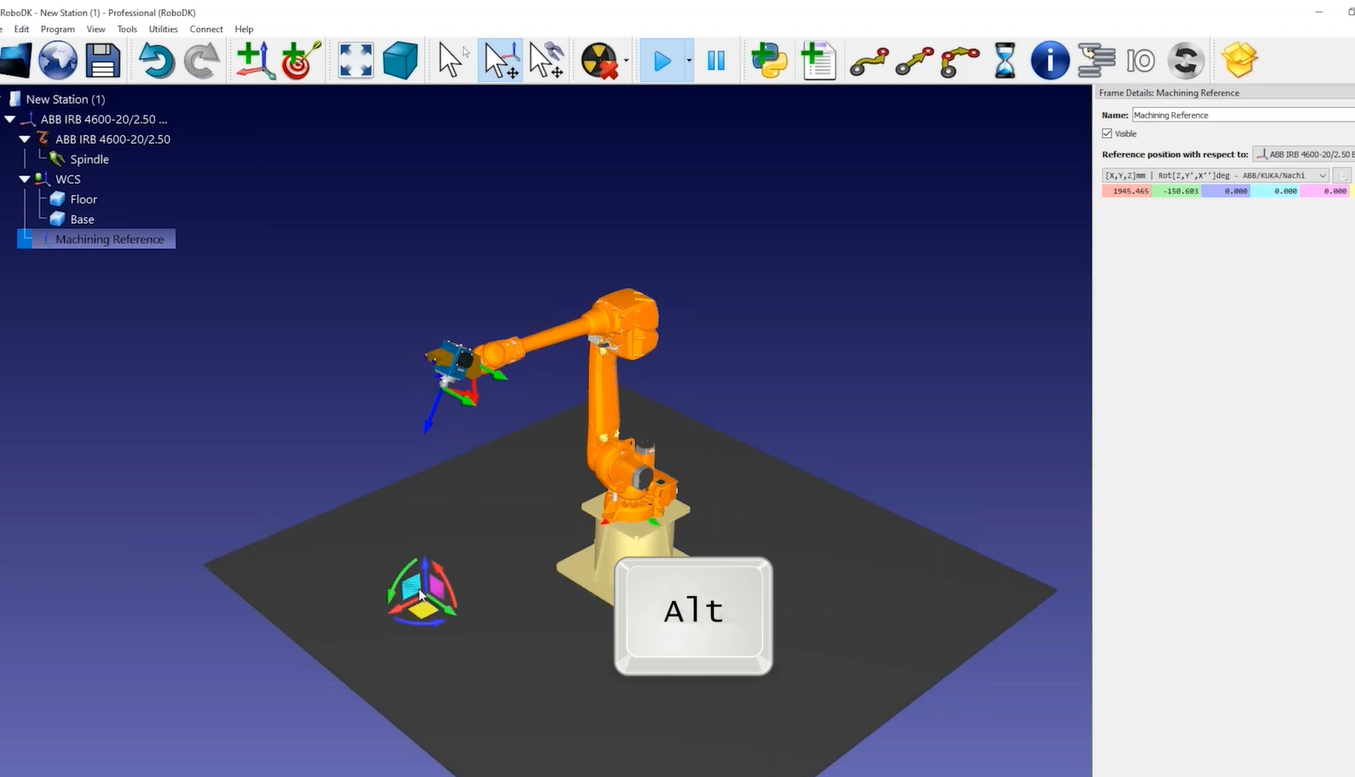
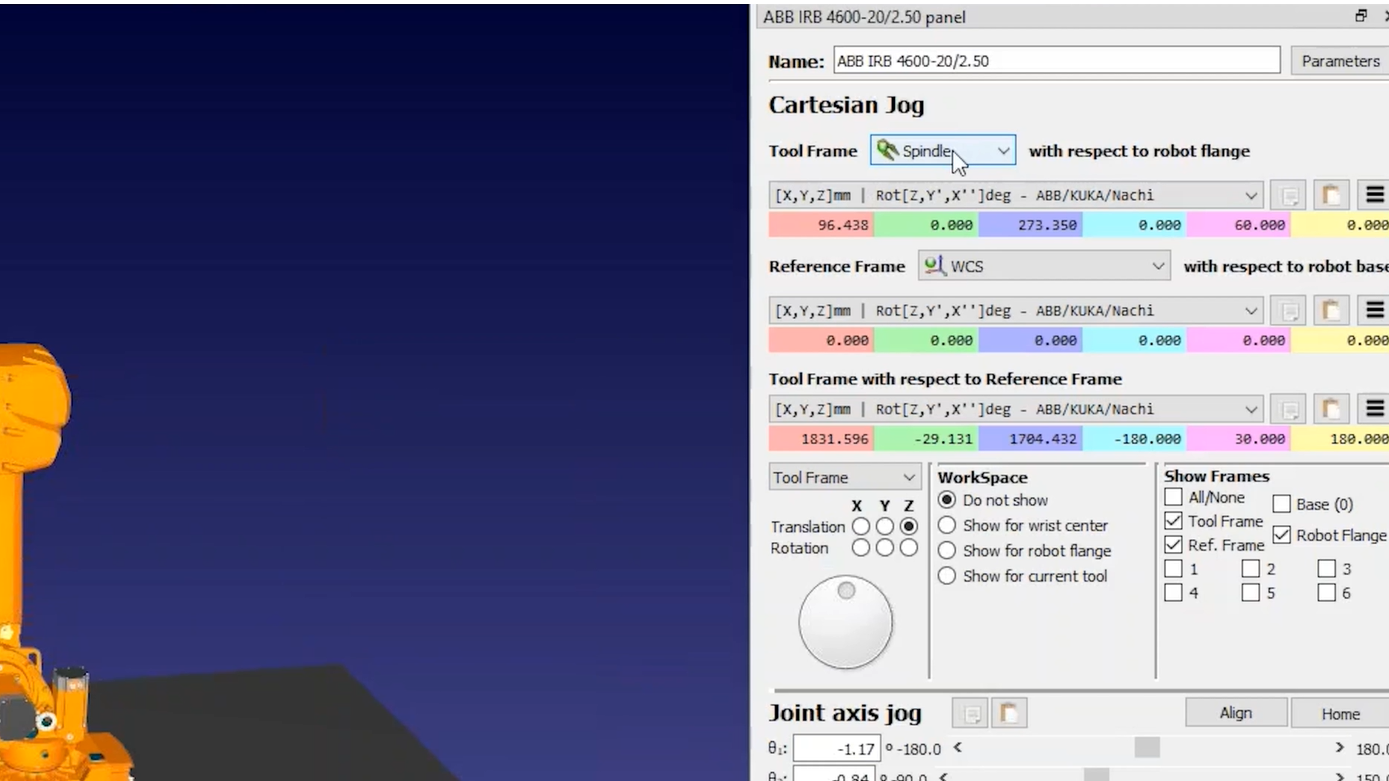
7.Può fare doppio clic sul robot per vedere quale utensile e sistema di coordinate sta utilizzando. Per una determinata posizione del robot, i valori che vede nel pannello del robot dovrebbero corrispondere agli stessi valori che vede nel controller del robot.
Segua questi passaggi per salvare la sua cella robotica:
8.Una volta costruita la sua cella robotica, può salvarla come un unico file RDK selezionando File➔ Salva stazione. Questo salverà tutte le impostazioni, compresi i modelli 3D, in un unico file.
9.Carichi il file del lavoro di lavorazione in RoboDK e RoboDK dovrebbe creare automaticamente un progetto di lavorazione robotizzata per ogni operazione di lavorazione.
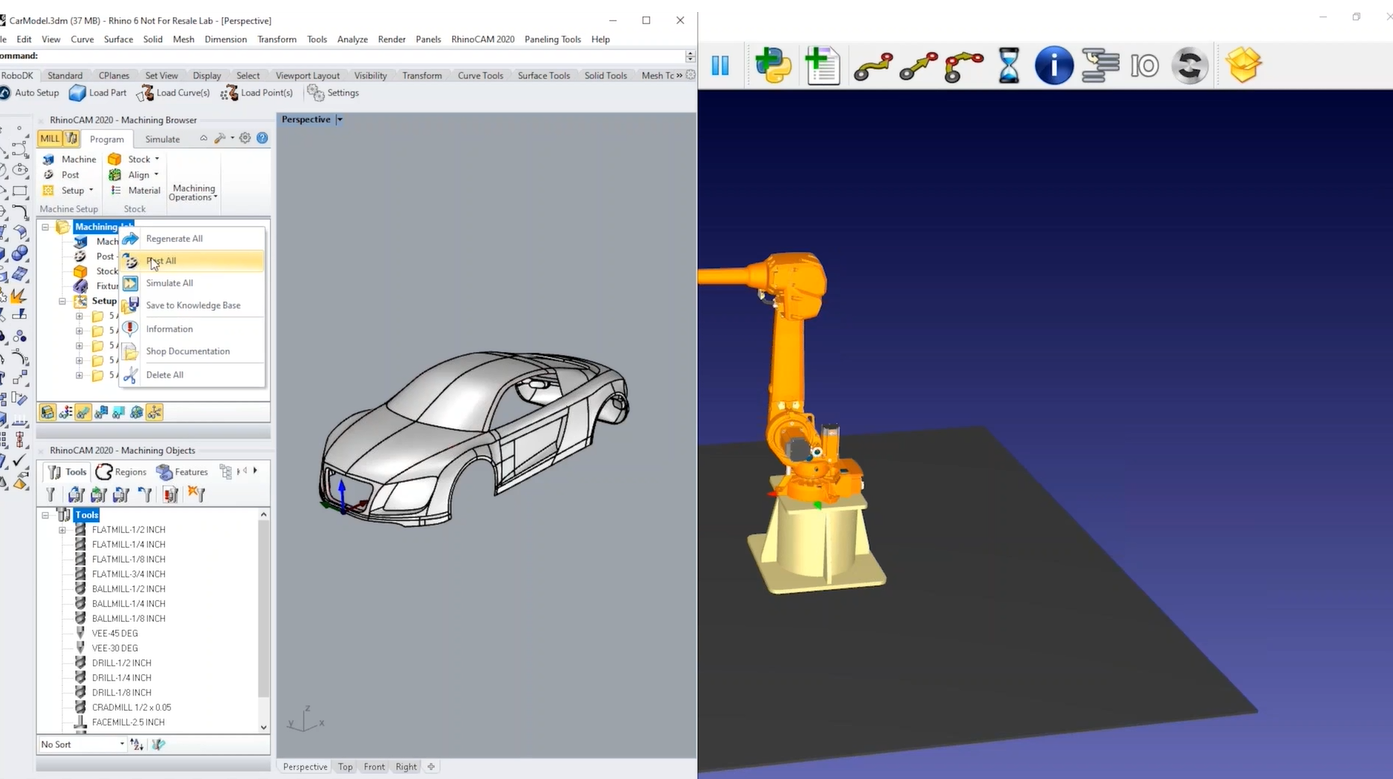
10.Può selezionare Aggiorna per vedere se RoboDK riesce a trovare un percorso fattibile utilizzando le impostazioni predefinite. Può anche aggiornare tutte le operazioni in blocco.
11.Una volta che ha una simulazione valida in RoboDK, può fare clic con il pulsante destro del mouse sul suo programma e selezionare Genera programma. Questo genererà i file richiesti dal controller del robot.
Personalizzare l'orientamento dell'utensile
Può facilmente personalizzare l'orientamento dell'utensile lungo il programma di lavorazione robotizzata, insegnando l'orientamento preferito.
In questo esempio, potremmo migliorare l'orientamento dell'utensile per le ultime due lavorazioni:
1.Faccia doppio clic sulla quarta lavorazione per aprire le impostazioni di lavorazione robotizzata per quella lavorazione.
2.Selezioni Simula o esegua il programma corrispondente e fermi il robot in un punto del percorso di lavorazione.
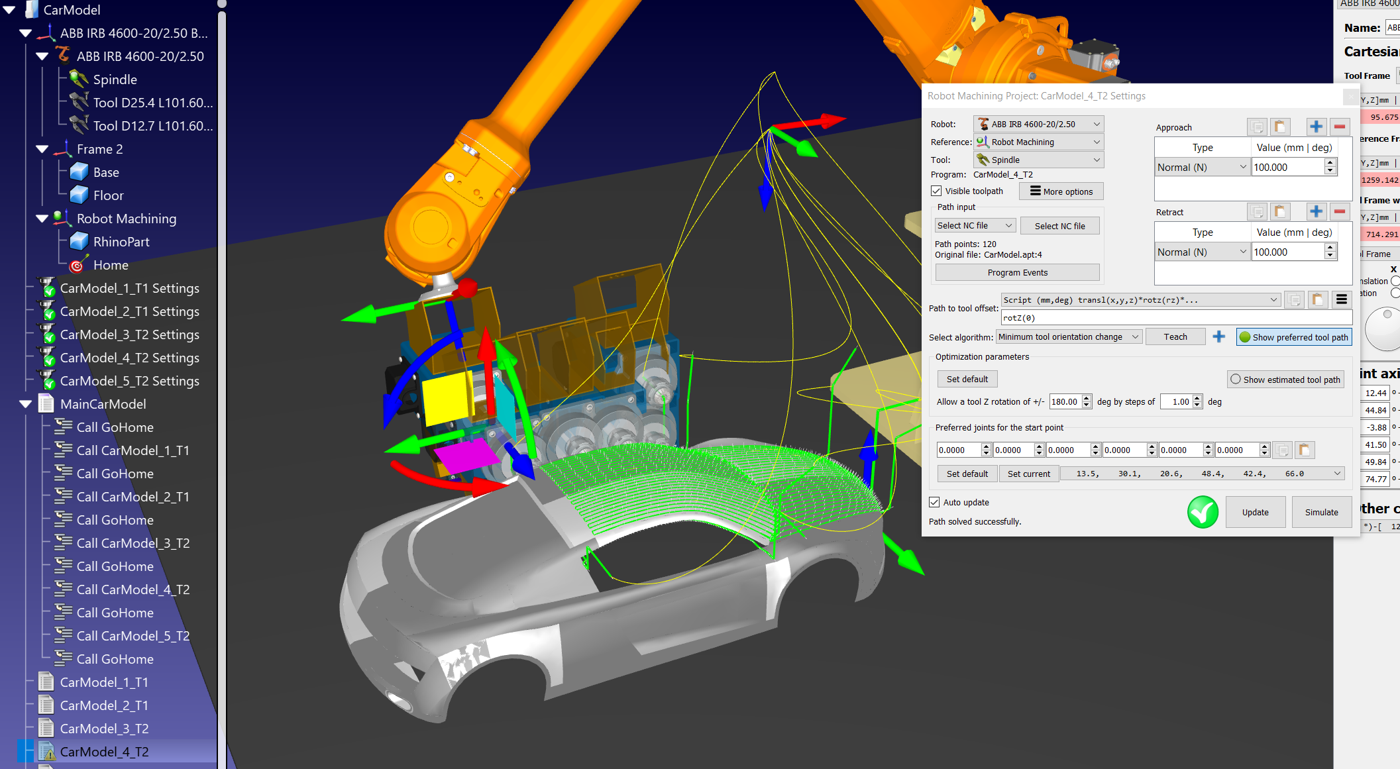
3.Selezioni il pulsante Mostra percorso utensile preferito per vedere l'orientamento dell'utensile che RoboDK cercherà di far seguire al robot.
4.Tenga premuto il tasto Alt per afferrare l'utensile del robot e afferri la freccia rotonda blu per ruotare intorno all'asse Z dell'utensile. Sposti l'utensile su un orientamento che desidera seguire.
5.Selezioni Insegna nel menu di lavorazione robotizzata per tenere conto di questo orientamento lungo il percorso. Selezionando Insegna, sta dicendo a RoboDK che vuole seguire l'orientamento attuale dell'utensile, per cui le impostazioni si regoleranno in base a tale orientamento.
6.Selezioni Aggiorna per ricalcolare il percorso.
Selezioni Simula per eseguire la simulazione (o faccia doppio clic sul programma generato).
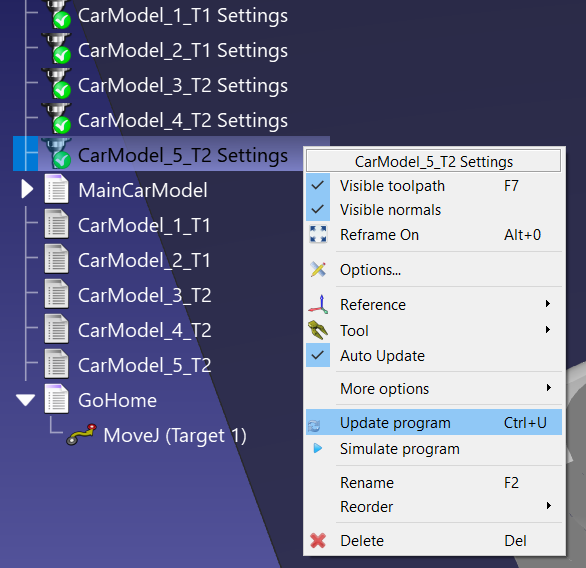
7.Se il risultato è quello atteso, può copiare le impostazioni e incollarle in un altro percorso utensile: faccia clic con il pulsante destro del mouse sulle impostazioni di lavorazione robotizzata e selezioni Copia impostazioni. Poi, faccia clic con il pulsante destro del mouse sulle nuove impostazioni di lavorazione robotizzata e selezioni Incolla impostazioni. Faccia nuovamente clic con il pulsante destro del mouse su quest'ultimo progetto di lavorazione robotizzata e selezioni Aggiorna programma per aggiornare il programma associato a questo lavoro di lavorazione robotizzata.
Transizioni sicure tra lavori di lavorazione robotizzata
Per rendere più sicura la transizione tra i lavori di lavorazione robotizzata, può fare in modo che il robot si sposti in una posizione di avvicinamento dopo ogni operazione di lavorazione.
Segua questi passaggi per creare un nuovo programma chiamato GoHome e spostarsi in questa posizione al termine di ogni lavoro di lavorazione:
1.Crei un nuovo programma selezionando Programma → Aggiungi programma o selezioni il pulsante corrispondente nella barra degli strumenti.
2.Rinomini il programma premendo F2 in qualcosa come GoHome.
3.Selezioni il programma che ha appena creato.
4.Sposti il robot in una posizione sicura e selezioni Programma ➔ Istruzione di movimento giunti o selezioni il pulsante corrispondente nella barra degli strumenti. Questa operazione dovrebbe creare un nuovo bersaglio in quella posizione e aggiungere un'istruzione di movimento giunti verso quel bersaglio, se il programma era stato selezionato in precedenza.
5.Può quindi fare in modo che il robot si sposti verso questo bersaglio home tra ogni operazione di lavorazione, facendo clic con il pulsante destro del mouse sulla prima istruzione di chiamata al programma e selezionando Aggiungi istruzione → Istruzione di chiamata al programma.
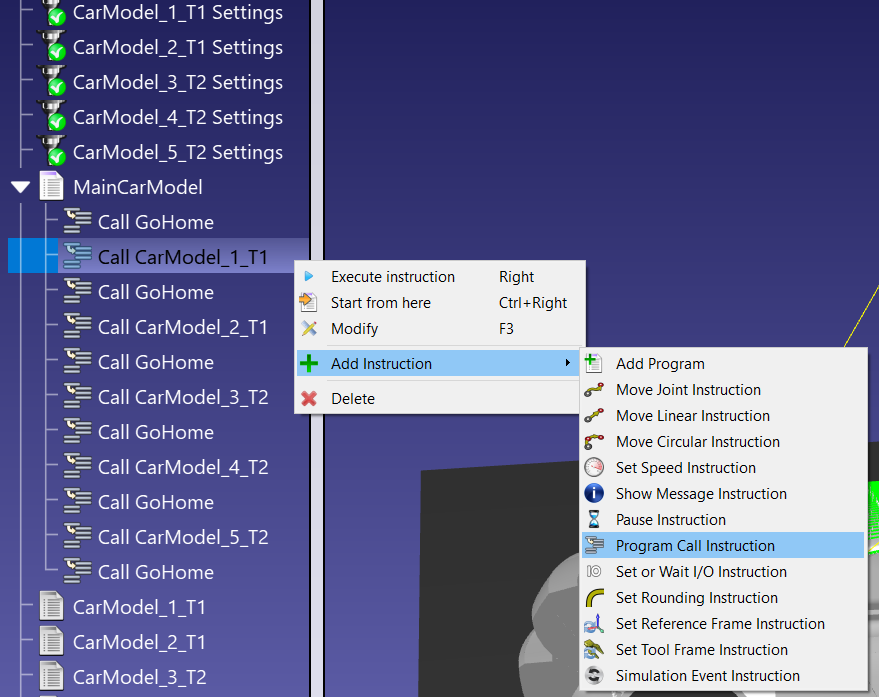
6.Inserisca il nome del programma a cui andare (GoHome) e selezioni OK.
7.Può quindi copiare/incollare questa istruzione all'interno del suo programma per ottenere rapidamente il risultato finale.
8.Clicchi con il tasto destro del mouse sul programma principale e selezioni Visualizza percorso per vedere il percorso del robot come una linea gialla. Questo la aiuterà a visualizzare se la posizione del suo bersaglio di avvicinamento è adatta al suo progetto.