Esempio di sbavatura di plastica
Per avviare il progetto, dovrà prima selezionare l'esempio di sbavatura di plastica di RoboDK dalla libreria predefinita.
Impostazione
Questo esempio utilizza una configurazione semplice: un robot montato su un tavolo (questo esempio include un robot ABB), una pila per il pezzo appena stampato, una pila per quello lavorato e la dima al centro per tenere il pezzo in posizione.
Caricare la stazione:
1.Selezionare File ➔ Apri
2.Individuare l'esempio di sbavatura plastica nella sezione esempi di RoboDK: C:/RoboDK/Examples/Plugin-Fusion360-Plastic-Deburring.rdk.
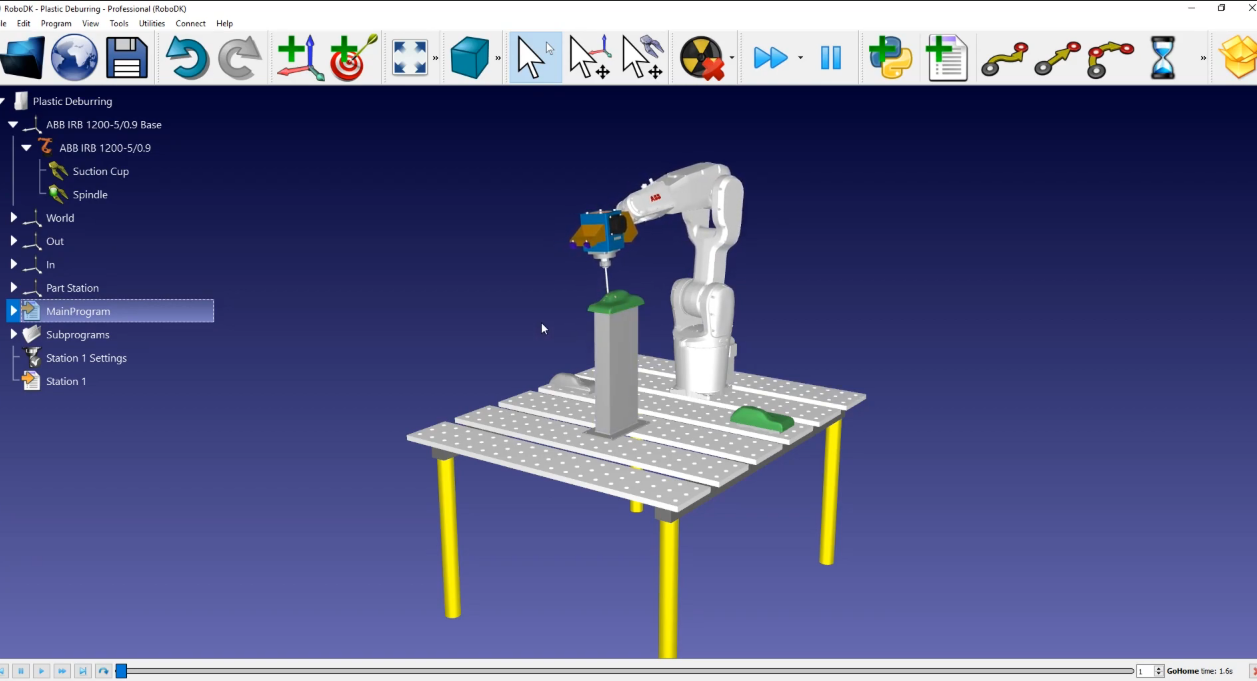
Dopo aver caricato la stazione, può aprire Fusion 360.
Schizzo 2D da Fusion 360
Apra il suo oggetto in Fusion 360. In questo esempio, l'oggetto è una parte in plastica. L'obiettivo di questo progetto è rimuovere il materiale in eccesso nei tre fori e tutto intorno alla parte vicino alla parte inferiore.
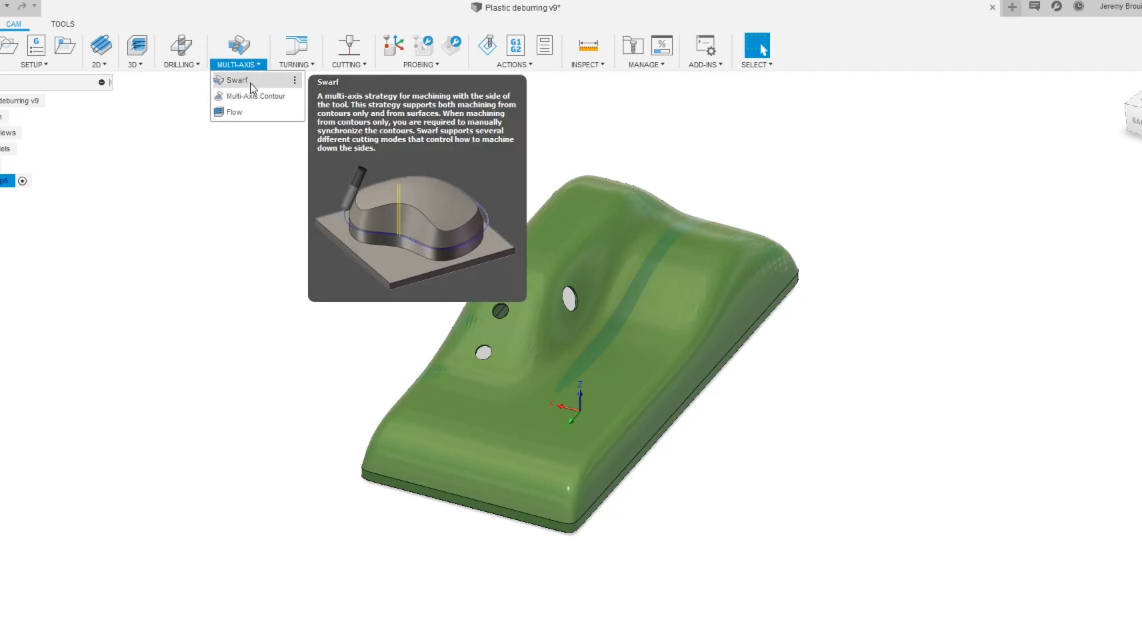
Per prima cosa, deve assicurarsi di trovarsi nella scheda dell'area di lavoro "Produzione" di Fusion. Dovremmo seguire questi passaggi per creare il percorso utensile:
1.Selezioni Multi-Axis e poi selezioni lo strumento Swarf.
2.Selezioni l'utensile che desidera utilizzare (in questo esempio utilizzeremo un utensile personalizzato della nostra stazione RoboDK) e poi selezioni il foro per creare il primo percorso.
3.Per ottenere il percorso utensile sul lato destro della superficie, selezioneremo Lavora altro lato e poi selezioneremo Ok. Segua questa procedura per ogni foro.
4.Per fare la stessa cosa con la parte inferiore, dovrà selezionare lo strumento Swarf e poi selezionare la parte inferiore.
5.Una volta eseguito il calcolo, simuleremo i percorsi appena creati: Selezioni la sua Impostazione e poi selezioni Simulazione.
Avrà un percorso utensile completo per il suo robot. Dovremo tornare in RoboDK per assicurarci che il sistema di riferimento "Sbavatura" sia attivato. Per farlo, dobbiamo:
Vada in RoboDK: selezioni Sbavatura e poi selezioni Attiva sistema di riferimento.
Ora che il sistema di riferimento Sbavatura è attivato, il programma verrà esportato rispetto a quel sistema di riferimento. Torneremo in Fusion 360 e verificheremo che l'immagine sia come mostrato:
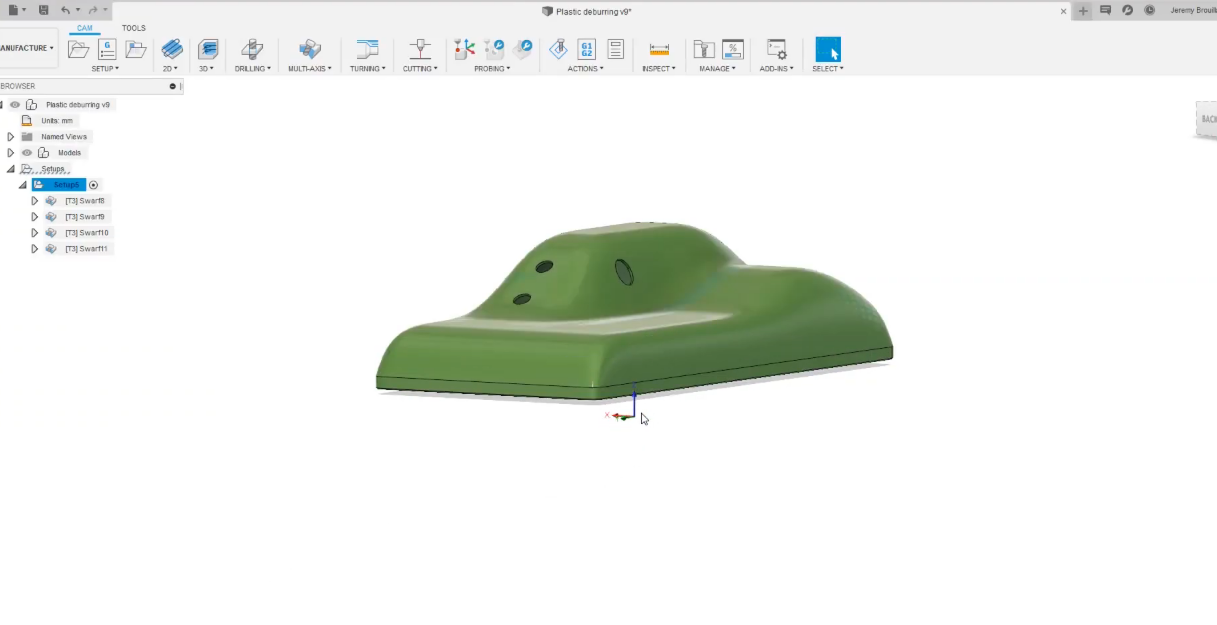
Segua questi passaggi per caricare il suo schizzo in RoboDK:
1.In Fusion 360 è disponibile il plug-in RoboDK. Selezioni semplicemente Carica progetto CAM in RoboDK.
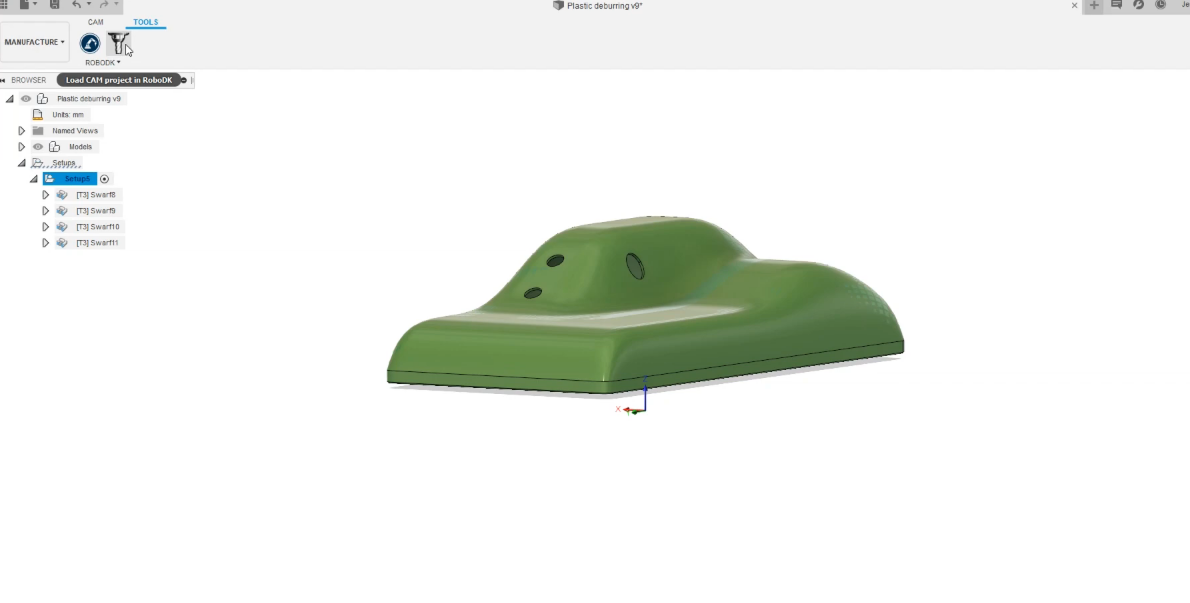
2.Se torniamo a RoboDK, possiamo trovare il percorso di taglio al suo posto. È stato creato un "Progetto di lavorazione" chiamato "Sbavatura plastica": Selezioni Sbavatura e poi selezioni Visibile.
3.Possiamo rinominare il percorso utensile di taglio in "Impostazioni Stazione1": Clicchi con il tasto destro del mouse su Sbavatura plastica per rinominarlo.
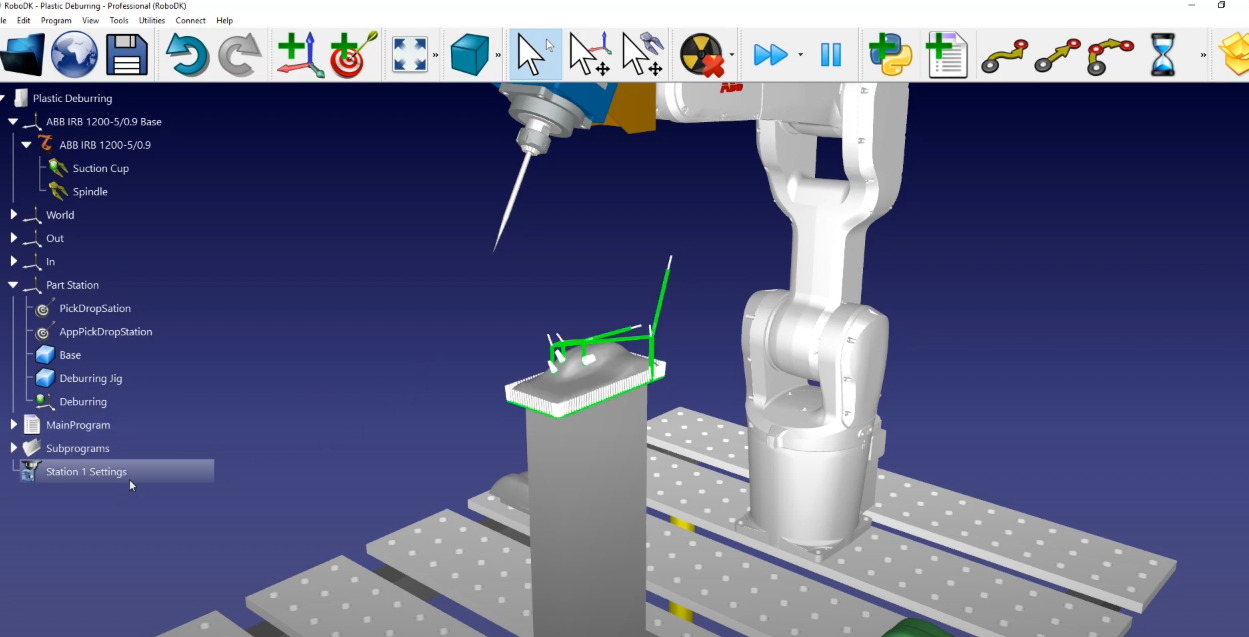
Stazione RoboDK
Una volta preparato il percorso utensile del robot in RoboDK, dobbiamo assicurarci che la cella del robot virtuale corrisponda alla configurazione reale. In RoboDK ci assicuriamo di utilizzare l'utensile e il sistema di riferimento corretti per l'operazione di produzione, prima di generare il programma del robot.
In questo esempio abbiamo selezionato il riferimento Sbavatura e l'utensile come Mandrino. Selezionare Aggiorna➔ Simula.
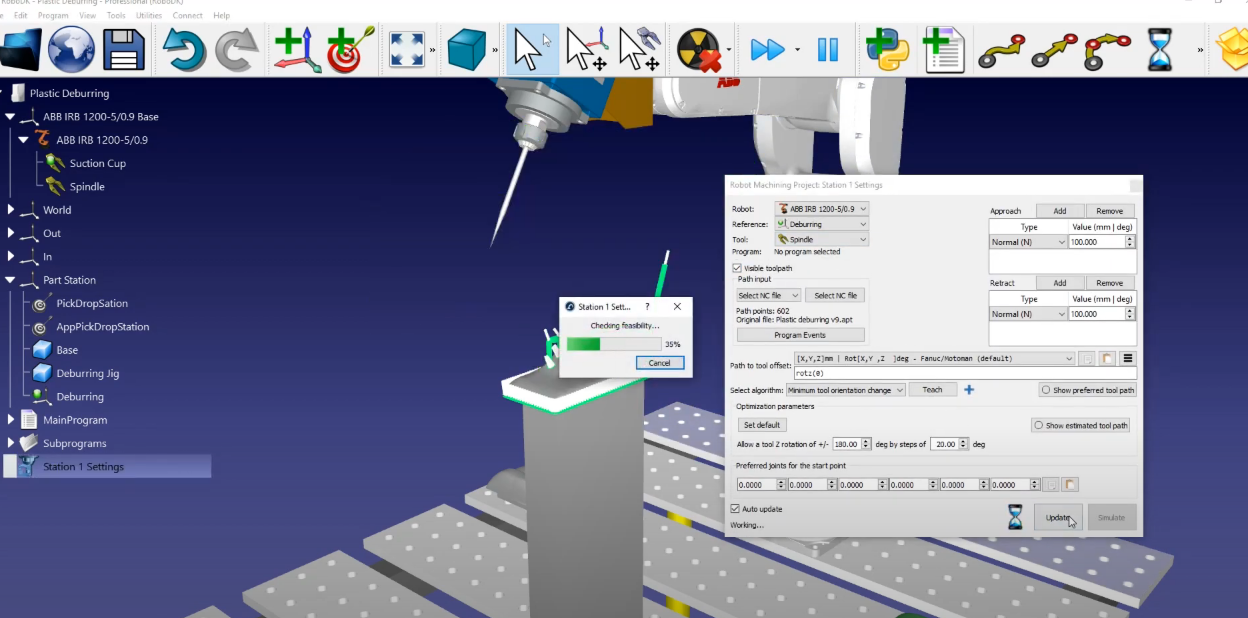
Se desidera riordinare o cambiare il senso di una sezione di percorso, segua questi passaggi:
1.I progetti CAM di solito sono già dotati di movimenti di avvicinamento e ritrazione, quindi possiamo rimuovere i nostri: Basta andare su "Avvicinamento" e "Ritrazione" e selezionare Rimuovi. Selezionare Aggiorna e poi Simula.
2.Aprire Eventi del programma➔ Aggiungere una subroutine in "Avvicinamento al percorso" e "Ritrazione del percorso"...
3.Selezionare Aggiornamento.
Ora dobbiamo modificare il nome del programma che abbiamo creato "Station 1" e lanciare il "Programma principale".
L'ultima cosa da fare è generare il programma del robot. Poiché stiamo usando un robot ABB, dovremo esportare un file mod per il controller del robot ABB che utilizza il linguaggio di programmazione RAPID, di proprietà di ABB.
1.Assicurarsi di utilizzare il post-processor corretto: Selezionare la stazione➔ Selezionare il post-processor➔ ABB RAPID IRC 5.
2.Cliccare con il tasto destro del mouse sul programma Station1 e selezionare Genera programma robot.
Dovrebbe visualizzare automaticamente il programma del robot in un editor di testo. Potrà vedere tutti i comandi di movimento specifici e la sintassi richiesta dal controller del robot ABB.


