Esempio di saldatura robotica
Per realizzare questo progetto di saldatura robotica, deve prima selezionare l'esempio RoboDK di saldatura robotica con posizionatore nella libreria predefinita. Poi dovrà selezionare i percorsi di saldatura in Fusion 360. Infine dovrà regolare il percorso del robot in RoboDK.
Importazione del modello
Dovrebbe prima importare la parte e i percorsi di saldatura da Fusion 360.
Importi il modello da Fusion 360:
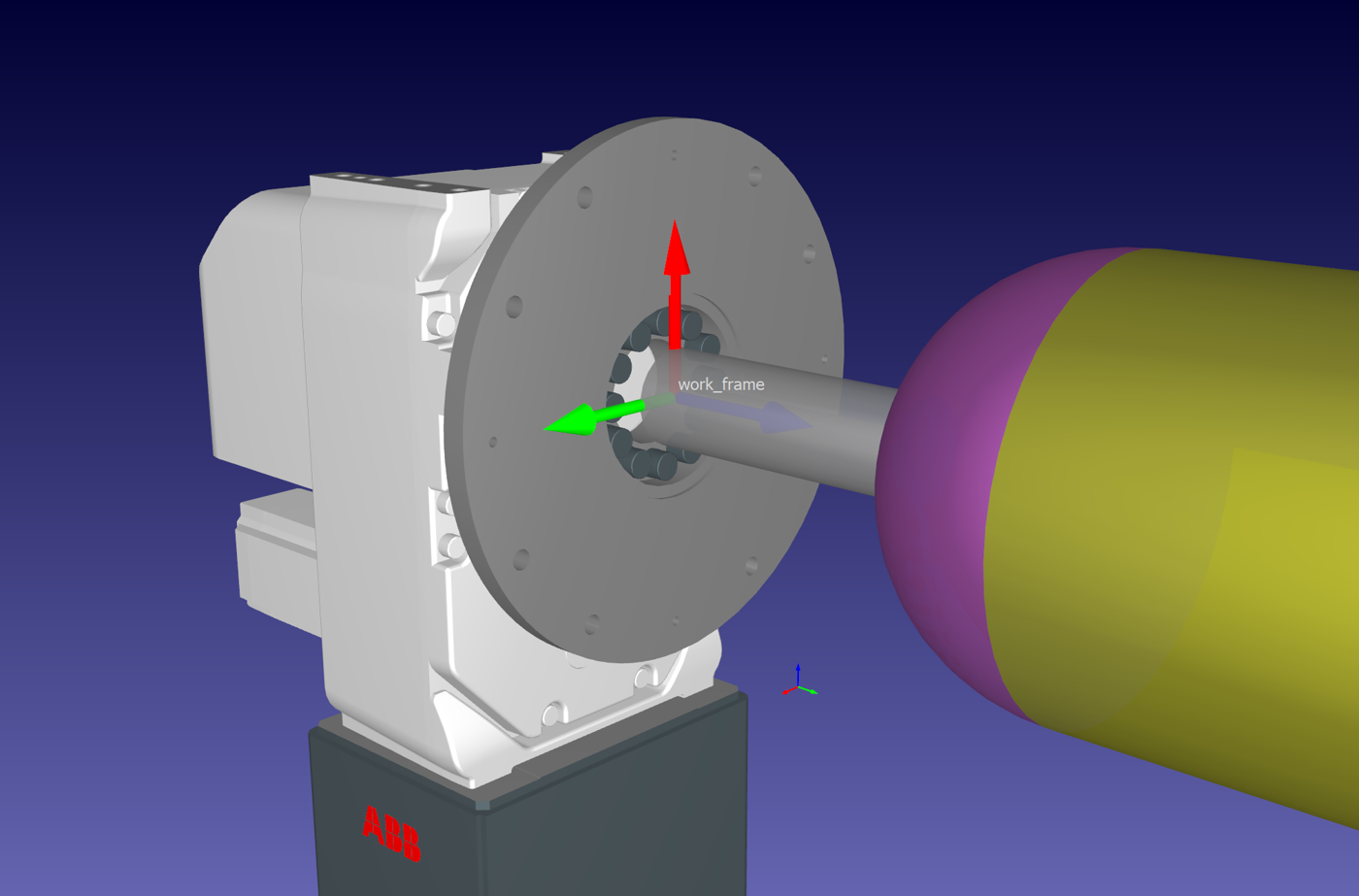
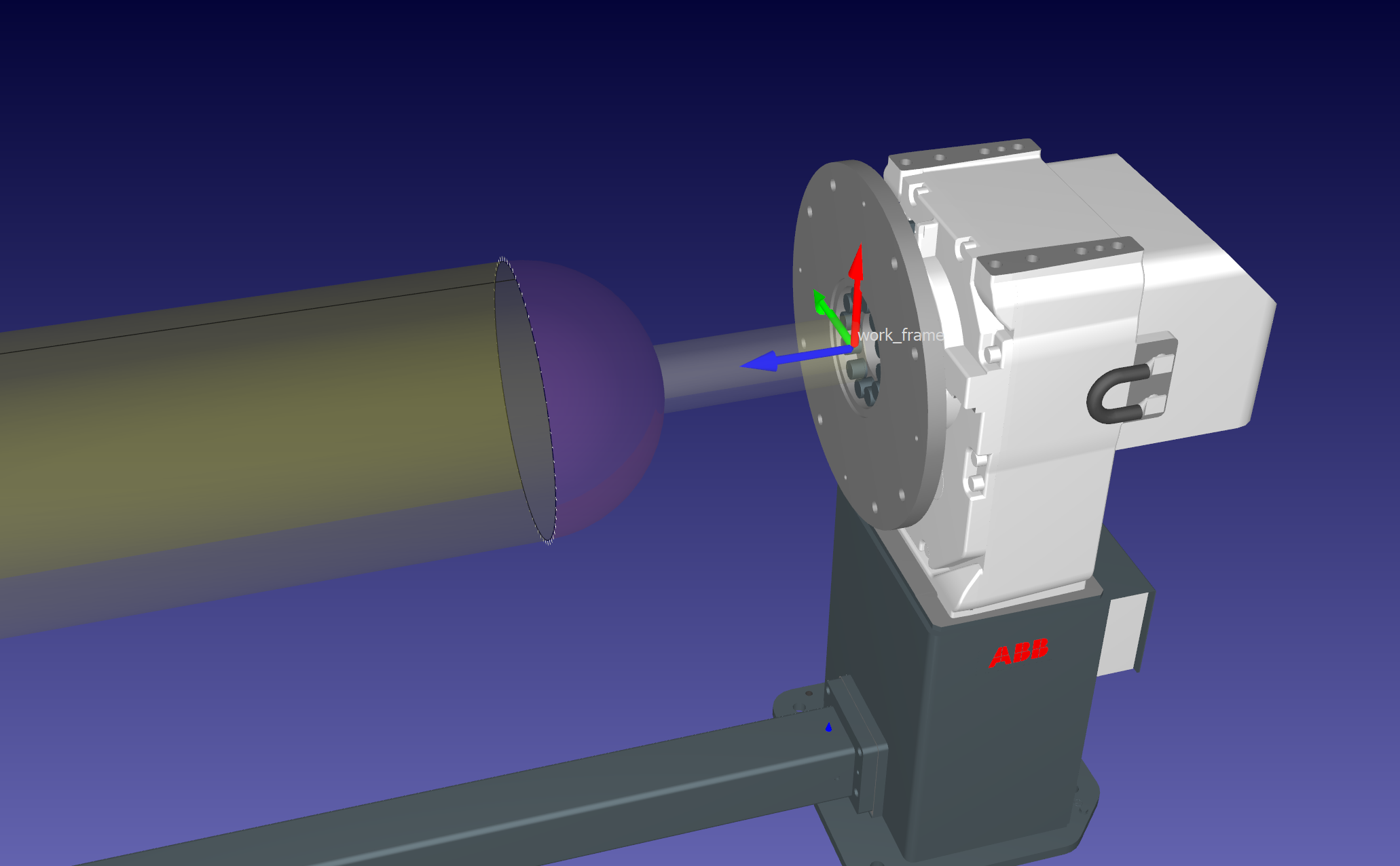
1.Selezioni il sistema di riferimento della flangia del posizionatore per il fissaggio del serbatoio in RoboDK.
2.Vada alla scheda RoboDK nelle utilità di Fusion 360 e selezioni Carica modello.
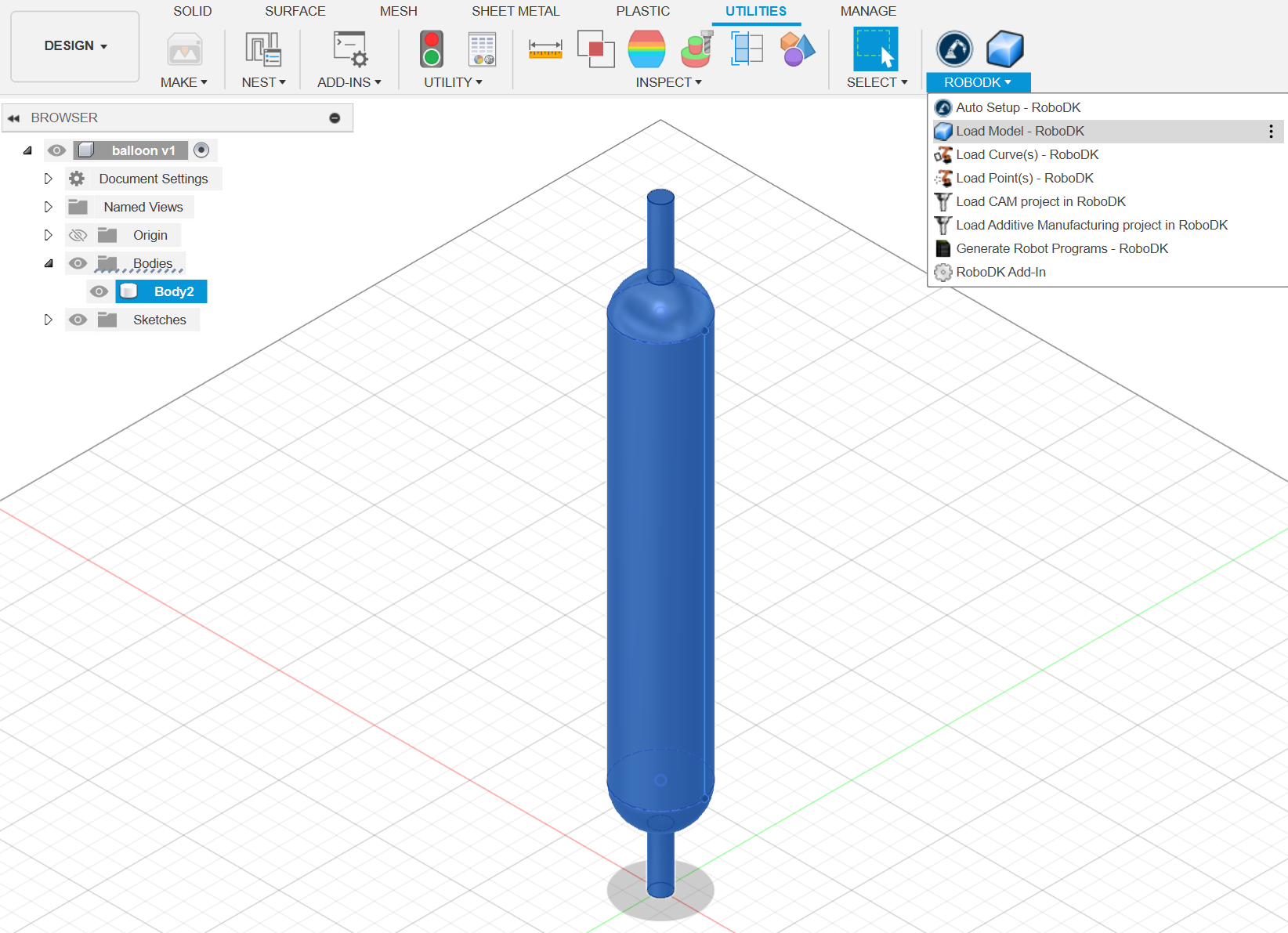
3.Controlli la posizione del modello di serbatoio e lo rinomini.
Importazione del percorso
Dopo aver importato il modello, è necessario importare i percorsi di saldatura.
Importi il percorso da Fusion 360:
1.Selezioni i percorsi di saldatura. Si assicuri di selezionare anche le facce, perché aiutano a orientare l'utensile del robot.
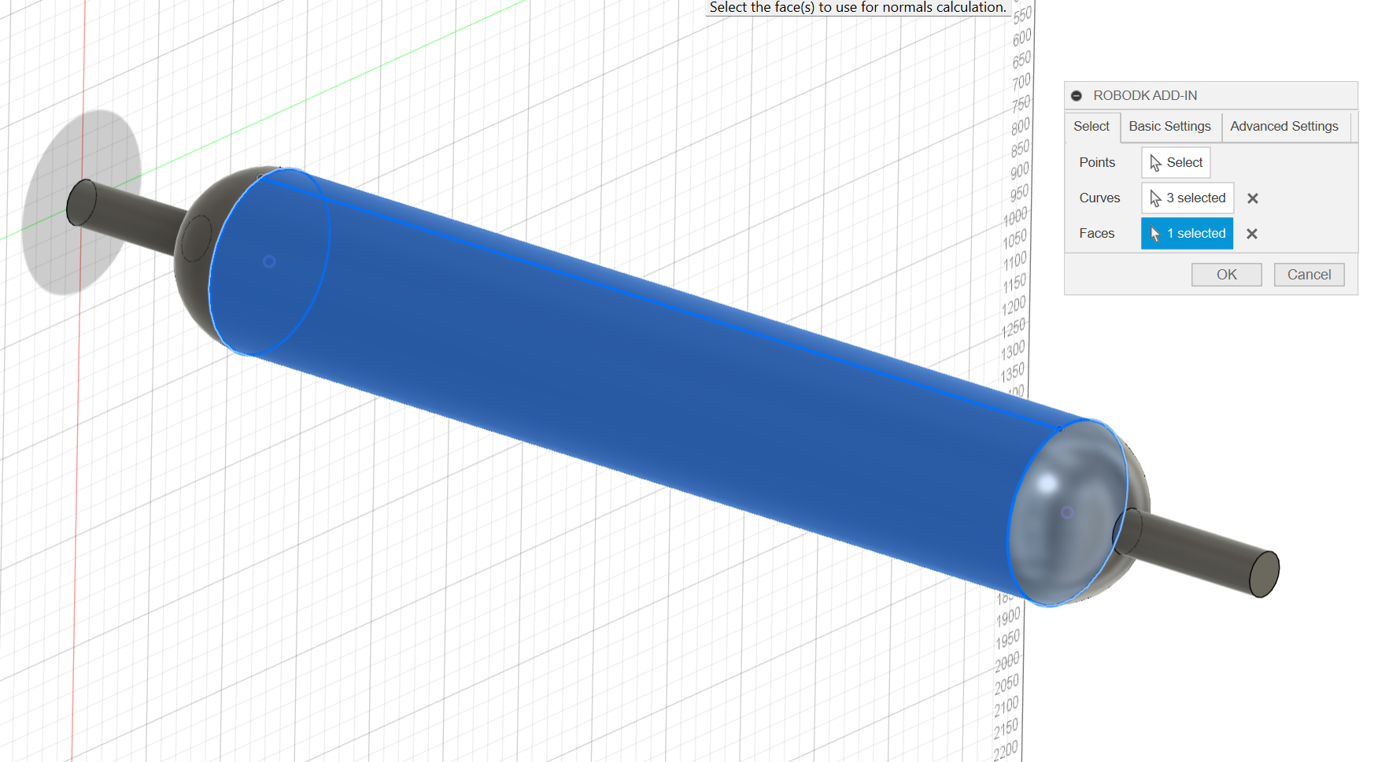
2.Ora che ha importato il percorso da Fusion 360, può passare a RoboDK.
3.Controlli la posizione del percorso e lo rinomini.
Impostazione del progetto inseguimento curva
Dopo l'importazione dei modelli e dei percorsi di saldatura, il passo successivo sarà quello di creare i progetti inseguimento curva corrispondenti.
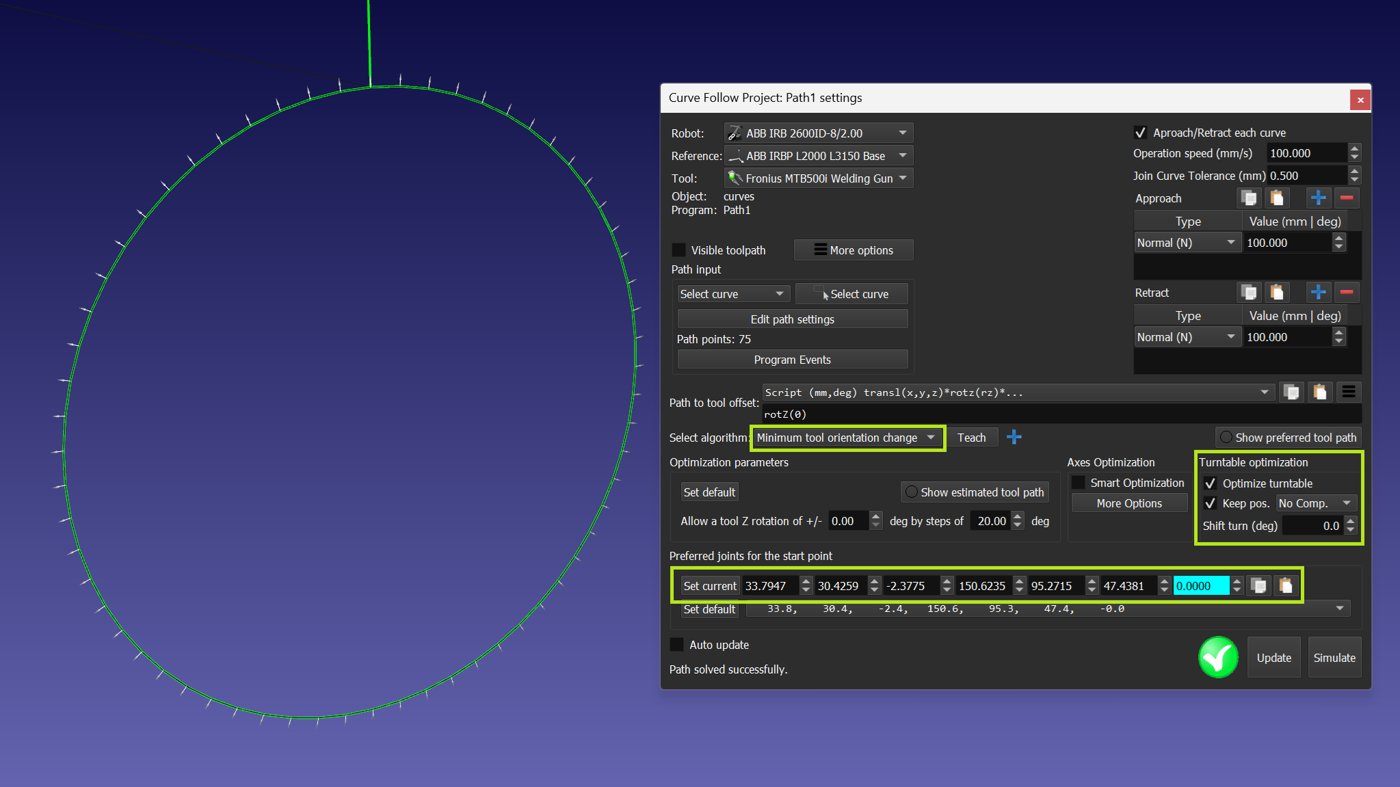
1.Creare il nuovo progetto inseguimento curva (Utilità->Progetto inseguimento curva).
2.Selezionare la prima curva circolare.
3.Utilizzare la posizione fissa del TCP senza compensazione.
4.Impostare esplicitamente il punto di partenza e l'orientamento del TCP.
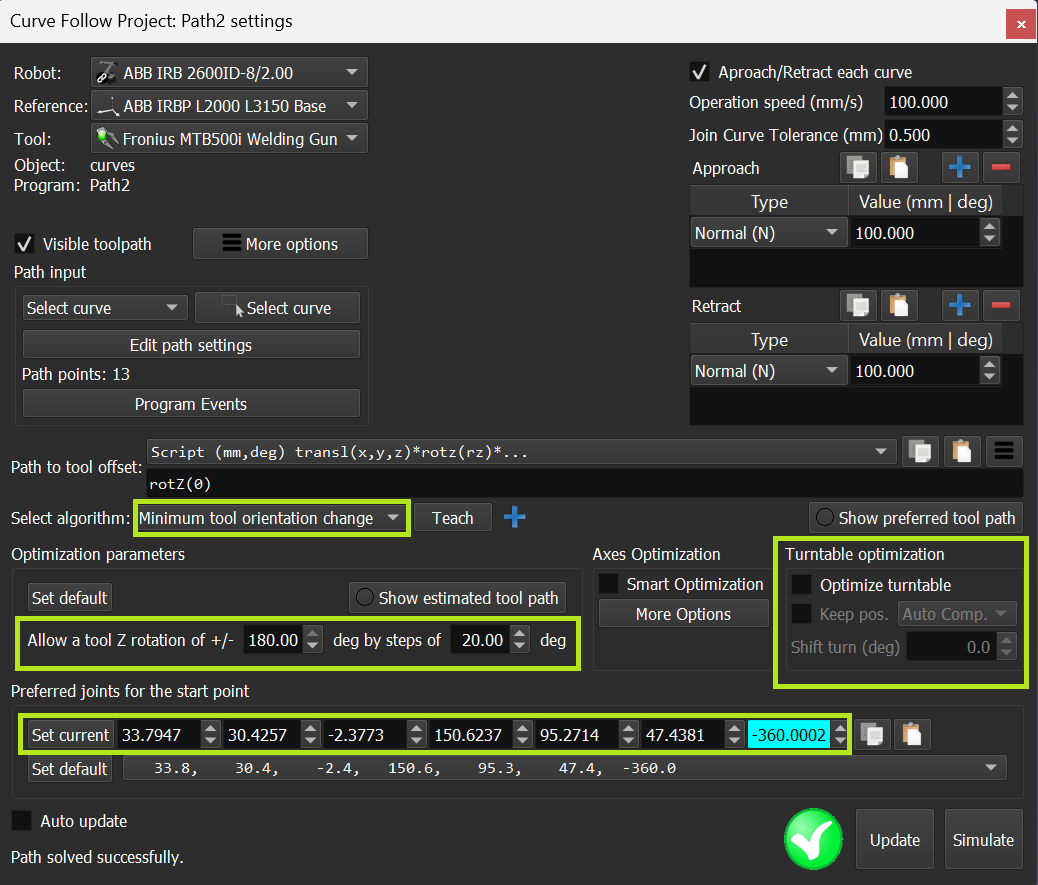
5.Creare il nuovo progetto inseguimento curva (Utilità->Progetto inseguimento curva) per un giunto rettilineo.
6.Escludere l'uso della rotazione del posizionatore e impostare esplicitamente il punto finale della traiettoria precedente come inizio della nuova.
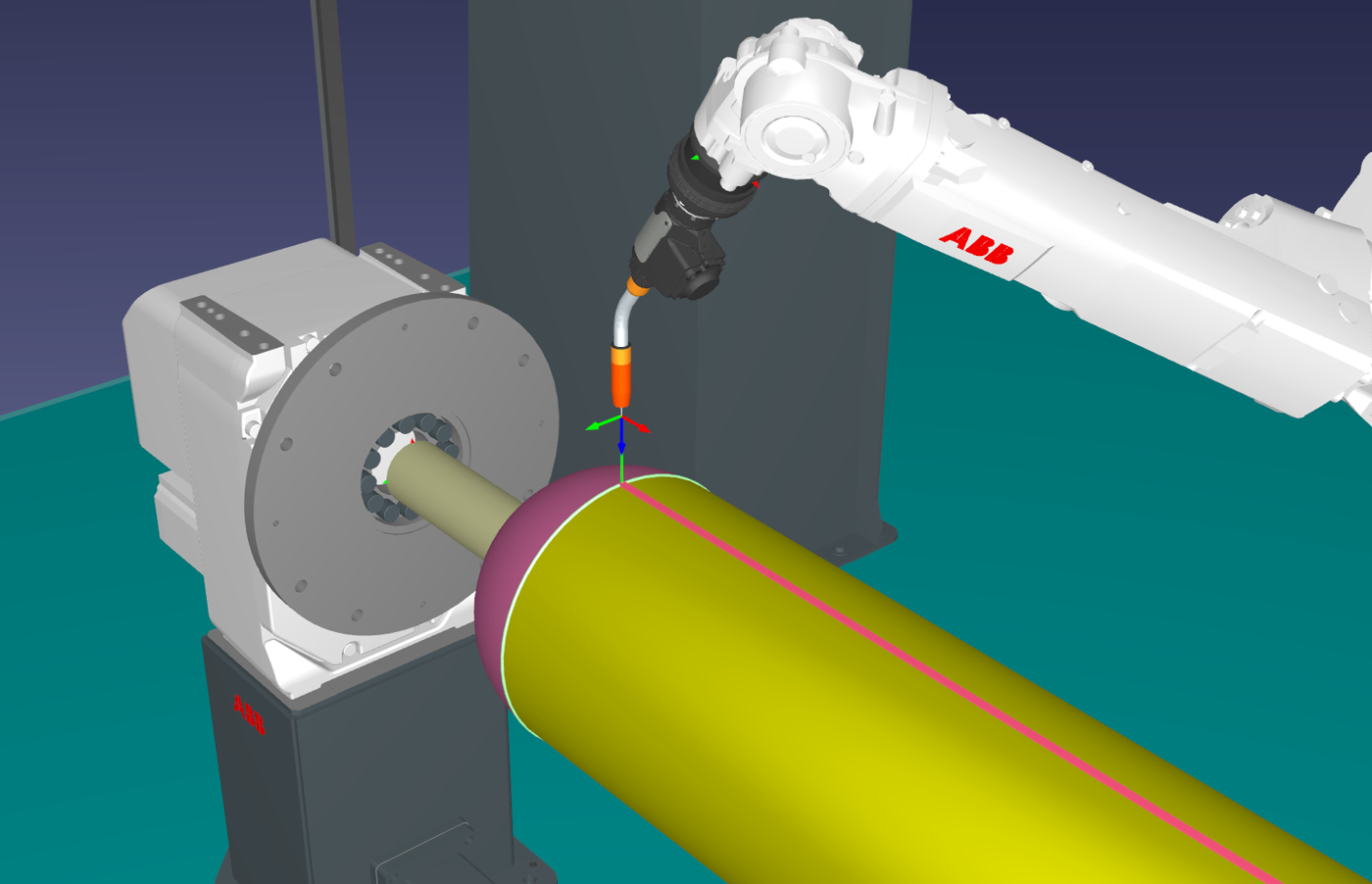
7.Creare una traiettoria per il secondo giunto circolare e utilizzare le stesse impostazioni del primo.
Utilizzo dell'Add-in per la saldatura
In questa sezione imparerà come applicare l'Add-in per la saldatura e personalizzare ogni operazione di saldatura. Utilizzeremo i modelli per le istruzioni di saldatura dei robot ABB.
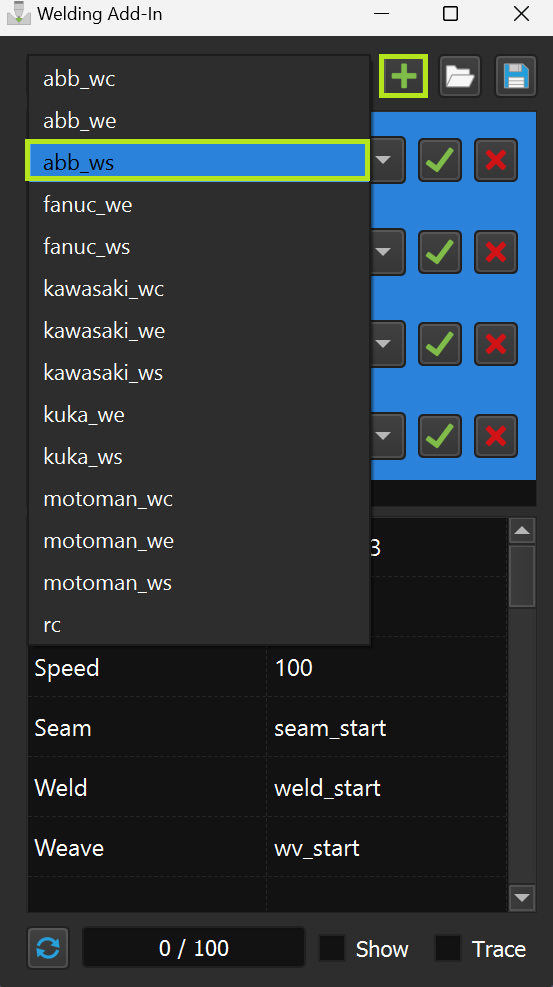
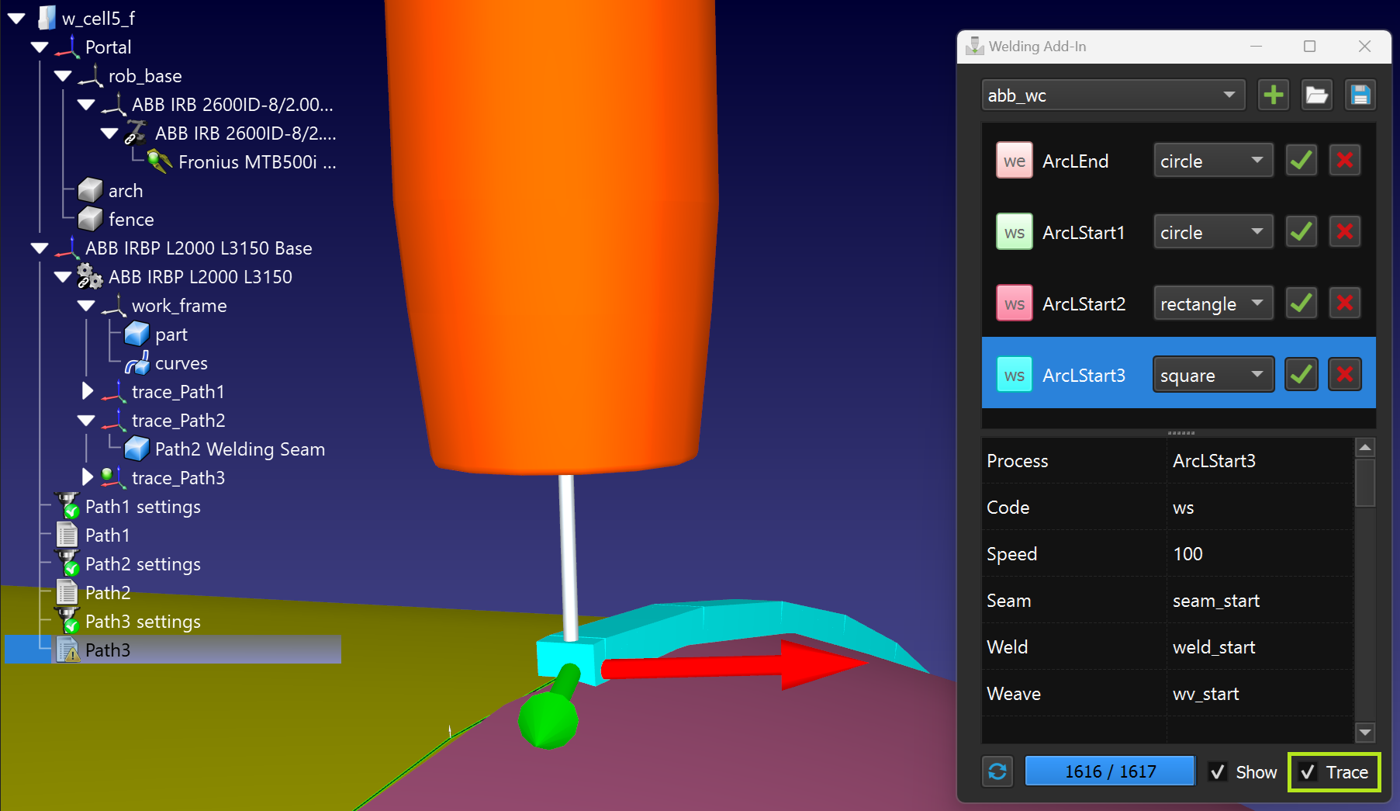
1.Avvii l'Add-in per la saldatura e aggiunga in sequenza le modalità di saldatura necessarie che utilizzeremo.
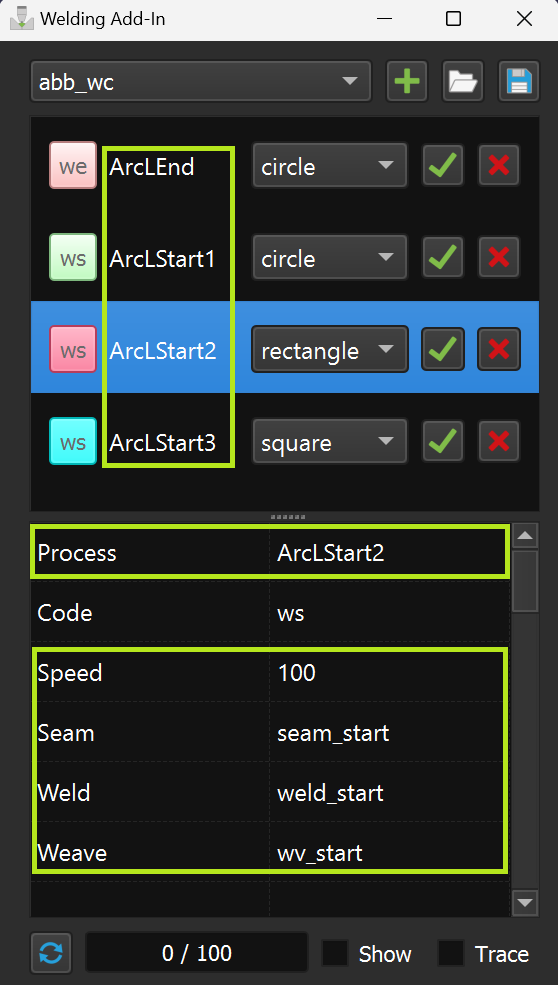
2.Modifichi i nomi delle modalità, che dovrebbero essere diversi, e imposti i parametri.
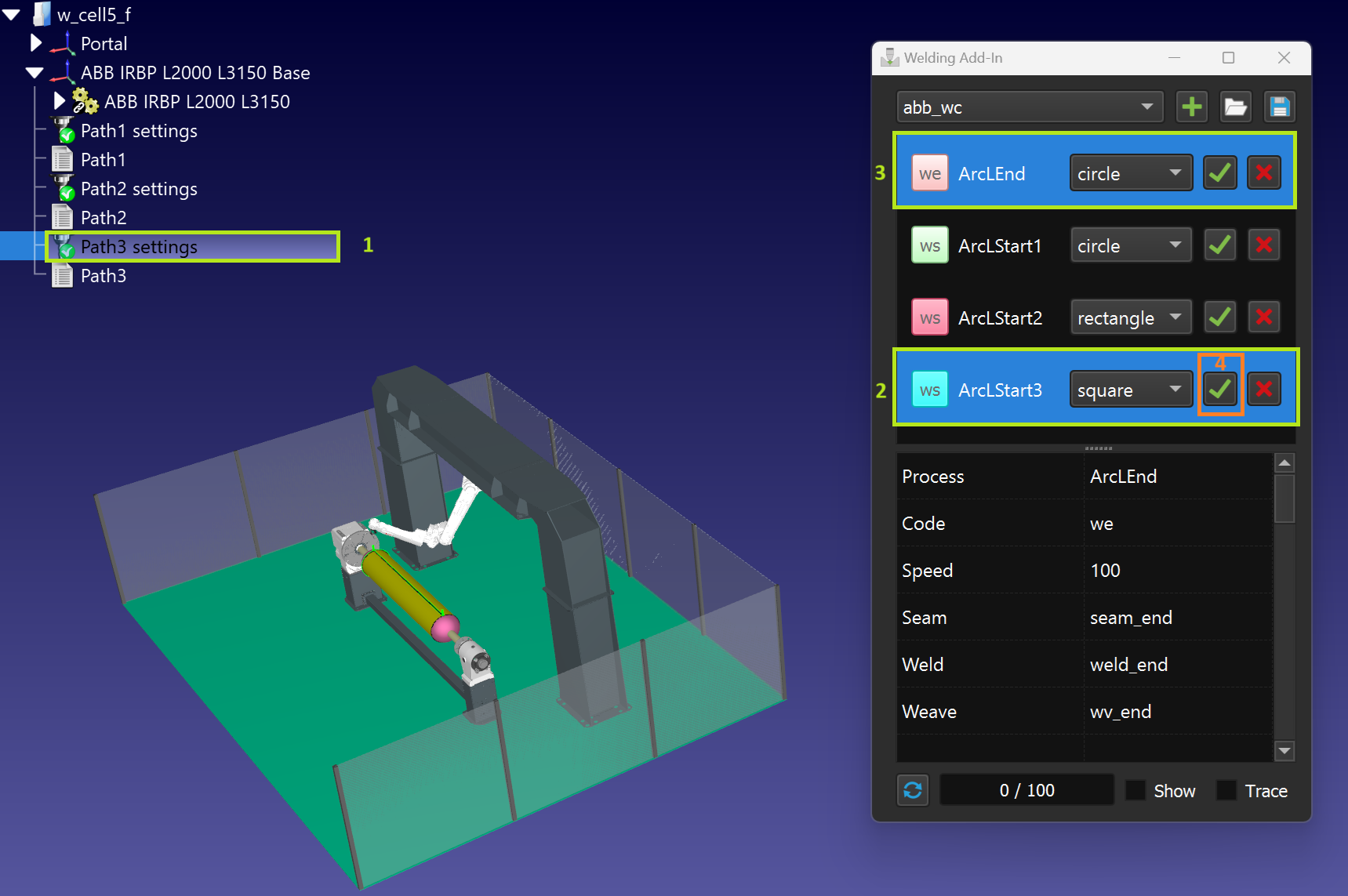
3.Per ciascuno dei Progetti Curve Follow, selezioni e applichi le istruzioni per l'inizio e la fine della saldatura (usando il tasto Ctrl).
Presti attenzione alla sequenza di selezione nella schermata sottostante.
4.Selezioni i Progetti Curve Follow appropriati e prema la scorciatoia da tastiera Ctrl + U per aggiornare.
5.Può costruire una visualizzazione per le traiettorie di saldatura.
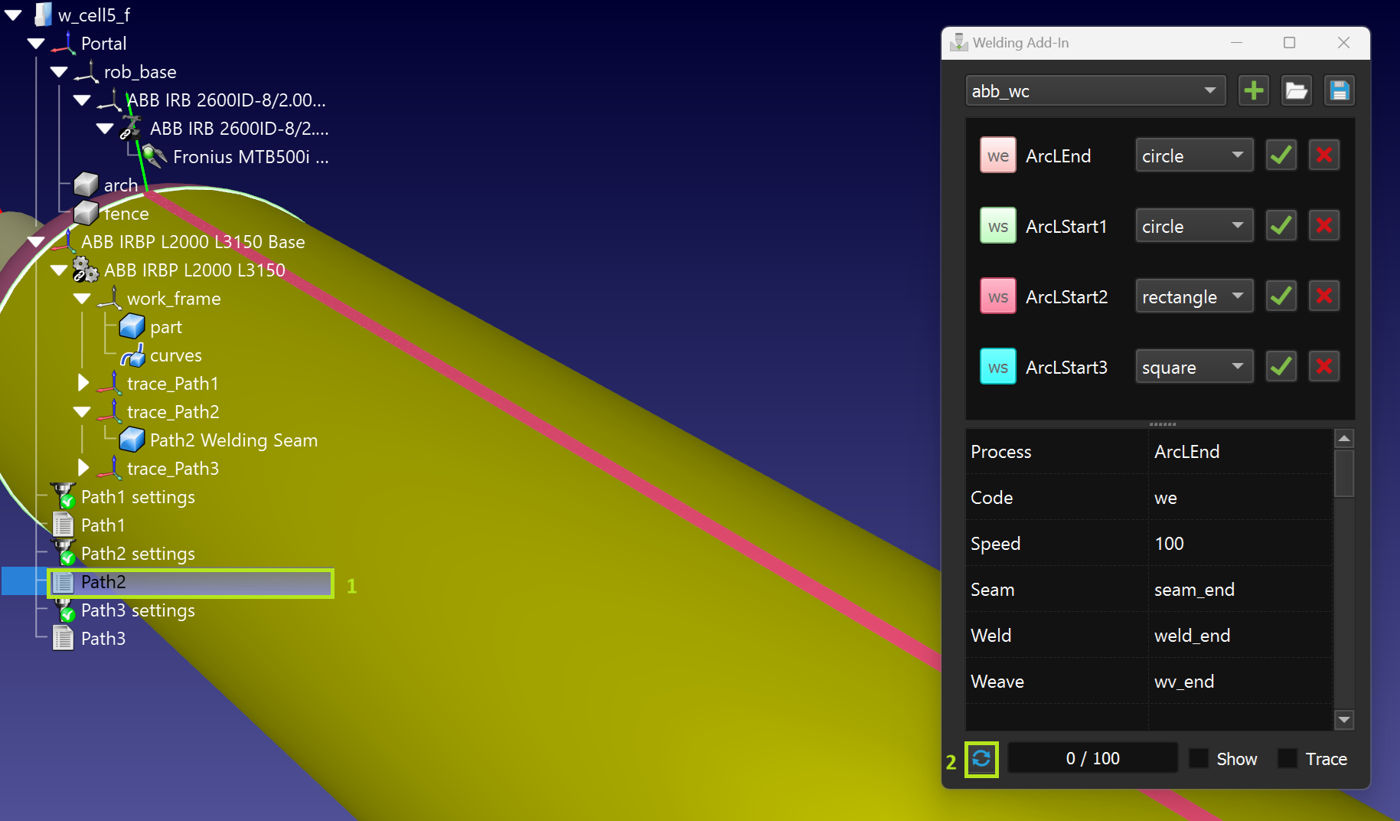
6.Utilizzi la casella di controllo Traccia per valutare come viene applicato il materiale di saldatura durante l'esecuzione del programma.
Generazione di programmi
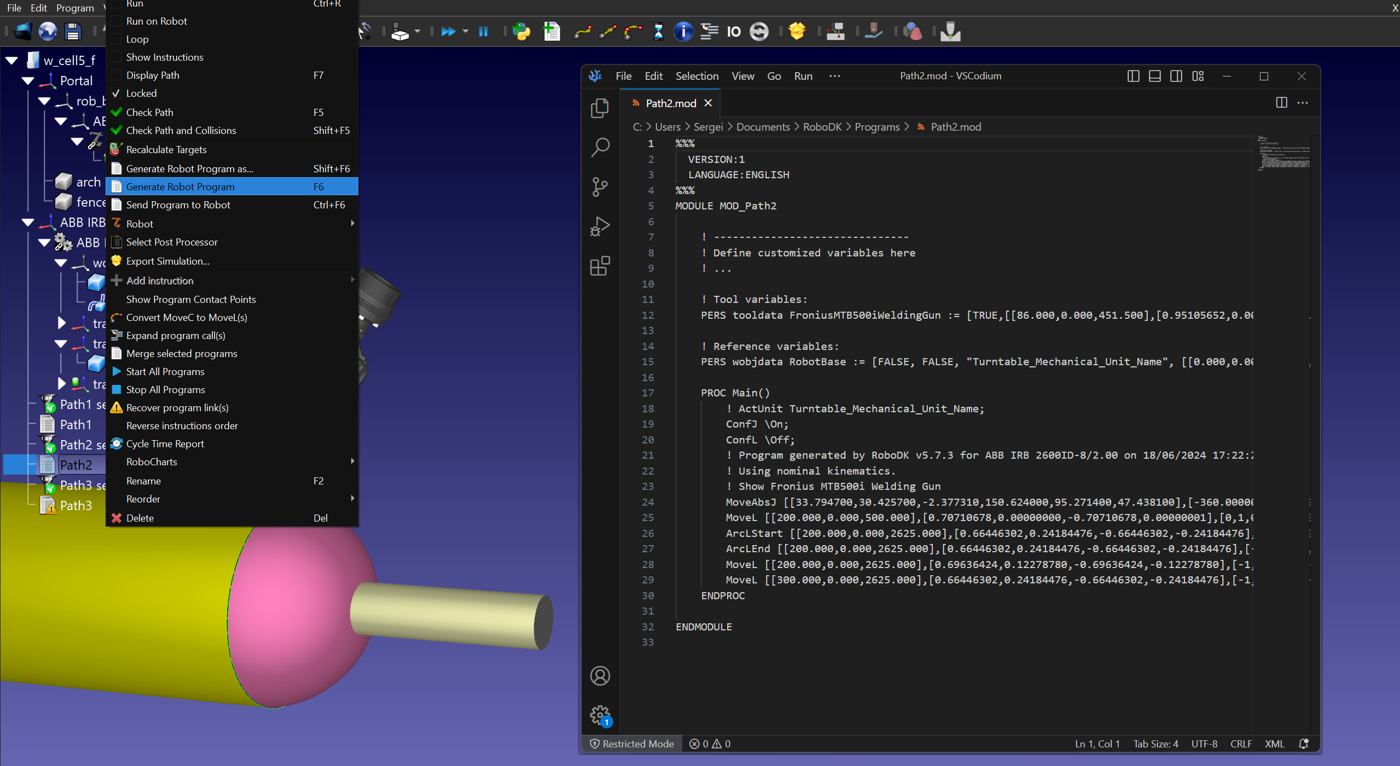
Scegliere un postprocessore adatto e verificare il programma generato con i comandi di saldatura: