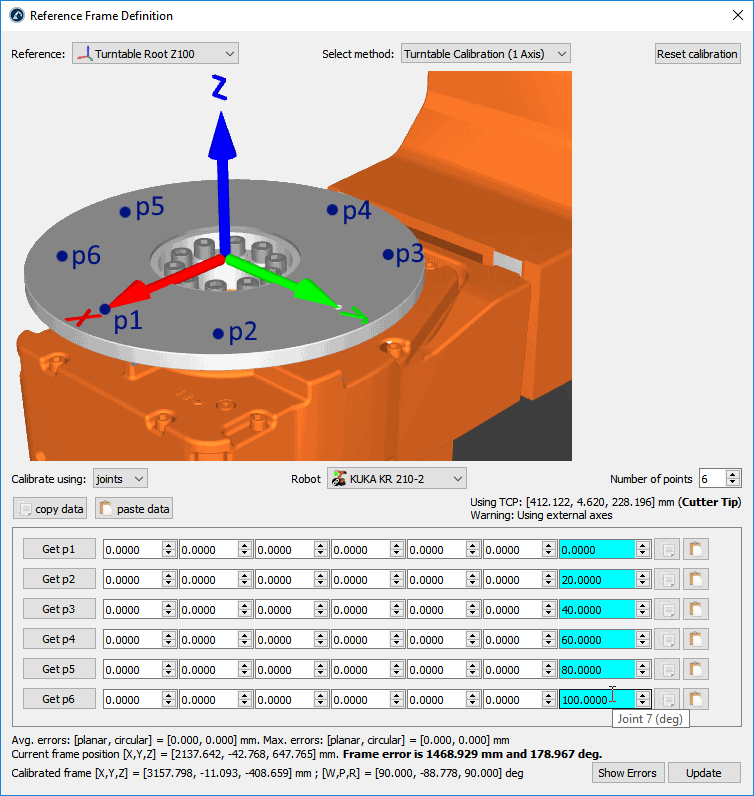
Questa sezione guida alla calibrazione di una tavola rotante a 1 asse. È possibile calibrare la tavola rotante a 1 asse utilizzando un TCP ben definito e un punto statico sulla tavola.
Segui questa procedura per calibrare la tavola rotante a 1 asse.
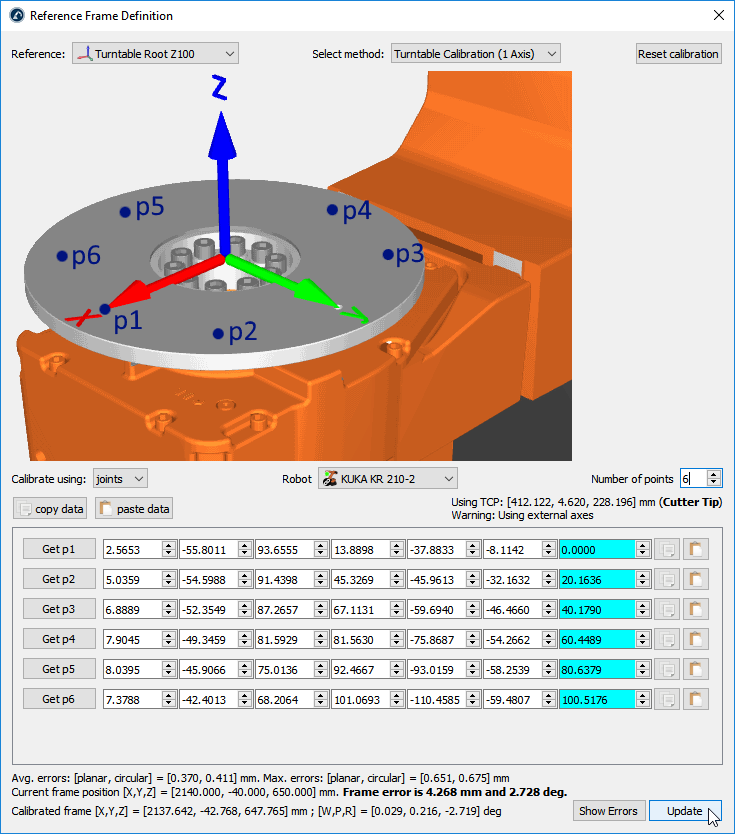
10.Seleziona Utilità→Calibra Riferimento
11.Seleziona il Piano di Riferimento da definire/calibrare. In alternativa, fai clic con il tasto destro su un Piano di Riferimento e seleziona Calibra Piano di Riferimento.
12.Seleziona il metodo Calibrazione Tavola Rotante (1 Asse)
13.Seleziona Calibra utilizzando i giunti (impostazione di default). Puoi cambiarla in punti se disponi della posizione XYZ di ogni punto rispetto alla base del robot.
14.Specifica il robot se nella stazione è disponibile più di un robot.
15.Seleziona il numero di punti che vuoi acquisire (il minimo richiesto è 3).
Importante: è necessario rilevare lo stesso punto della tavola rotante con il robot man mano che si muove la tavola. La tavola deve essere mossa nel verso di rotazione positivo (come mostrato nell’immagine precedente). È raccomandato utilizzare un minimo di 6-10 punti per avere una migliore comprensione degli errori legati al movimento della tavola.
Importante: il primo punto definirà l’asse X della tavola rotante (riferimento statico).
Importante: il piano XY del piano di riferimento calibrato corrisponderà al piano descritto dall’arco/cerchio. Potrebbe essere necessario correggere questo offset se i punti non sono stati presi su quel piano. Ad esempio, puoi aggiungere un nuovo piano di riferimento annidato al piano di riferimento calibrato per rappresentare la base della tavola rotante.
16.Inizia a riempire la tabella con le posizioni dei giunti del robot (o i punti).
Suggerimento: la lista delle configurazioni può essere riempita manualmente oppure utilizzando i pulsanti copia/incolla (pulsanti alla destra dei valori dei giunti).
Suggerimento: se sei connesso al robot, puoi selezionare i pulsanti “Ottieni p” per ottenere i valori dei giunti direttamente dal robot. Maggiori informazioni per configurarlo sono disponibili nella sezione Drivers Robot. Questa opzione non è disponibile per tutti i controllori robot e potrebbe richiedere opzioni software aggiuntive vendute dal produttore del robot.
Importante: se inserisci i valori manualmente è raccomandato fornire ogni valore giunto con almeno 4 decimali. Il numero di decimali consentiti può essere modificato in Strumenti→Opzioni→Accuratezza→Max Decimali.
Nota: RoboDK manterrà una copia dei dati forniti nella stazione RDK una volta selezionato aggiorna.
17.Infine, seleziona Aggiorna per applicare la nuova posizione al piano di riferimento selezionato nella Stazione RoboDK.
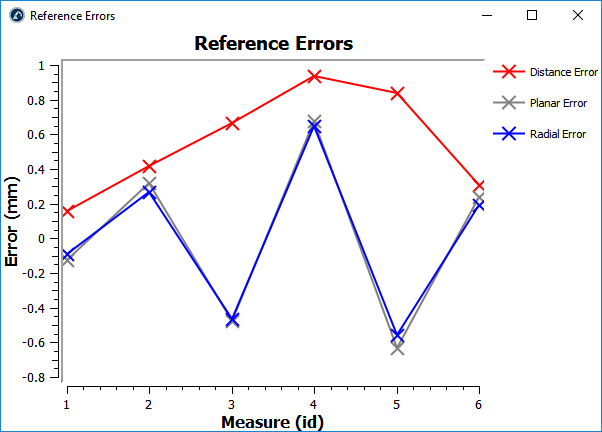
18.Seleziona Mostra errori per visualizzare il livello di errore in ogni punto (gli errori di distanza corrispondono alla combinazione degli errori planari e degli errori radiali)