Calibrare una Tavola Rotante
Lo strumento di definizione del Piano di Riferimento descritto nella sezione precedente offre due modi per calibrare la posizione di una tavola rotante rispetto ad un robot. La calibrazione/identificazione della tavola rotante può essere effettuata utilizzando il robot con un tool correttamente definito oppure un sistema di misurazione (come un laser tracker).
È necessario rilevare la posizione di un punto sulla tavola rotante più volte, muovendo gli assi della tavola. Attualmente è supportata la calibrazione di tavole rotanti a 1 asse e a 2 assi.
Calibrare una Tavola Rotante a un asse
Questa sezione guida alla calibrazione di una tavola rotante a 1 asse. È possibile calibrare la tavola rotante a 1 asse utilizzando un TCP ben definito e un punto statico sulla tavola.
Segui questa procedura per calibrare la tavola rotante a 1 asse.
10.Seleziona Utilità→Calibra Riferimento
11.Seleziona il Piano di Riferimento da definire/calibrare. In alternativa, fai clic con il tasto destro su un Piano di Riferimento e seleziona Calibra Piano di Riferimento.
12.Seleziona il metodo Calibrazione Tavola Rotante (1 Asse)
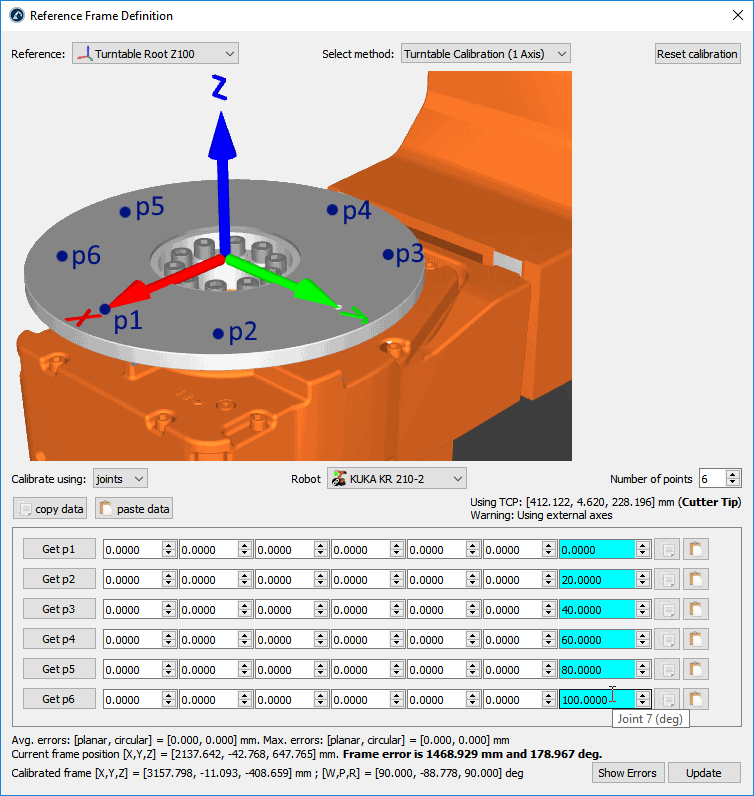
13.Seleziona Calibra utilizzando i giunti (impostazione di default). Puoi cambiarla in punti se disponi della posizione XYZ di ogni punto rispetto alla base del robot.
14.Specifica il robot se nella stazione è disponibile più di un robot.
15.Seleziona il numero di punti che vuoi acquisire (il minimo richiesto è 3).
16.Inizia a riempire la tabella con le posizioni dei giunti del robot (o i punti).
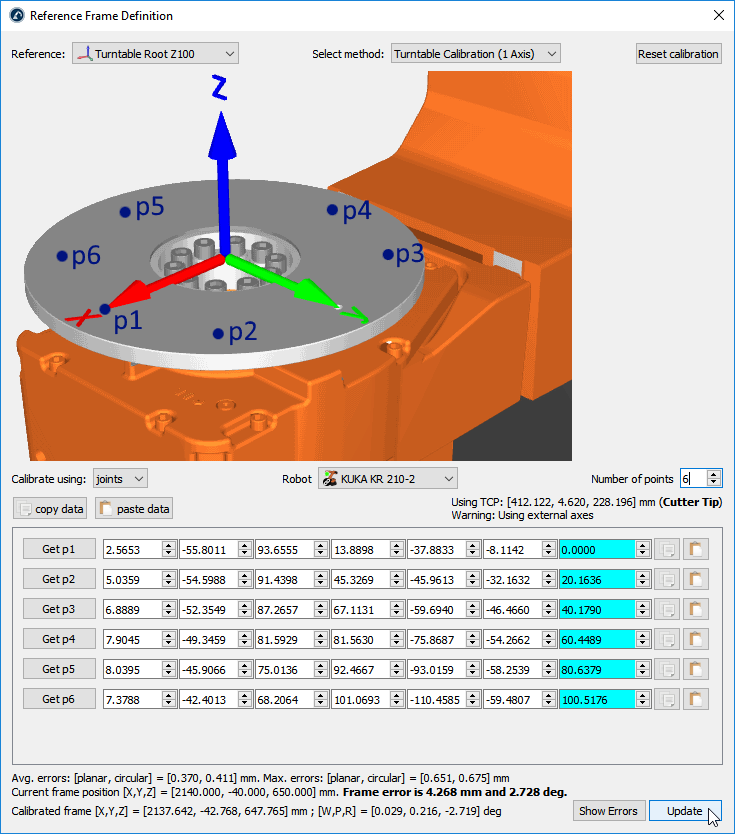
17.Infine, seleziona Aggiorna per applicare la nuova posizione al piano di riferimento selezionato nella Stazione RoboDK.
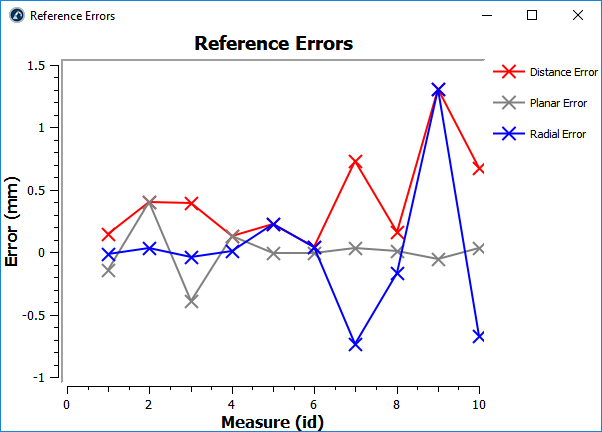
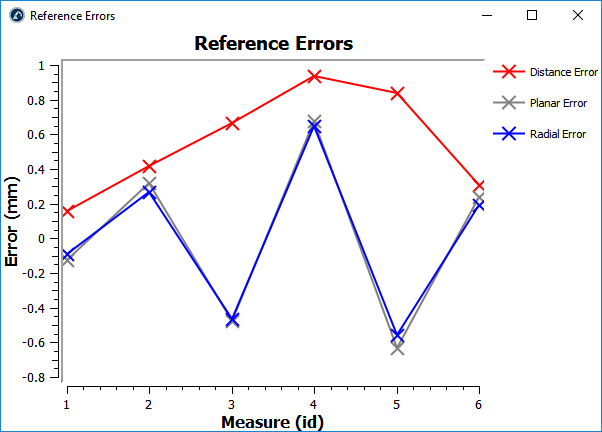
18.Seleziona Mostra errori per visualizzare il livello di errore in ogni punto (gli errori di distanza corrispondono alla combinazione degli errori planari e degli errori radiali)
Calibrare una Tavola Rotante a due assi
Questa sezione guida alla calibrazione di una tavola rotante a 2 assi. È possibile calibrare la tavola rotante a 2 assi utilizzando un TCP ben definito e un punto statico sulla tavola.
Segui questa procedura per calibrare la tavola rotante a 2 assi.
19.Aggiungi un nuovo sistema di coordinate collegato al robot chiamato Calibrated Frame: fai clic con il tasto destro sulla base del robot e seleziona Aggiungi Piano di Riferimento. Poi premi F2 per rinominarlo di conseguenza.
20.Posiziona la base della tavola rotante collegata al Calibrated Frame come mostrato nell’immagine allegata: puoi fare clic con il tasto destro sul piano di riferimento base della tavola rotante e cliccare su Cambia Supporto, quindi selezionare il riferimento Calibrated Frame.
21.Importante: il riferimento calibrato deve essere statico. Questo significa che deve essere collegato direttamente alla base del robot. È necessario quindi collegare la base della tavola rotante al riferimento calibrato e traslare la base lungo la distanza nominale (la distanza tra il pavimento e l’intersezione tra l’asse 1 e l’asse 2 della tavola rotante). Con questa configurazione, se sposti la tavola rotante o vuoi ricalibrarla è sufficiente ripetere la procedura di calibrazione e tutto il resto viene aggiornato automaticamente.
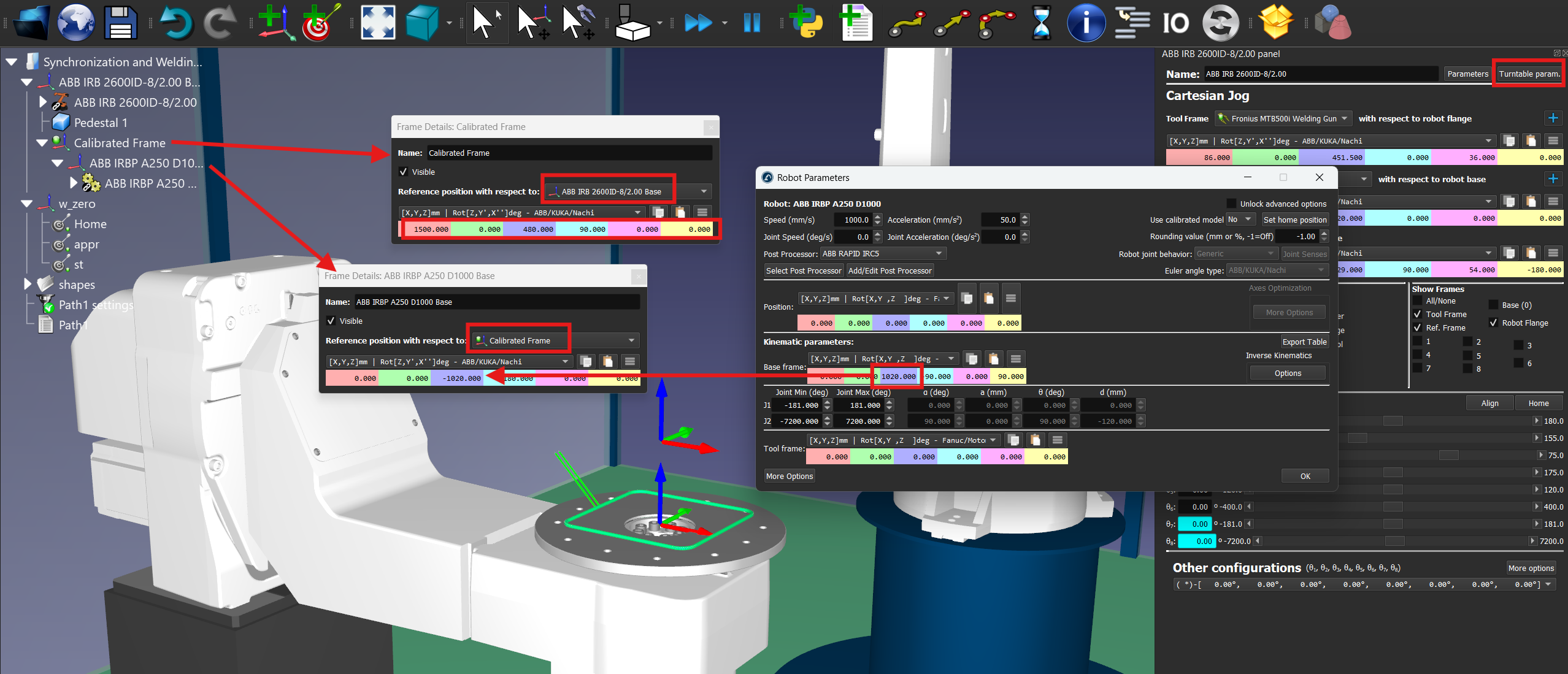
22.Fai clic con il tasto destro sul Calibrated Frame e seleziona Calibra Piano di Riferimento.
23.Seleziona il metodo Calibrazione Tavola Rotante (2 Assi)
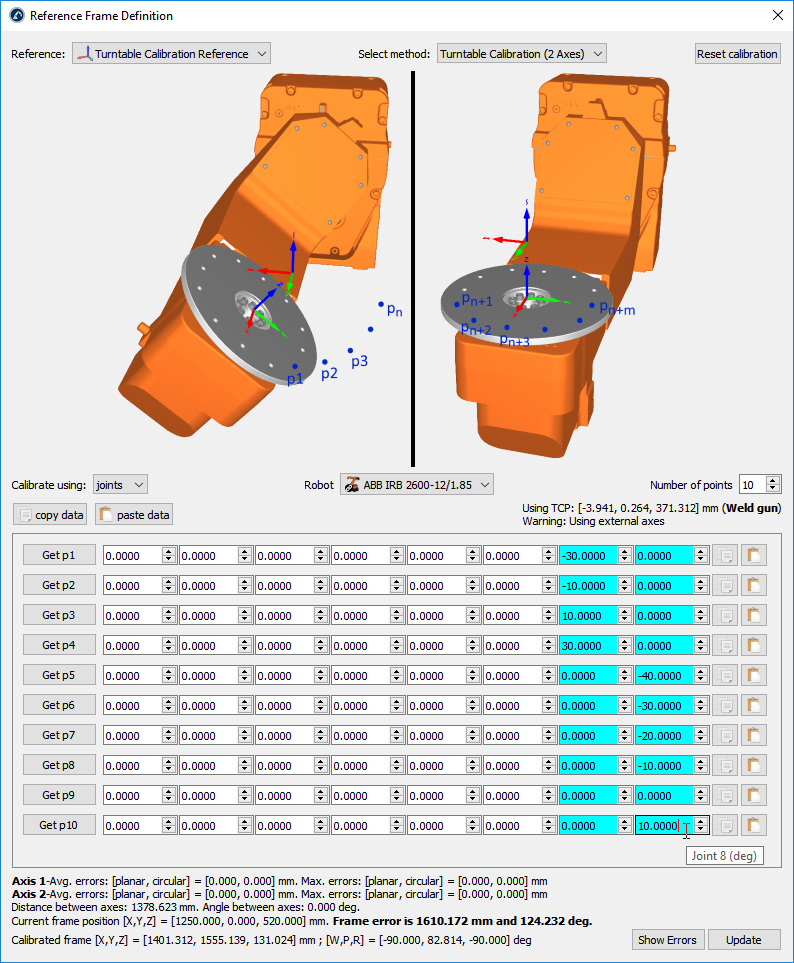
24.Seleziona Calibra utilizzando i giunti (impostazione di default). Puoi cambiarla in punti (invece di giunti) se disponi della posizione XYZ di ogni punto rispetto alla base del robot.
25.Specifica il robot se nella stazione è disponibile più di un robot.
26.Seleziona il numero di punti che vuoi acquisire (il minimo richiesto è 6 punti: 3 punti per ciascun asse).
27.Inizia a riempire la tabella con le posizioni dei giunti del robot (o i punti).
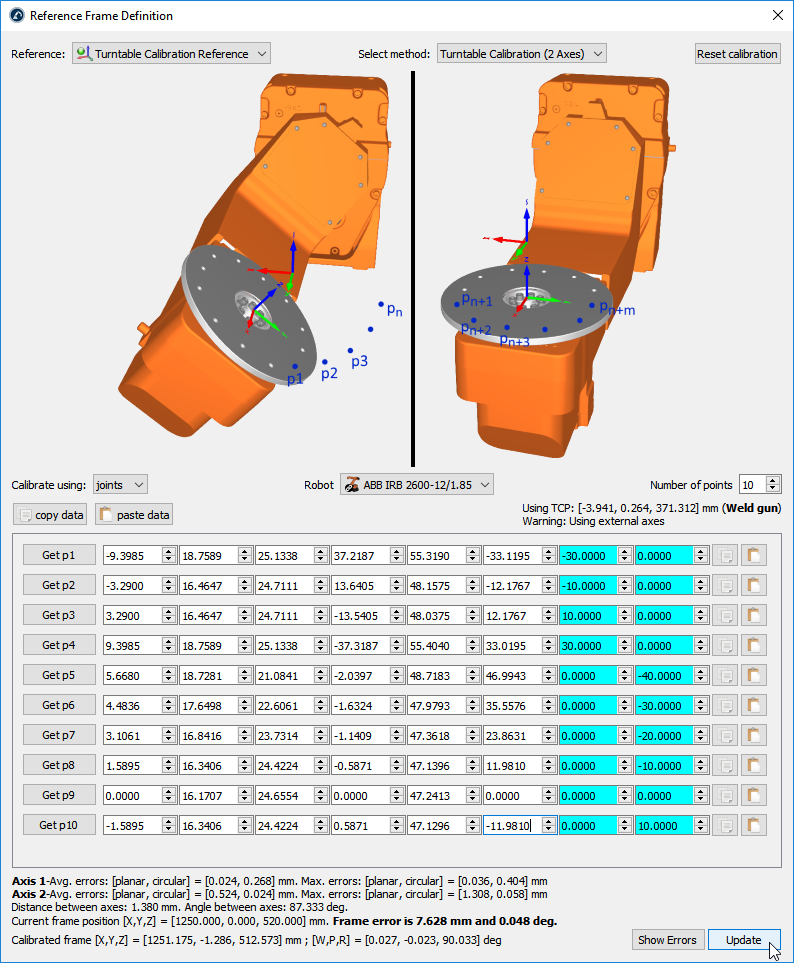
28.Infine, seleziona Aggiorna per applicare la nuova posizione al piano di riferimento selezionato nella Stazione RoboDK.
29.Seleziona Mostra errori per visualizzare il livello di errore in ogni punto (gli errori di distanza corrispondono alla combinazione degli errori planari e degli errori radiali)