Come modellare un braccio robotico a sei assi
Questo esempio mostra come modellare da zero un braccio robotico industriale a 6 assi, utilizzando i modelli 3D forniti dal produttore.
Segui questi passaggi per raccogliere alcune informazioni sul robot:
136.Innanzitutto, hai bisogno dei modelli 3D (come file STEP o IGES).
137.Avrai anche bisogno della scheda tecnica del robot o del manuale del robot.
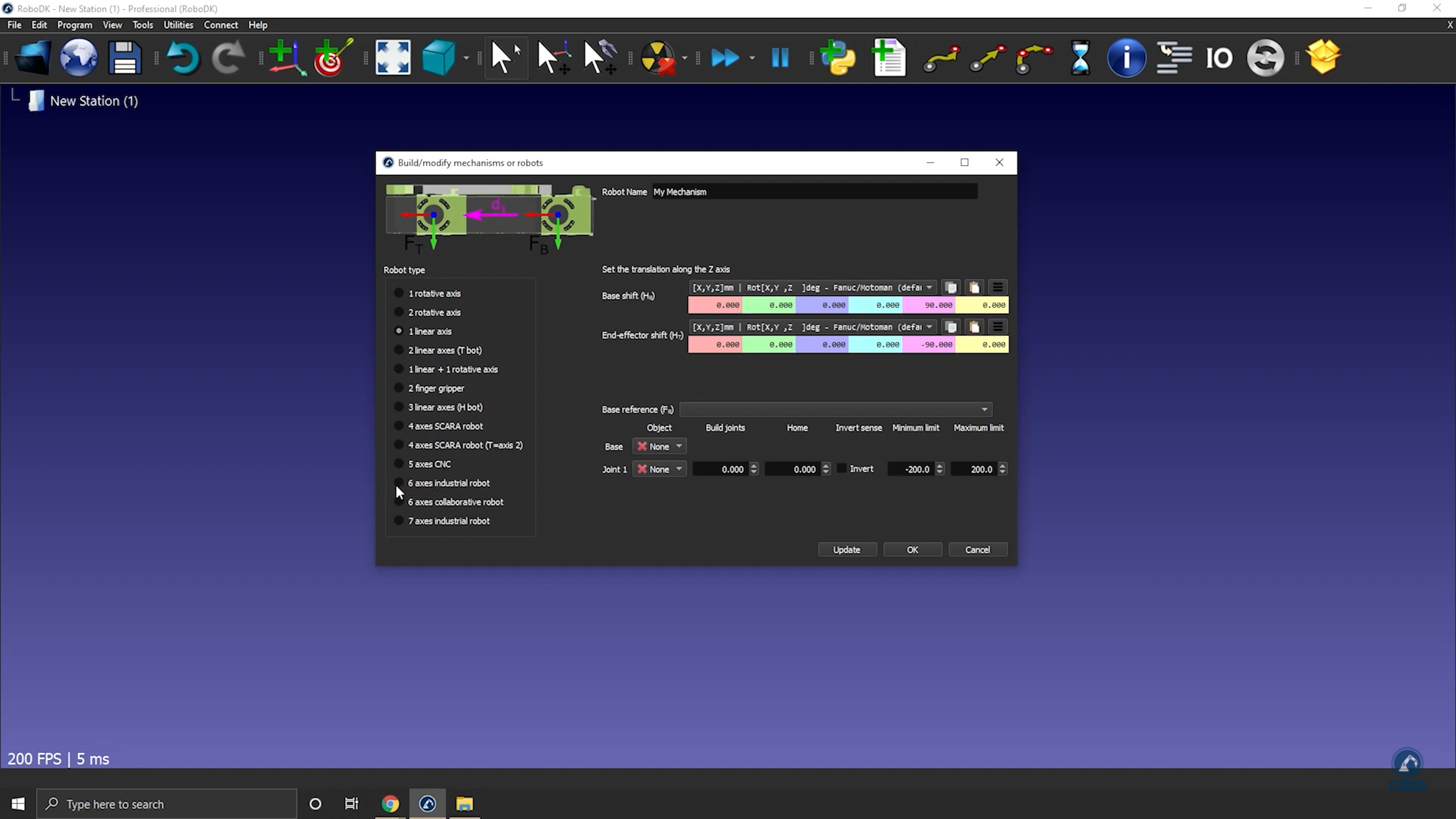
Segui questi passaggi in RoboDK per aprire la finestra di modellazione del robot:
138.Seleziona Utilità→Modella Meccanismo o Robot.
139.Sotto Tipo di Robot, seleziona robot industriale a 6 assi.
Carica i file 3D del robot in RoboDK procedendo come segue:
140.Trascina e rilascia il robot in RoboDK oppure seleziona file e poi apri (il caricamento potrebbe richiedere alcuni secondi).
Segui questi passaggi per dividere un oggetto in pezzi differenti in modo da poter trattare ciascun pezzo separatamente:
141.Se il file CAD scaricato è un unico oggetto, puoi separarlo (file STEP) facendo clic con il tasto destro su un oggetto qualsiasi e selezionando Dividi Oggetto.
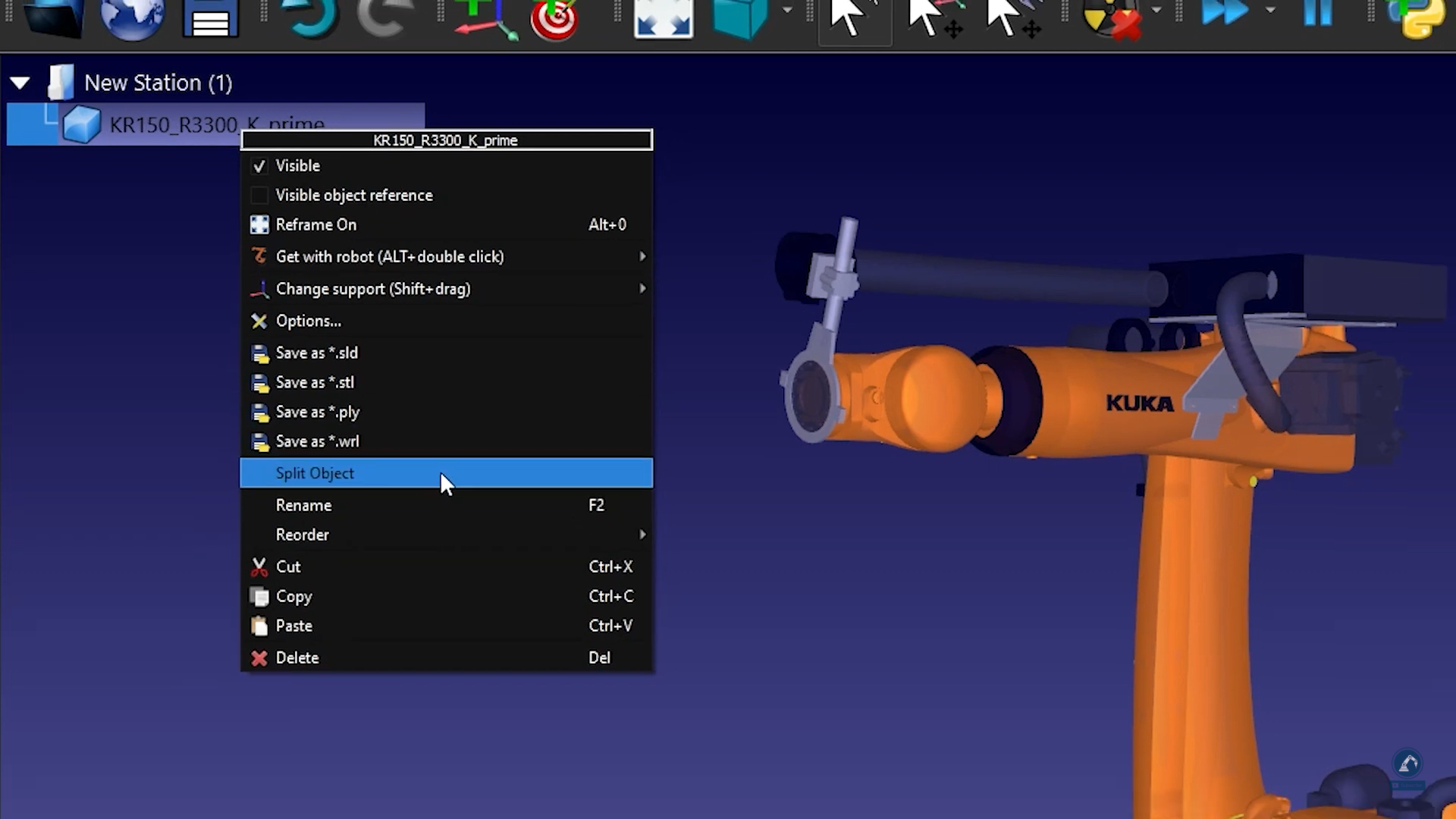
142.Puoi poi raggrupparlo nuovamente per creare i diversi pezzi del robot.
Segui questi passaggi per inserire le informazioni sulla cinematica del robot in RoboDK:
143.Dai un nome al robot inserendolo in Robot Name.
144.Se i pezzi del robot sono nell’ordine corretto, tutti i modelli 3D dovrebbero essere popolati correttamente. In caso contrario, puoi collegare manualmente ciascun oggetto al giunto robot corretto.
145.Inserisci le dimensioni del robot aprendo la scheda tecnica.
146.Nello schizzo 3D della scheda tecnica troverai tutti i valori che stai cercando. Inserisci i valori corretti in RoboDK.
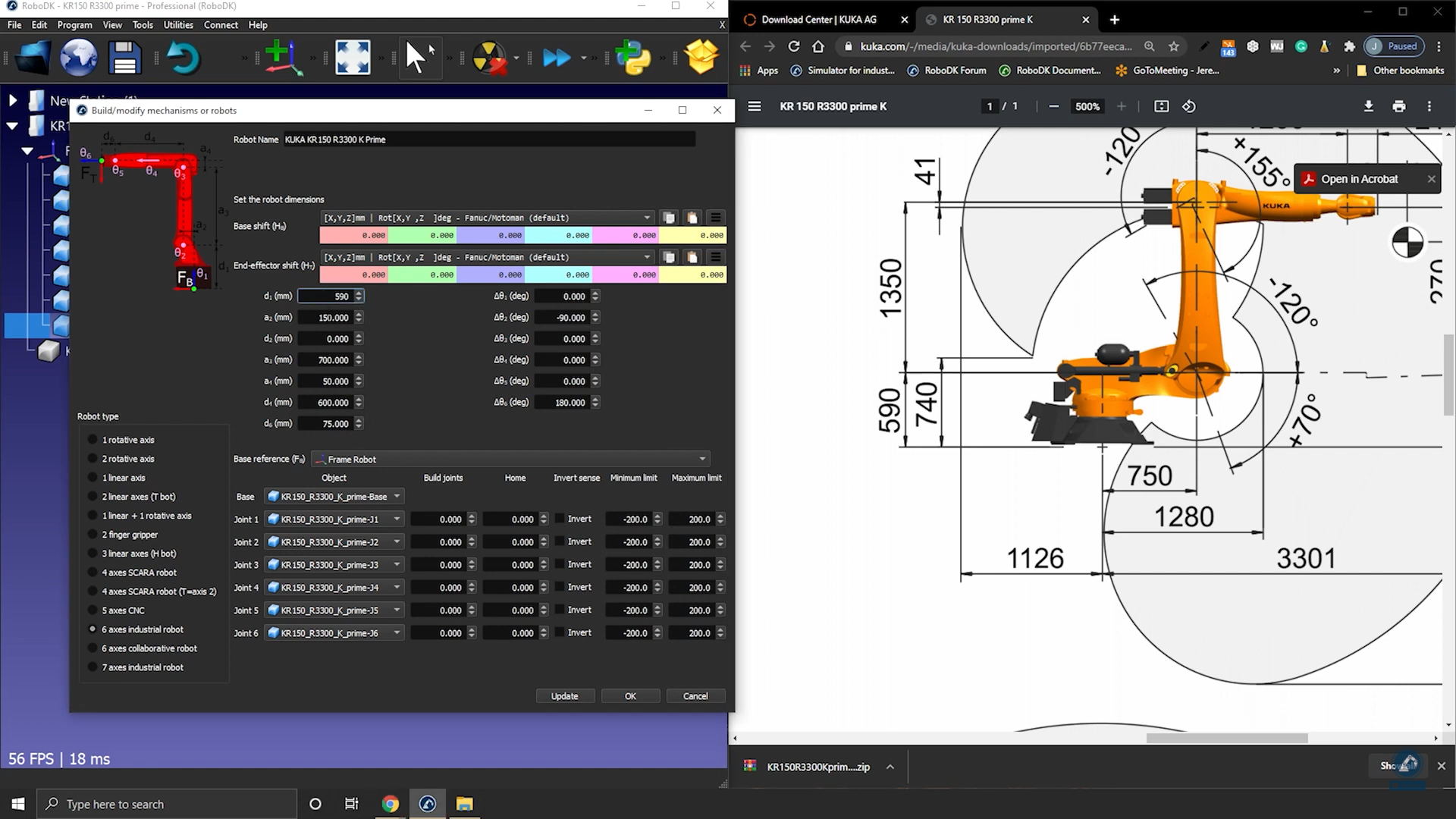
147.Una volta soddisfatto del risultato della cinematica del robot, seleziona Aggiorna.
Come accoppiare i giunti del robot
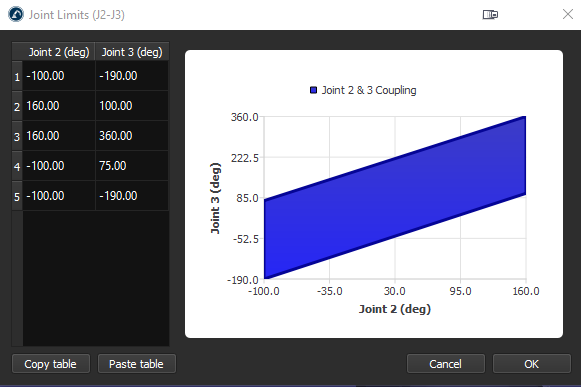
Alcuni robot hanno due giunti accoppiati tra loro, il che significa che due dei giunti del robot sono dipendenti. Ad esempio, i robot Fanuc hanno il giunto 2 e il giunto 3 collegati tra loro.
Segui questi passaggi per accoppiare i giunti del robot in RoboDK:
148.Innanzitutto, fai doppio clic sul robot per aprire il pannello del robot.
149.Fai clic su Parametri per aprire la scheda Parametri Robot.
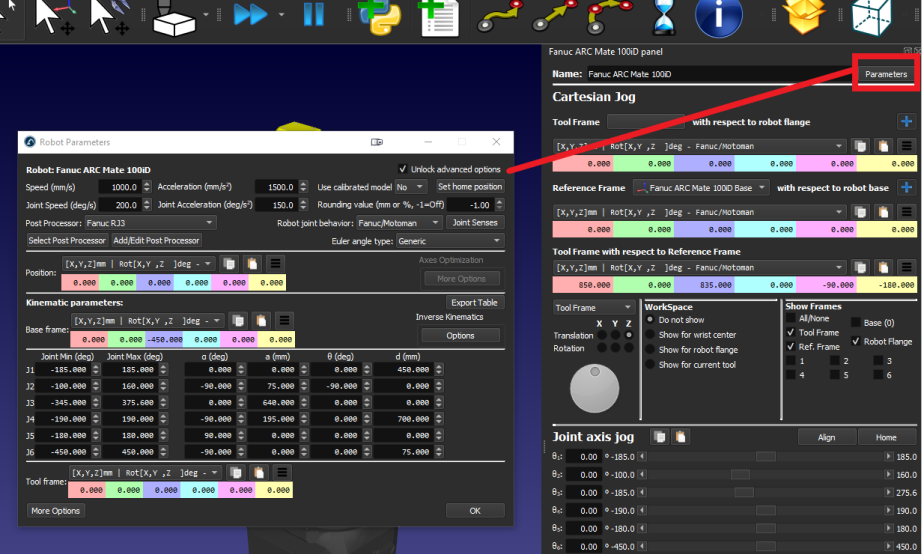
150.Seleziona la casella Sblocca opzioni avanzate.
151.Fai clic su Joint Senses per aprire la scheda del verso degli assi dei giunti. I primi 6 valori rappresentano il verso di rotazione dei giunti e l’ultimo valore è l’accoppiamento tra il giunto 2 e il giunto 3. Cambia il 7° valore a -1 per collegare i giunti. Si aprirà una nuova scheda con il poligono dei limiti del giunto accoppiato, dove puoi modificare i limiti per evitare che il robot collida con se stesso.