Come modellare una guida lineare a due assi
Questo esempio mostra come modellare una guida lineare a 2 assi, chiamata anche assi lineari o rotaia lineare. Gli assi lineari vengono utilizzati per estendere la portata dei bracci robotici.
Segui questi passaggi per configurare il modello 3D in RoboDK:
89.Importa il modello 3D in RoboDK: trascina e rilascia il file STEP nella stazione.
90.Apri il costruttore di meccanismi: Utilità→Modella Meccanismo o Robot.
91.Sotto Tipo di Robot, seleziona 2 assi lineari (T-bot).
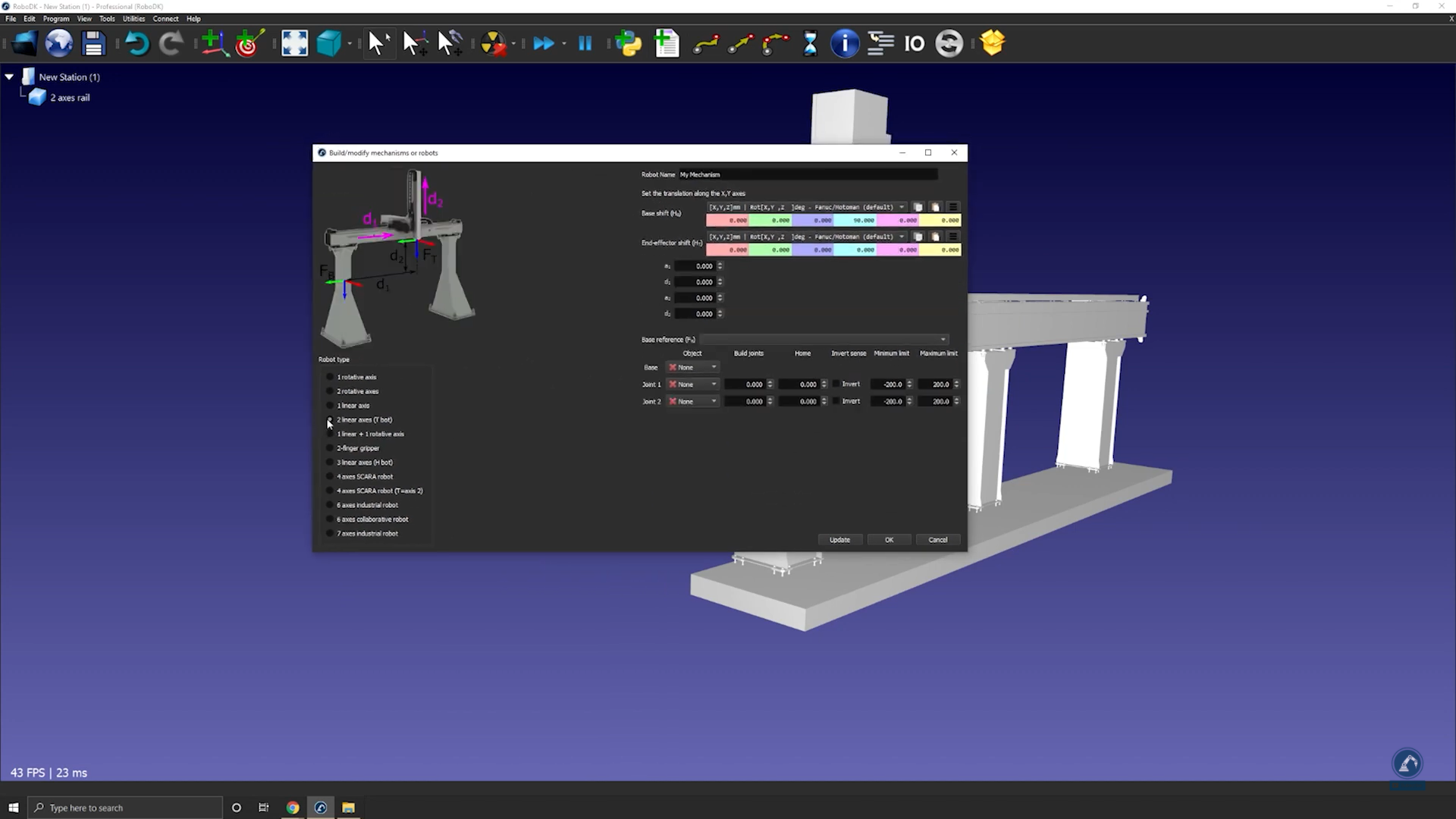
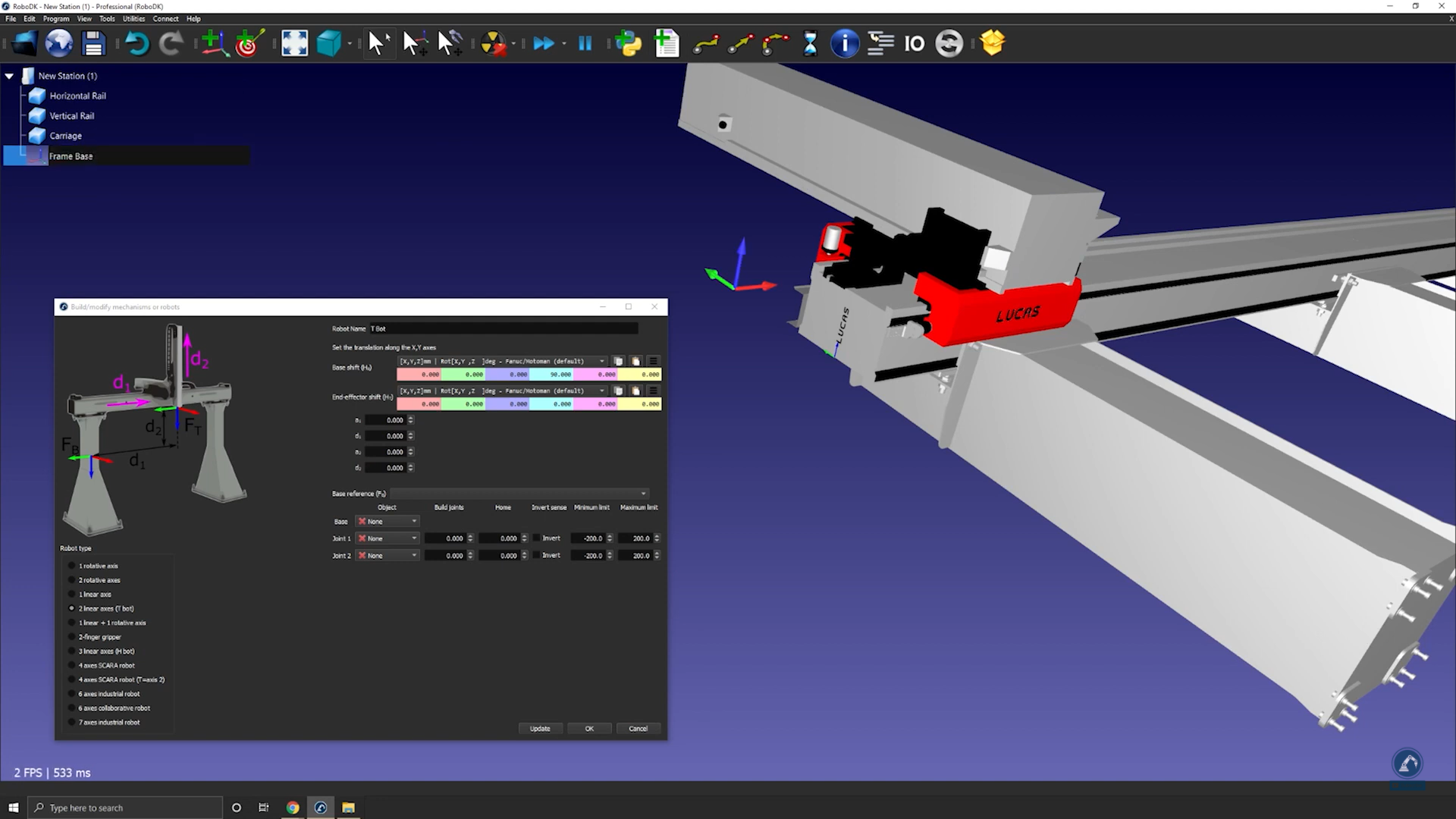
92.Una volta diviso il modello in 3 pezzi, riapri il costruttore della guida: seleziona Utilità→Modella Meccanismo o Robot.
93.Seleziona l’opzione: 2 assi lineari (T-bot).
94.Rinomina il robot in T-bot (sotto robot name).
Segui questi passaggi per individuare la posizione del piano base:
95.Se ritieni che il piano base debba trovarsi nella posizione 0 della guida, crea il piano di riferimento esattamente lì e rinominalo Frame Base.
Segui questi passaggi per modificare la posizione del piano:
96.Apri il pannello del piano facendo doppio clic su di esso.
97.Misura la posizione del centro della superficie aprendo lo strumento di misura: Strumenti→Misura.
98.Seleziona il punto centrale di ciascun bordo (come mostrato di seguito) per trovare la distanza tra le due linee.
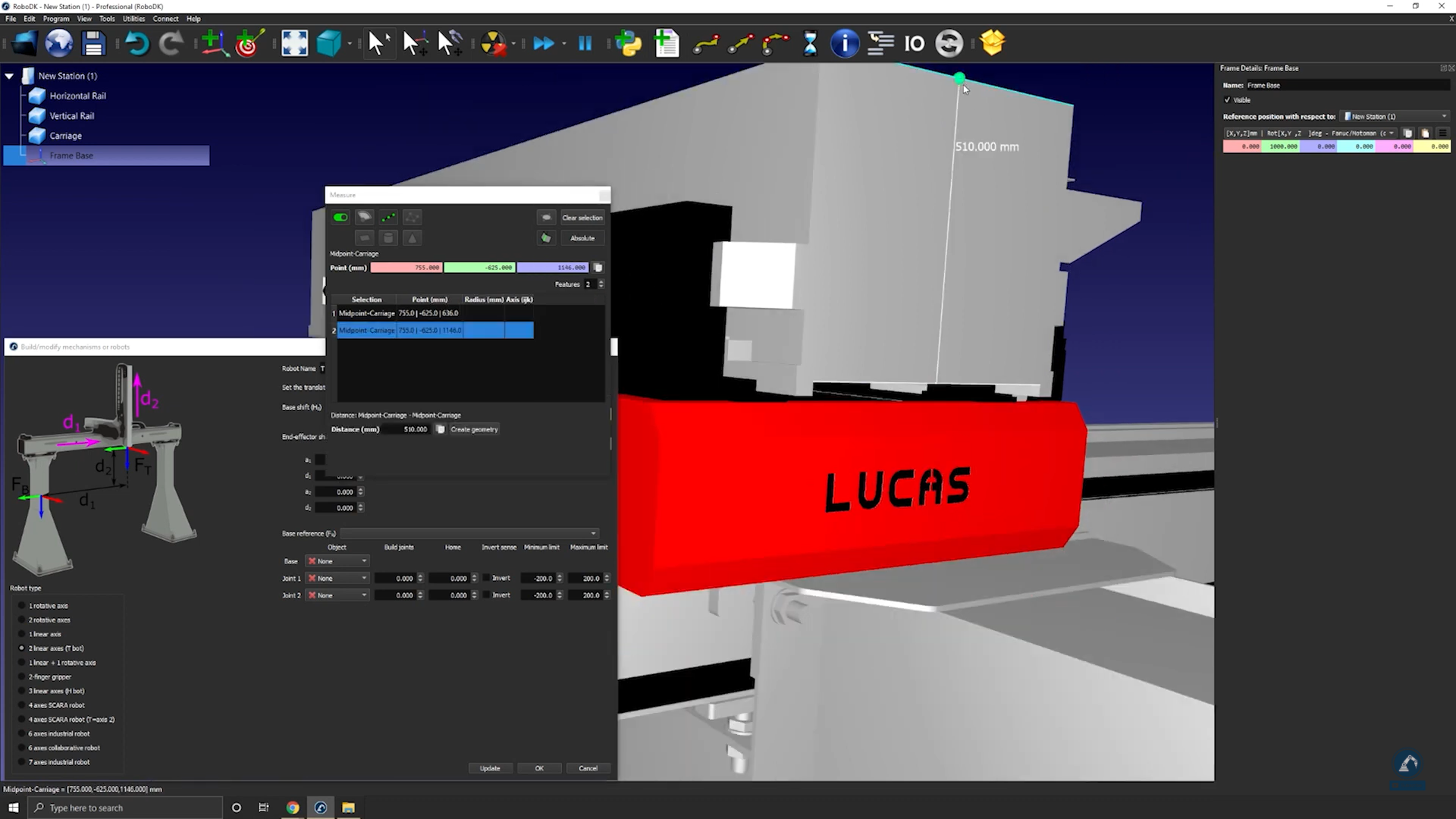
99.Seleziona Crea Geometria nella finestra Misura per creare una linea tra i due punti.
100.Seleziona Cancella Selezione.
Segui questi passaggi per misurare la posizione del punto centrale tra le due linee:
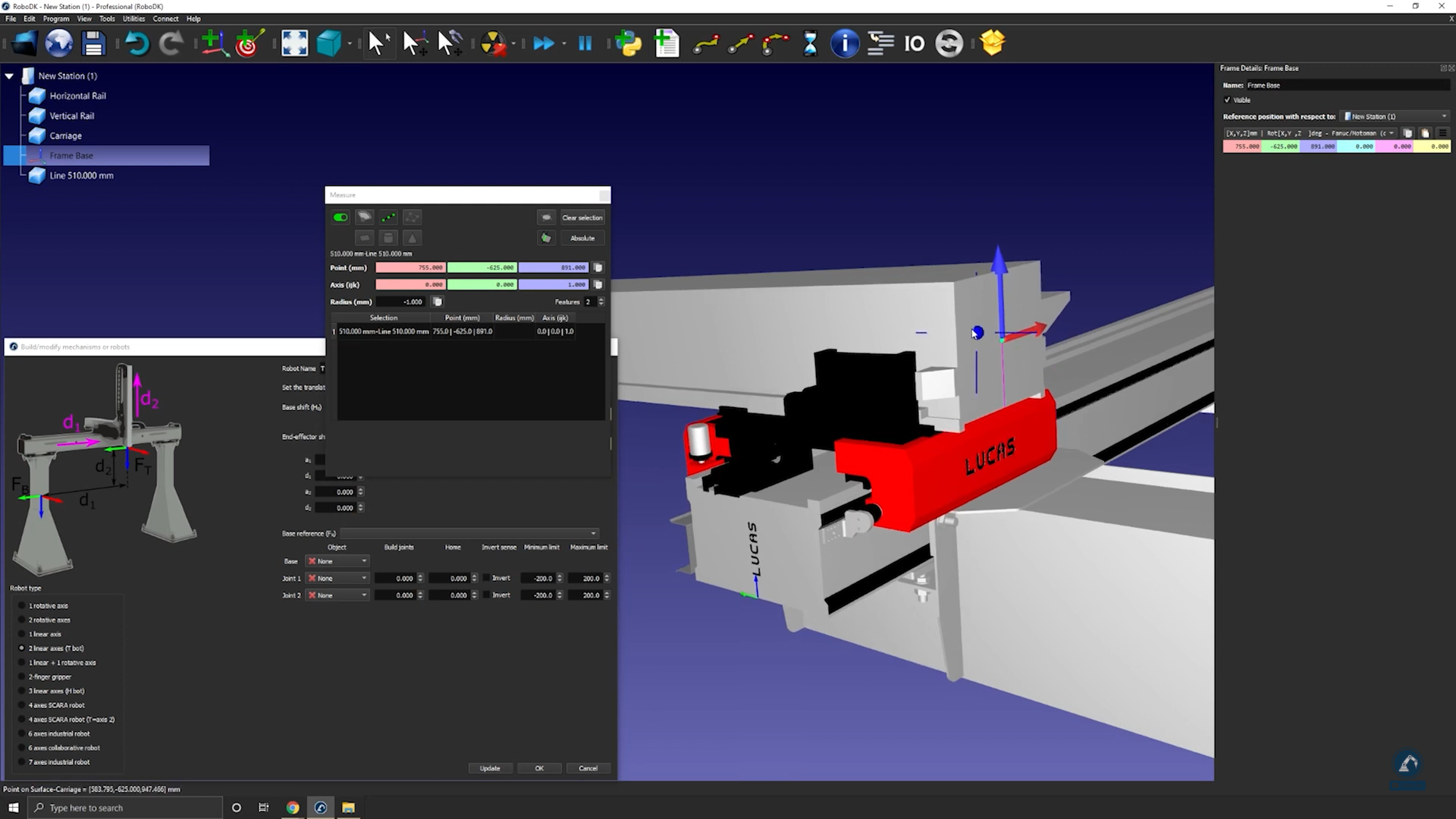
101.Seleziona il punto centrale della linea.
102.Copia i valori nella finestra di Misurazione e incollali come posizione del piano (come mostrato di seguito).
Segui questi passaggi per assicurarti che gli orientamenti coincidano:
103.Ruota in senso antiorario di 90 gradi attorno a X e poi ruota di 90 gradi attorno all’asse Z (come mostrato di seguito).
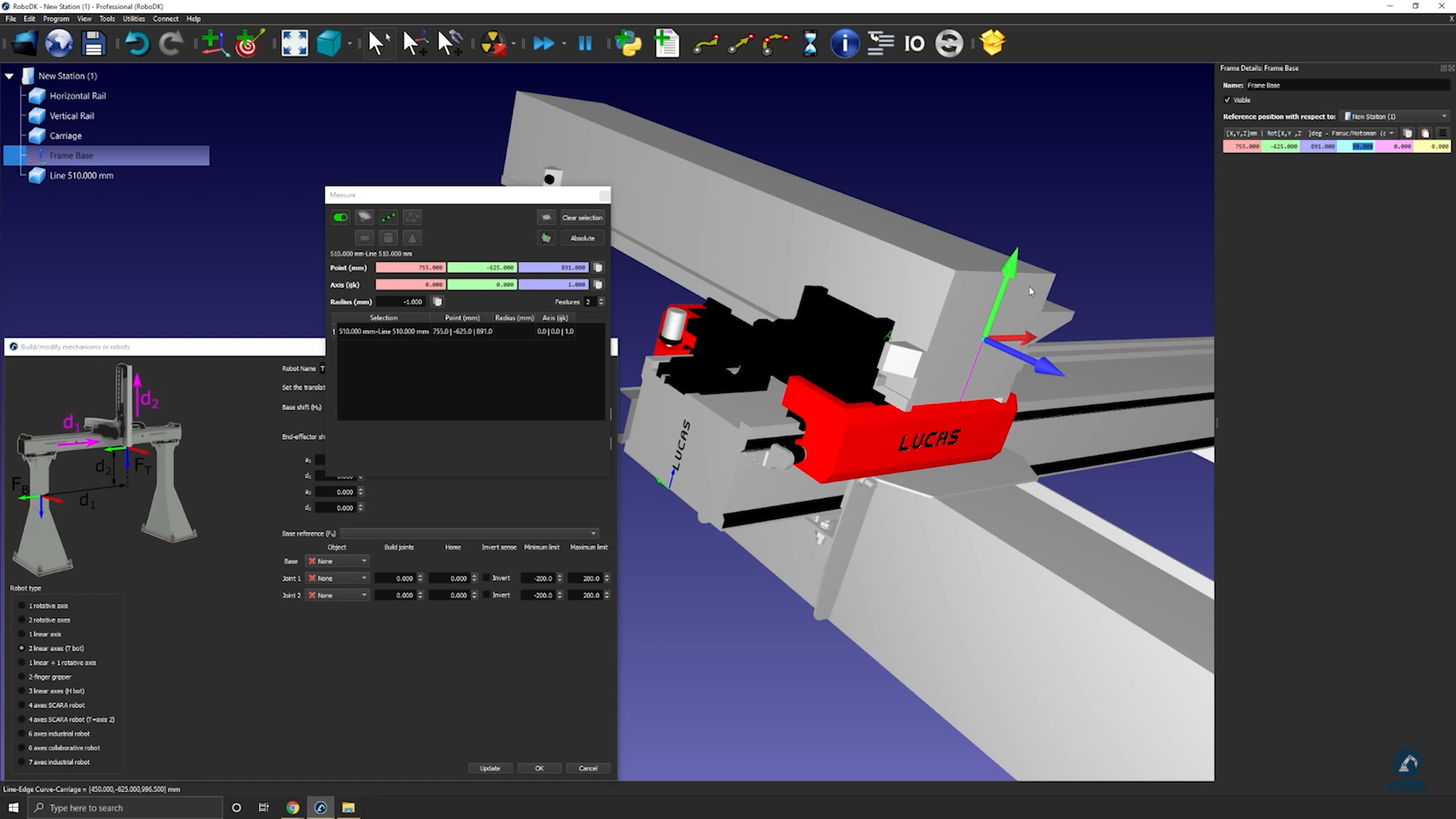
104.Inserisci le misure della guida nella finestra Modella Meccanismo o Robot come mostrato di seguito.
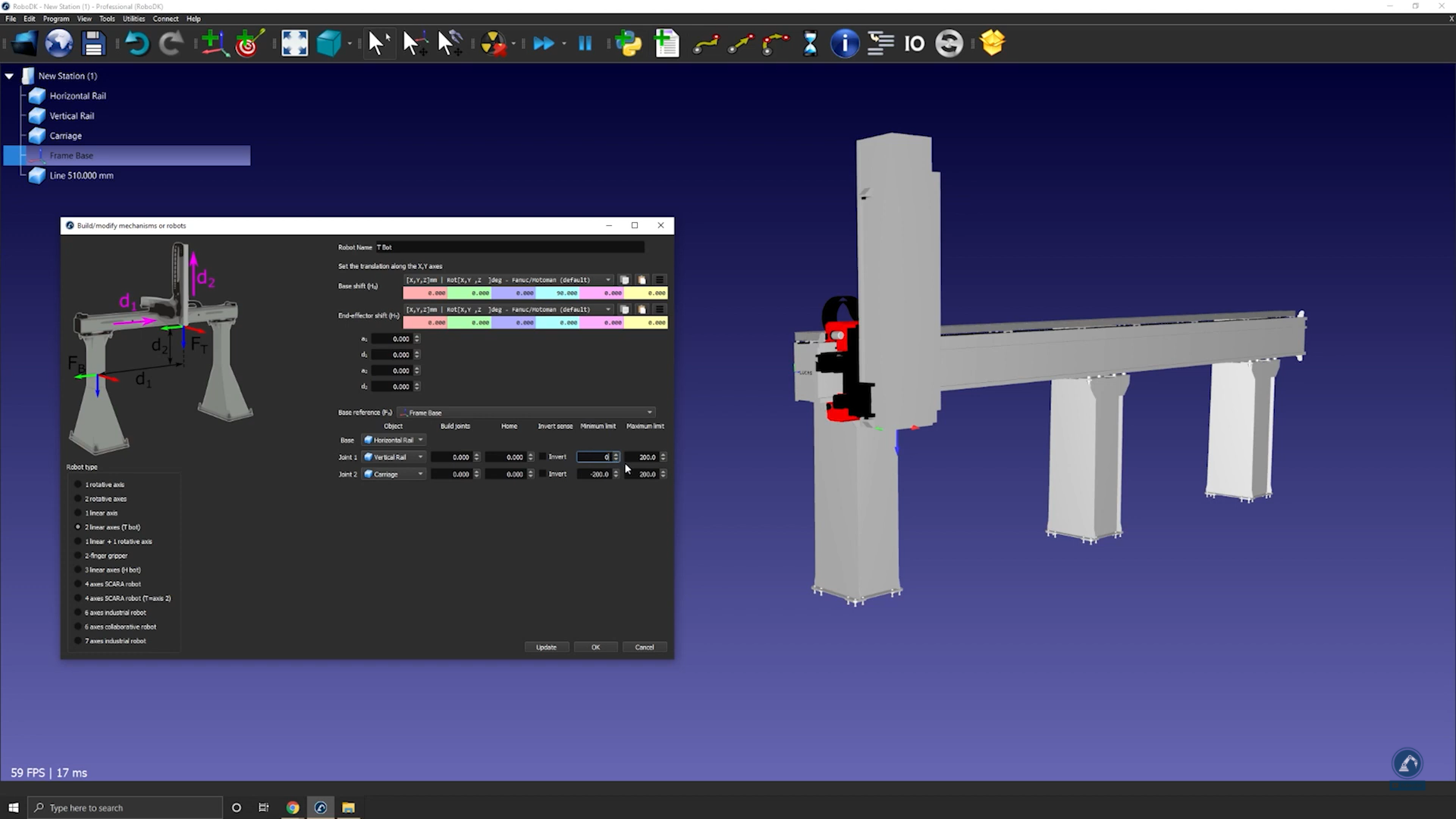
105.Seleziona Aggiorna per creare il robot.
106.Se sei soddisfatto dei risultati, seleziona Ok nella finestra “Modella Meccanismo o Robot”.


