Come modellare un robot cartesiano a tre assi
Il seguente video mostra come modellare un robot cartesiano a 3 assi (H-bot). I bracci robotici possono essere montati su assi esterni per estendere la loro portata.
Segui questi passaggi per configurare il modello 3D in RoboDK:
107.Trascina e rilascia il modello 3D (come un file STEP o IGES) in RoboDK per caricarlo nella stazione.
108.Apri il costruttore di meccanismi: seleziona Utilità→Modella Meccanismo o Robot.
109.Sotto Tipo di Robot, seleziona 3 assi lineari (H-bot).
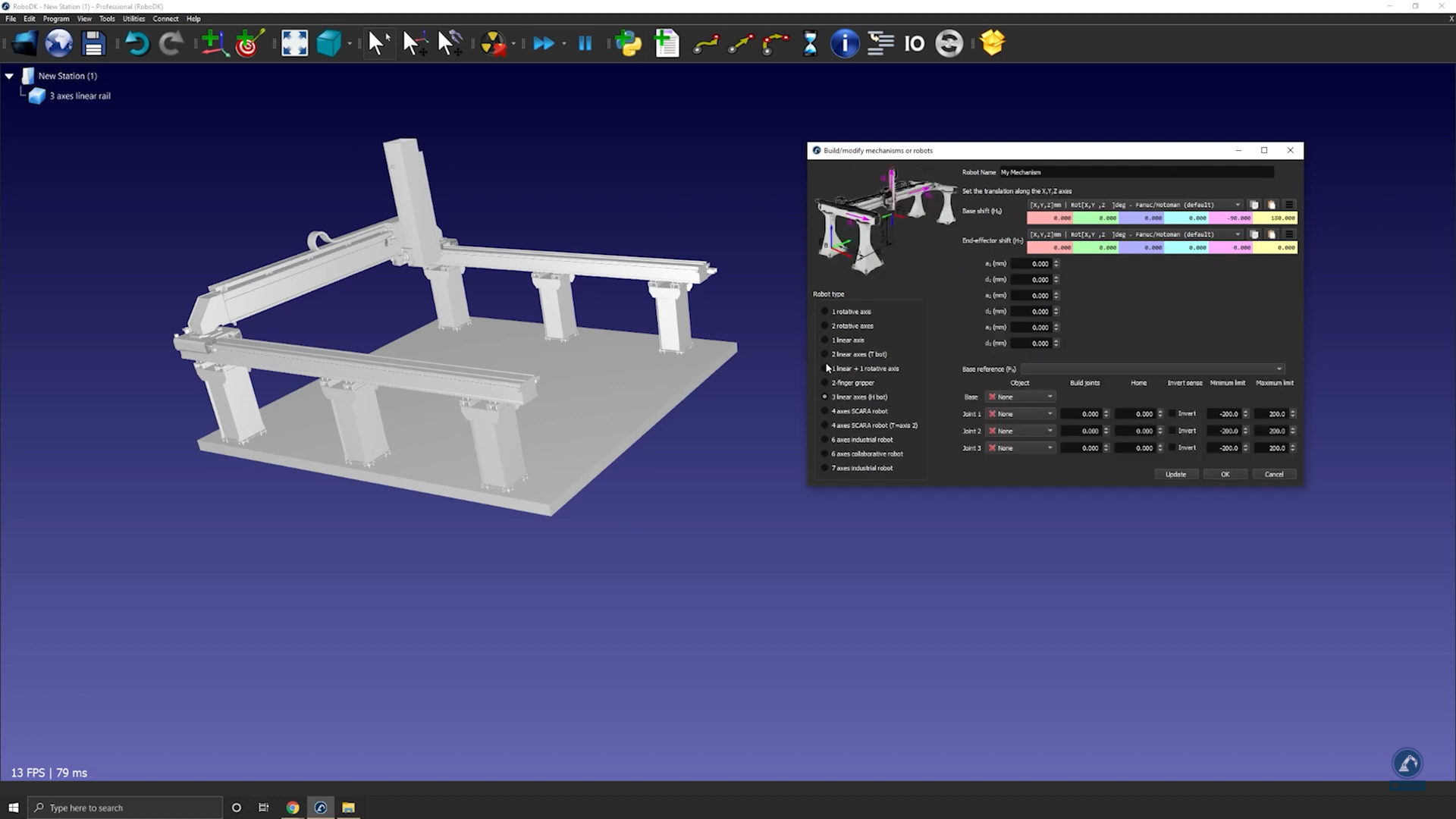
Segui questi passaggi per creare il piano base:
110.Una volta diviso l’oggetto in pezzi differenti, riapri il costruttore della guida (seleziona Utilità→Modella Meccanismo o Robot→3 assi lineari).
111.Rinomina il robot sotto Robot Name.
112.Crea un piano di riferimento nella posizione 0 della guida. Puoi rinominarlo Frame Base.
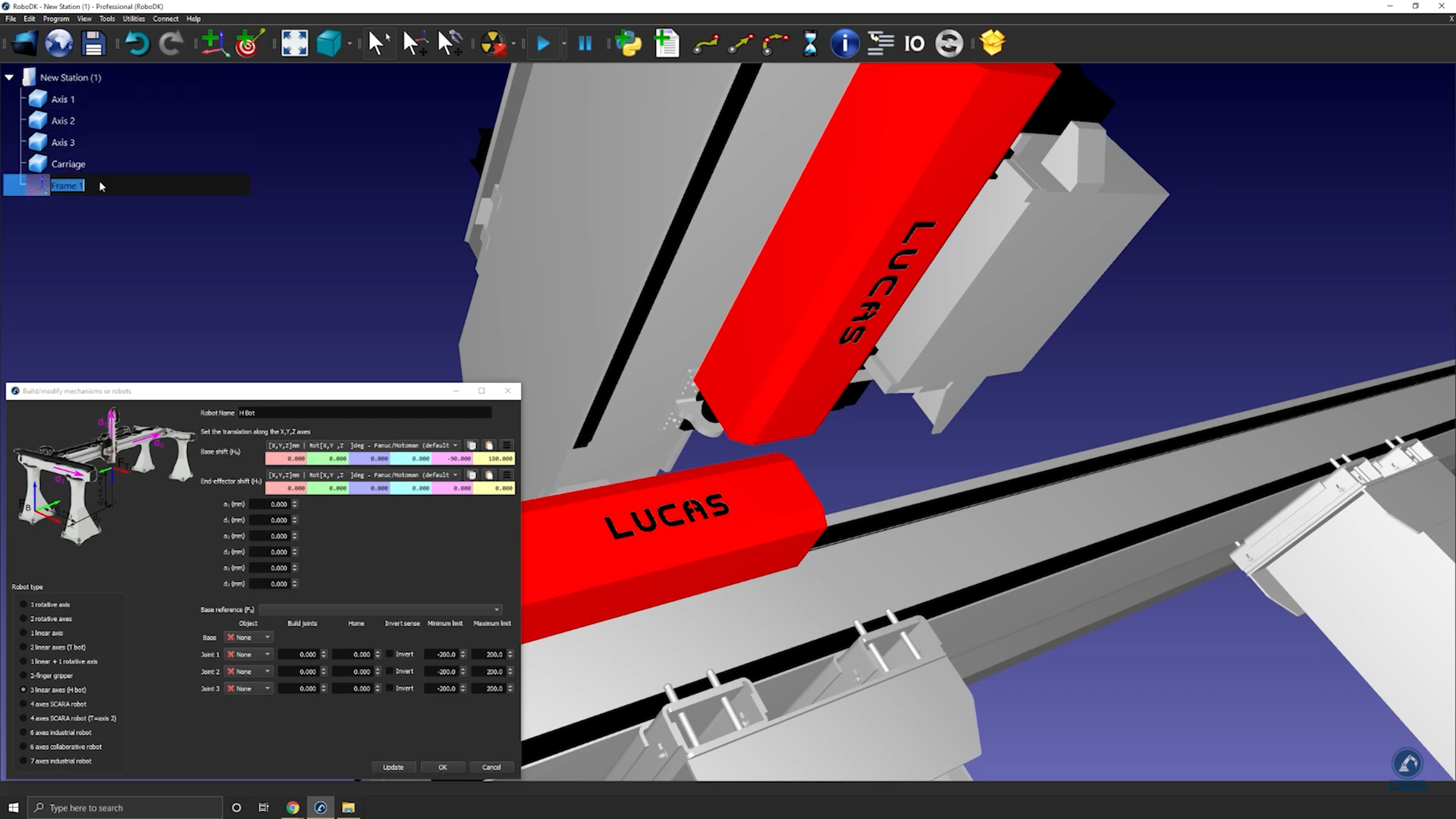
Segui questi passaggi per modificare la posizione del piano:
113.Apri il pannello del piano facendo doppio clic su “Frame Base”.
114.Apri lo strumento di misura: Strumenti→Misurazione.
115.Seleziona l’icona evidenziata di seguito nello strumento di misura e poi seleziona entrambi i bordi dell’oggetto per trovare la distanza tra i due punti centrali.
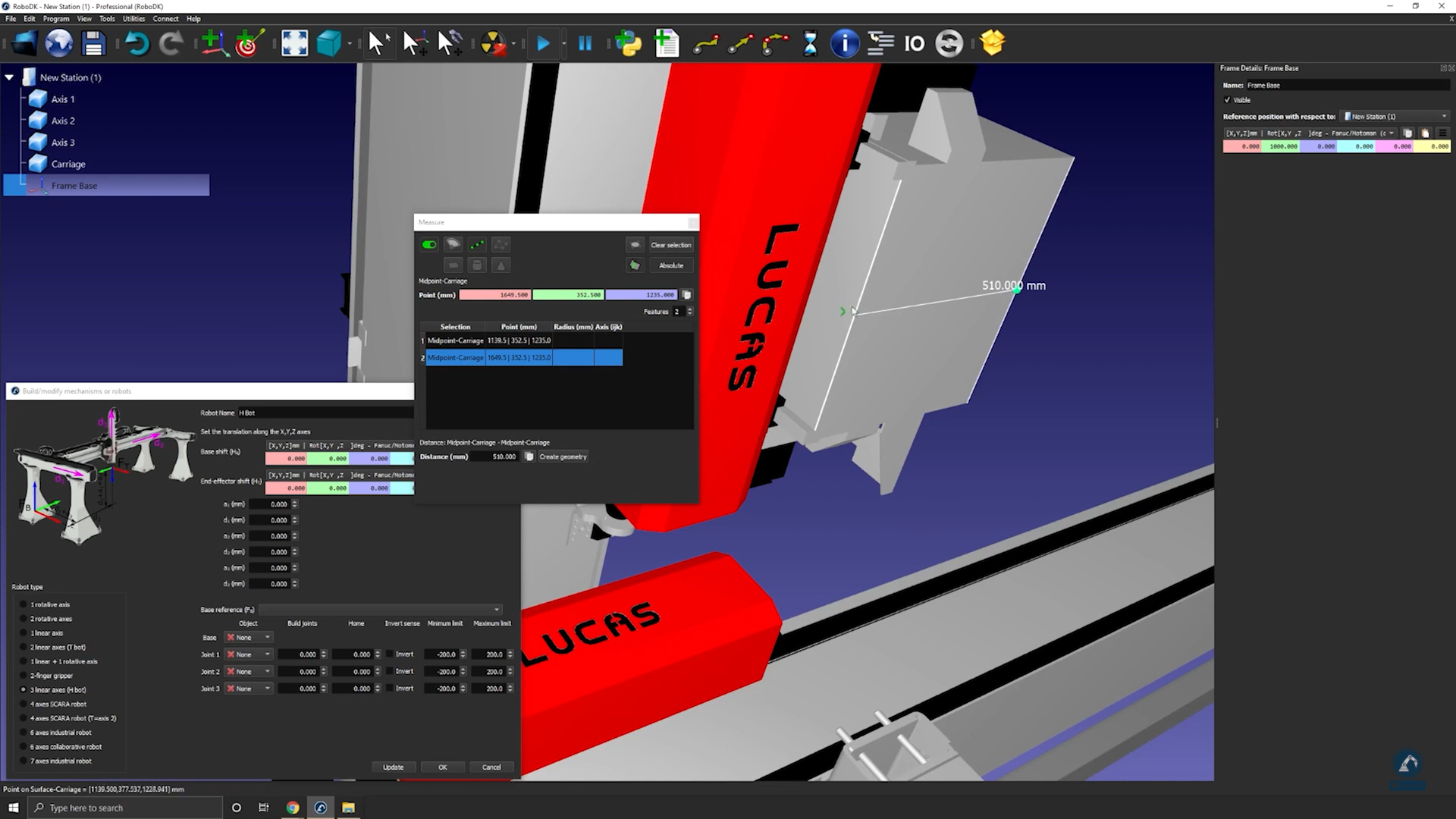
116.Seleziona Crea Geometria per creare una linea tra i due punti centrali.
117.Ora che la linea tra i due punti è stata creata, puoi selezionare Cancella Selezione.
118.Seleziona il centro della linea per trovare la misura del punto centrale della linea appena creata.
119.Copia i valori e incollali come posizione del piano (come mostrato nell’immagine sottostante) per assicurarti che la posizione del piano corrisponda all’immagine di riferimento.
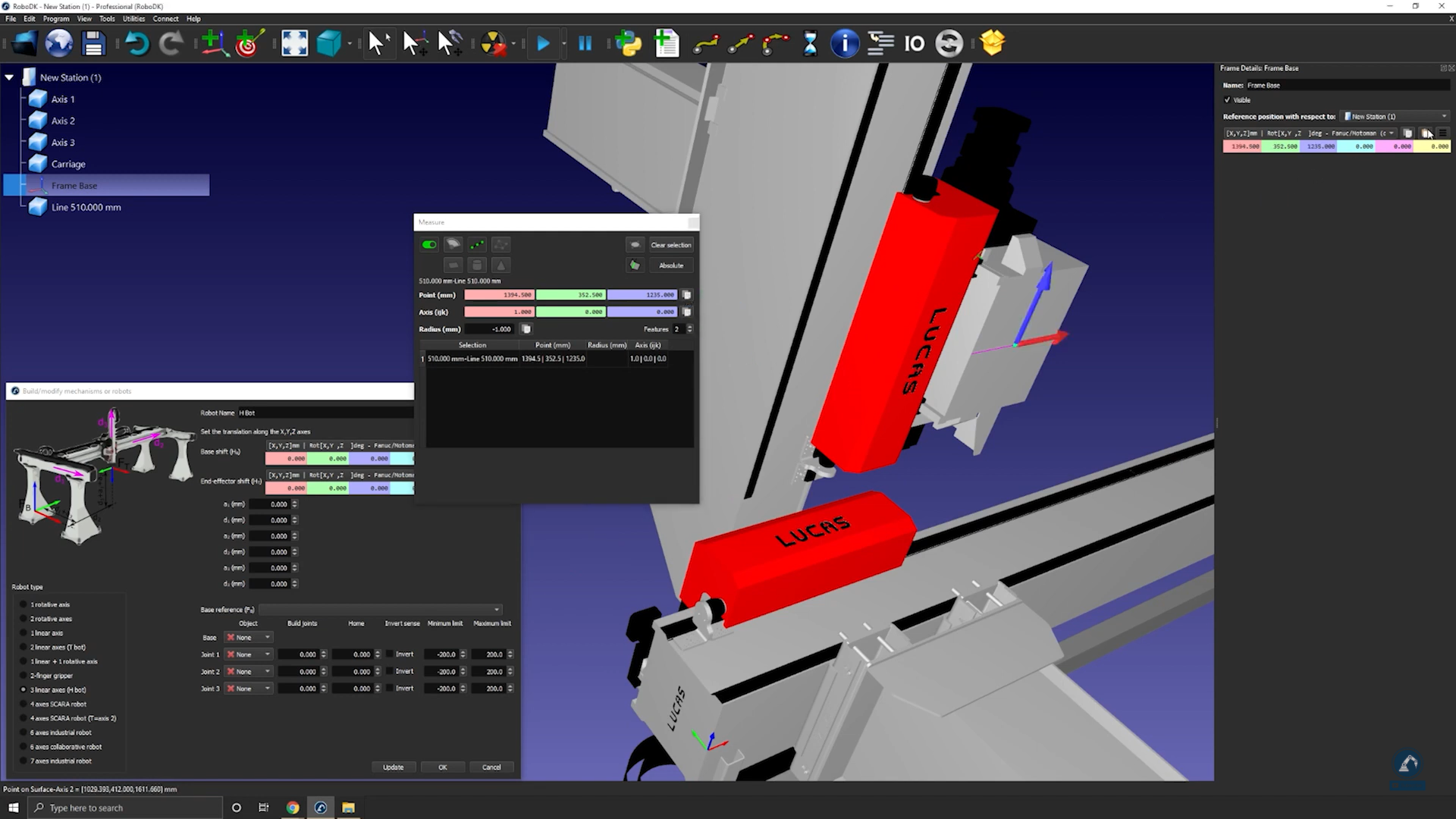
Segui questi passaggi per assicurarti che gli orientamenti coincidano:
120.Ruota di 90 gradi in senso antiorario.
121.Seleziona Frame Base e poi seleziona i modelli 3D della guida (seleziona ogni sezione una per una) come mostrato nell’immagine sottostante.
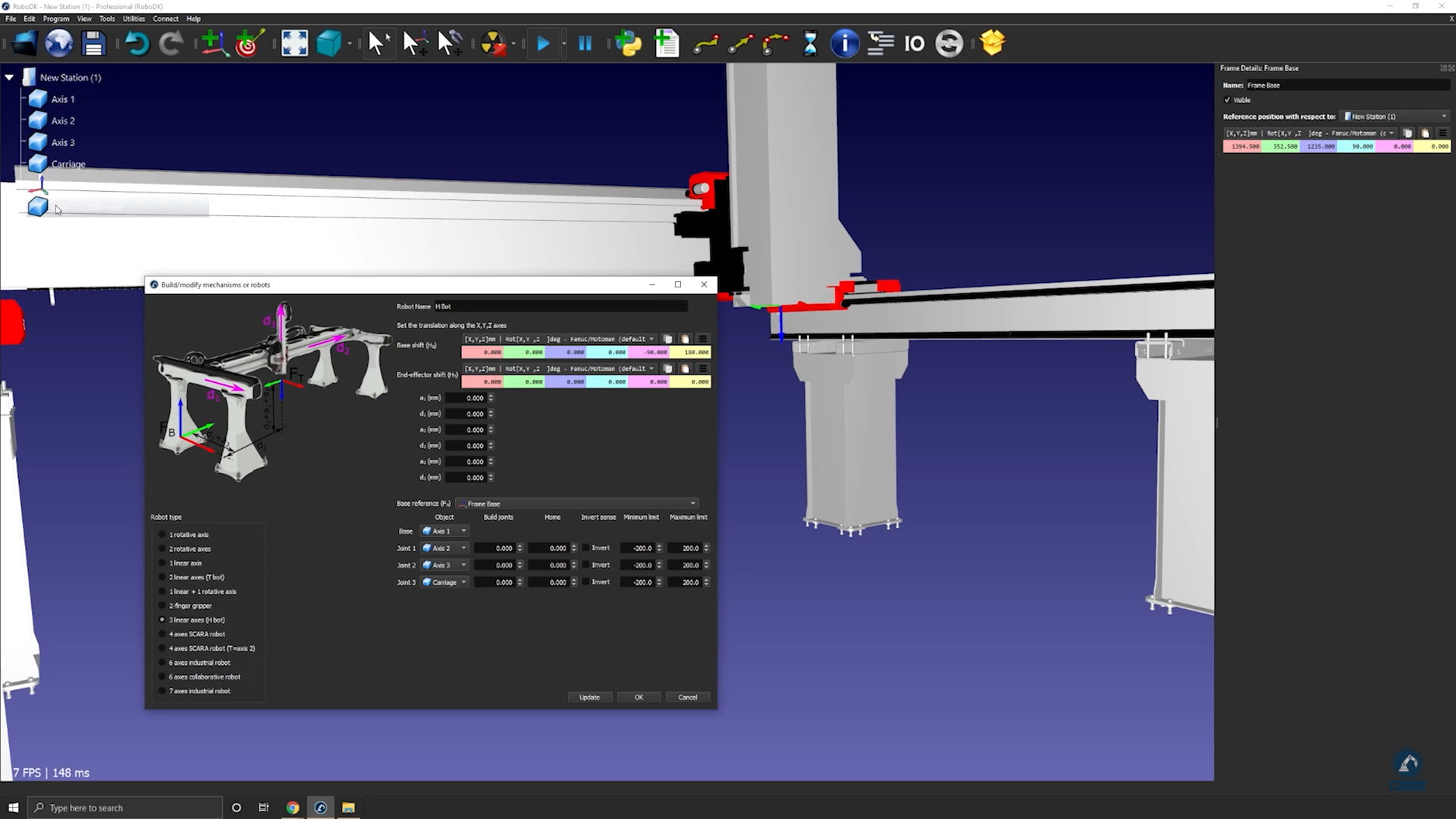
122.Inserisci la lunghezza di ciascuna guida nella sezione di misurazione.
123.Muovi ciascun asse sotto Joint Axis Jog per assicurarti che ogni asse si muova correttamente.
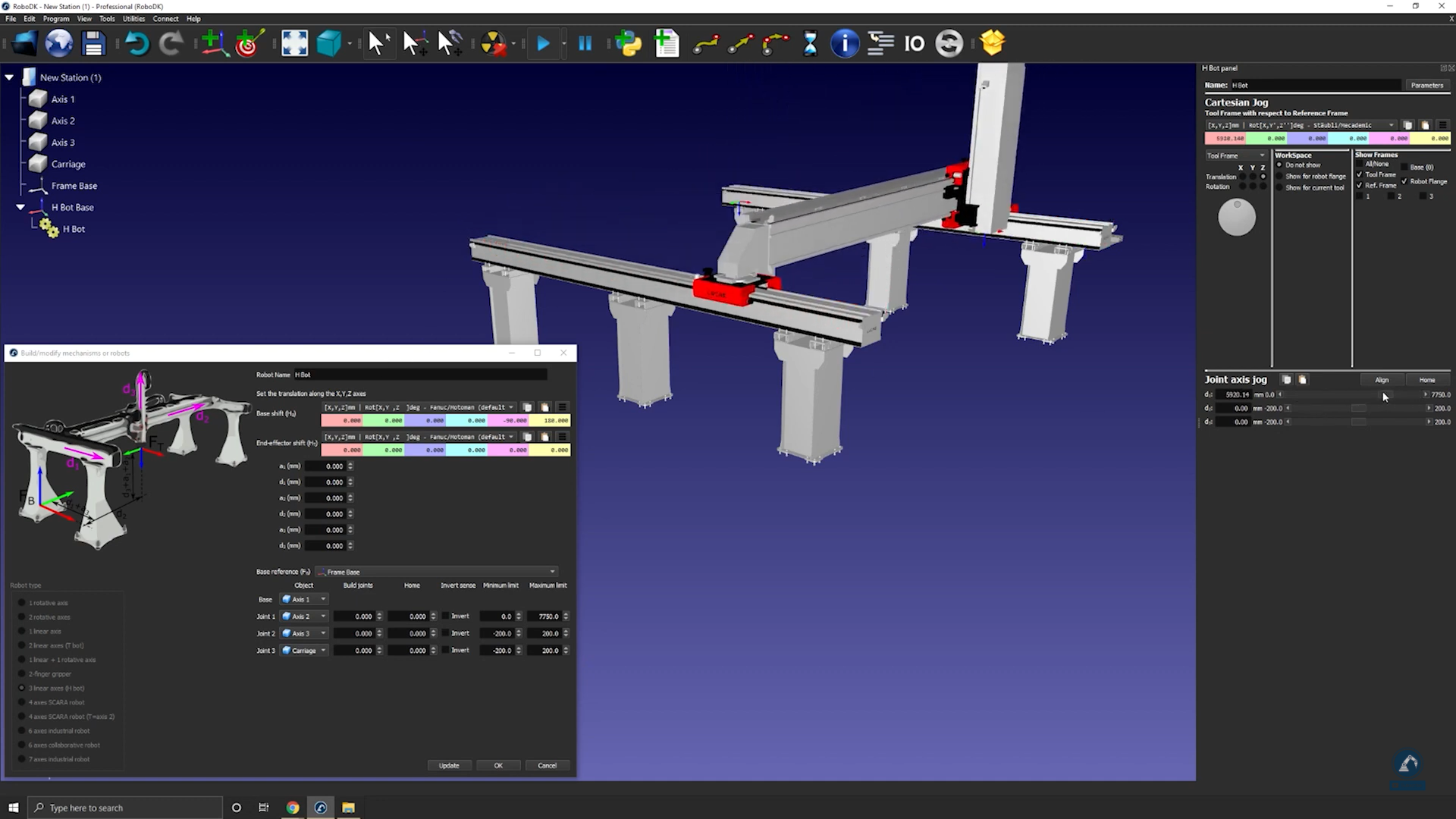
124.Premi Aggiorna dopo aver testato ciascun asse per creare il robot.
125.Se sei soddisfatto dei risultati, puoi premere Ok nella finestra modella meccanismo.


