Come modellare una tavola rotante a un asse
Questa sezione mostra come modellare una tavola rotante a un asse. Le tavole rotanti sono spesso utilizzate nelle applicazioni di lavorazione robotizzata.
Segui questi passaggi per creare una tavola rotante:
60.Carica i modelli 3D della tavola rotante: trascina e rilascia i modelli 3D nella finestra di RoboDK (come file STL, STEP o IGES).
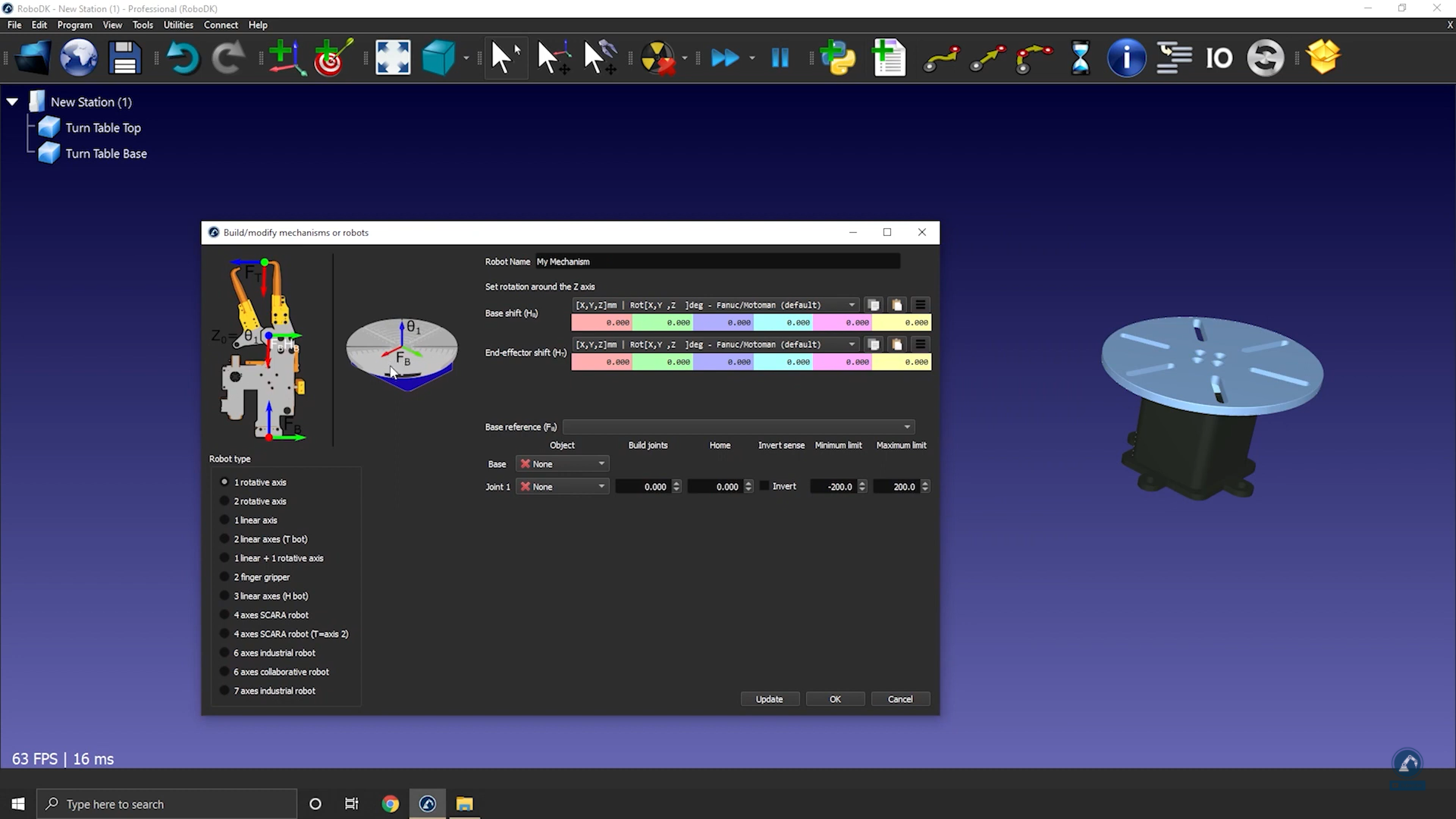
61.Seleziona Utilità→Modella Meccanismo o Robot.
62.Seleziona 1 asse rotativo.
63.Osservando l’immagine, potrai vedere come devono essere posizionati la base e il piatto superiore. Nel caso di un asse rotativo, il meccanismo ruoterà attorno all’asse Z di Fb (Frame Base)
64.Rinomina il meccanismo in TurnTable.
Definisci il riferimento della tavola rotante creando un nuovo sistema di coordinate:
65.Crea un piano di riferimento e premi F2 per rinominarlo Frame Base.
66.Modifica la posizione del piano aprendo il Frame Panel.
67.Seleziona Strumenti e poi Misurazione.
68.Misura la posizione della superficie facendo clic sul meccanismo; potrai vedere la differenza tra l’origine e il centro. Puoi copiare i valori e incollarli come mostrato nell’immagine sottostante.
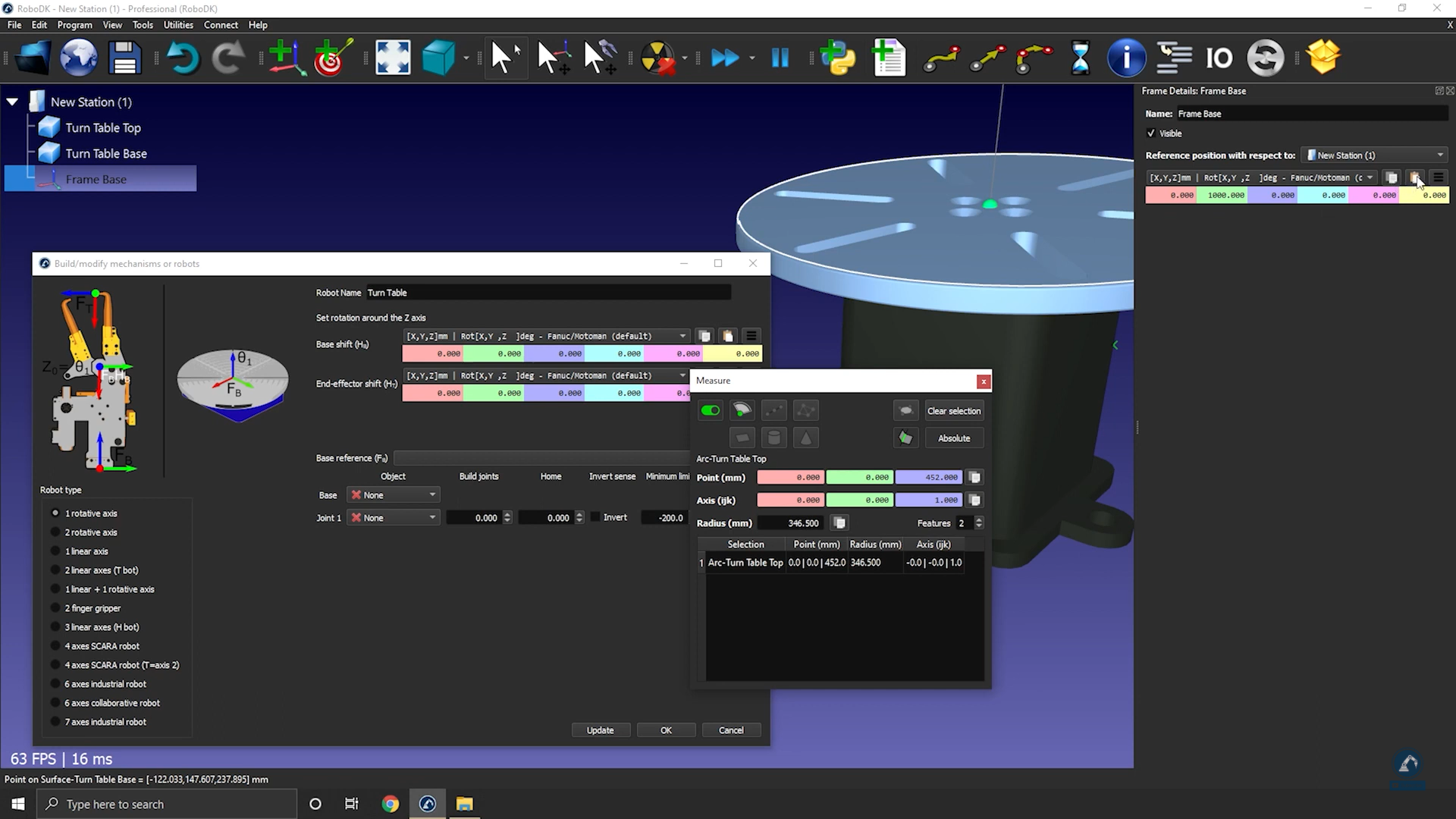
La posizione del riferimento dovrebbe ora corrispondere al riferimento nell’immagine. Il piano di riferimento e gli oggetti dovrebbero essere popolati automaticamente. Se la selezione automatica non è corretta puoi aggiornarla di conseguenza.
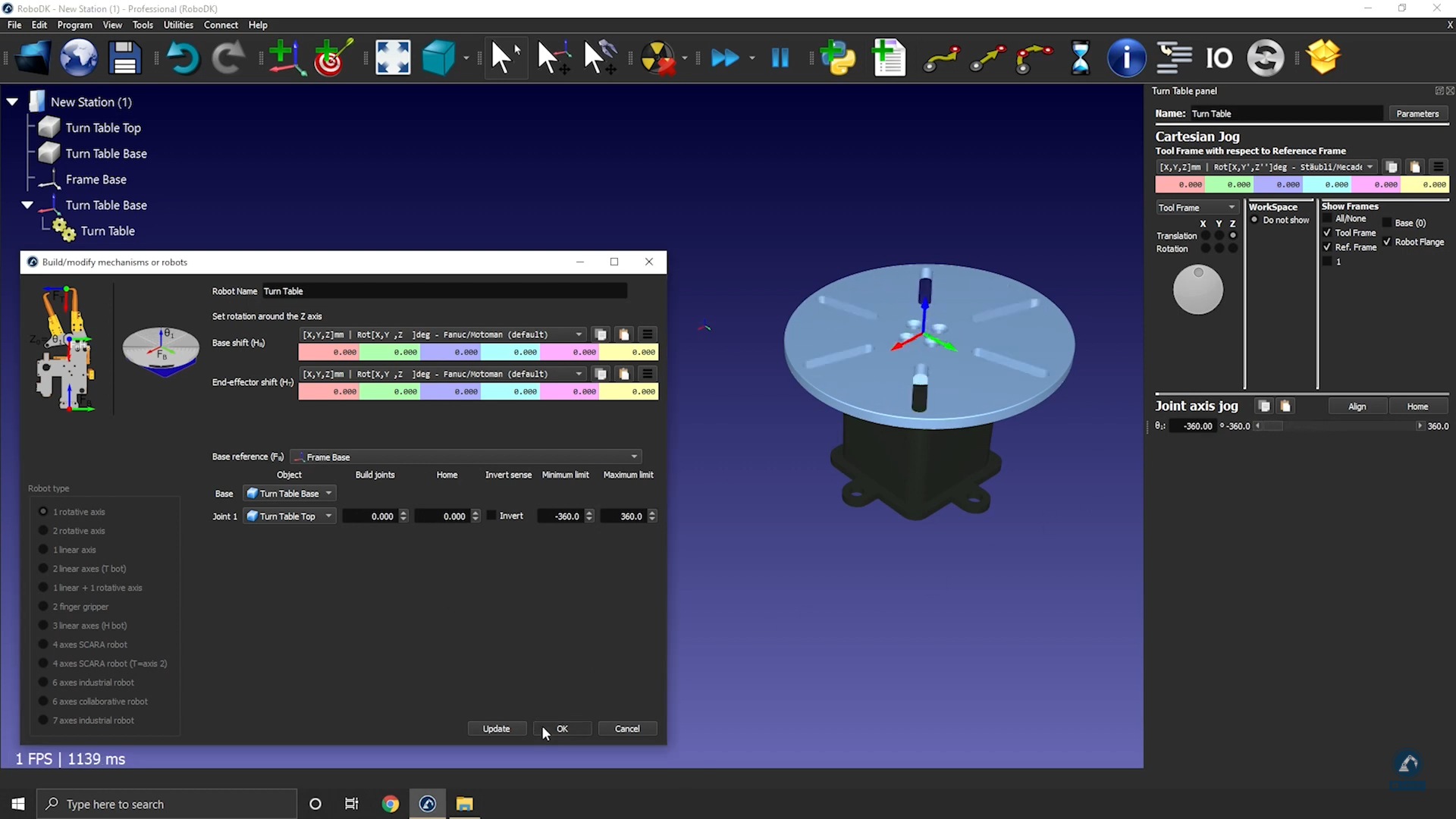
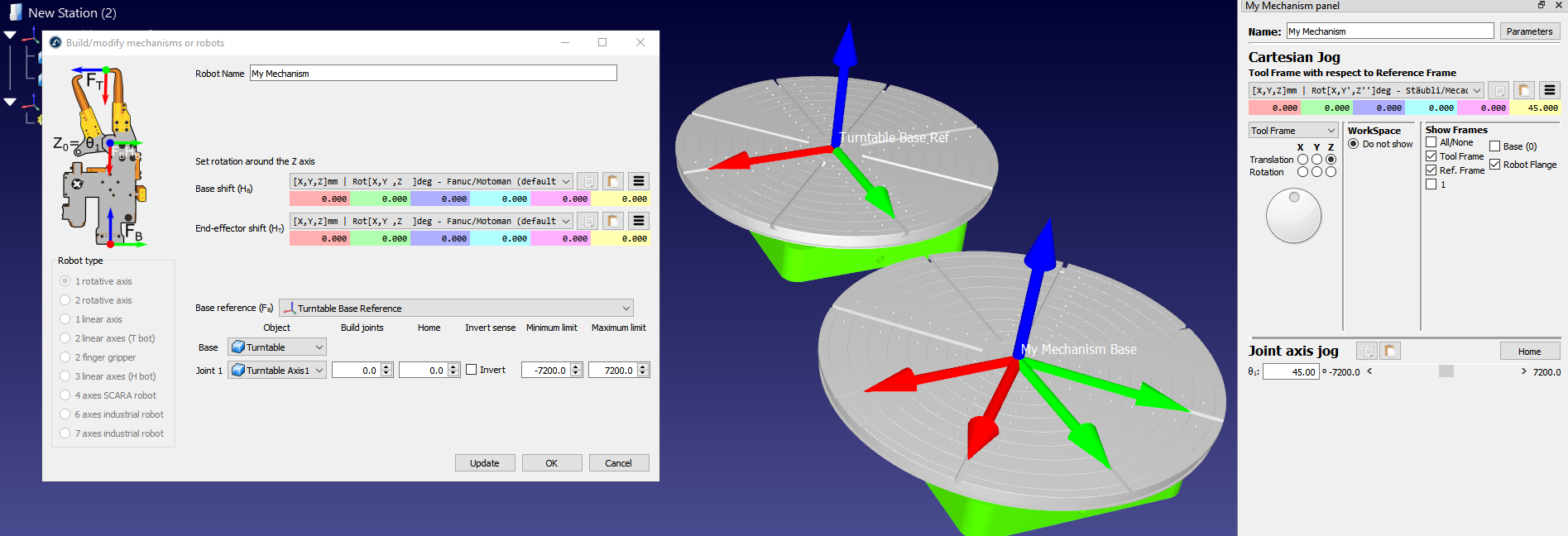
69.Puoi aggiornare i limiti del giunto, ad esempio, se vuoi avere +/-20 giri puoi inserire +/-7200 gradi. Puoi anche modificare i limiti del giunto in seguito facendo doppio clic sulle etichette dei limiti nel pannello del robot.
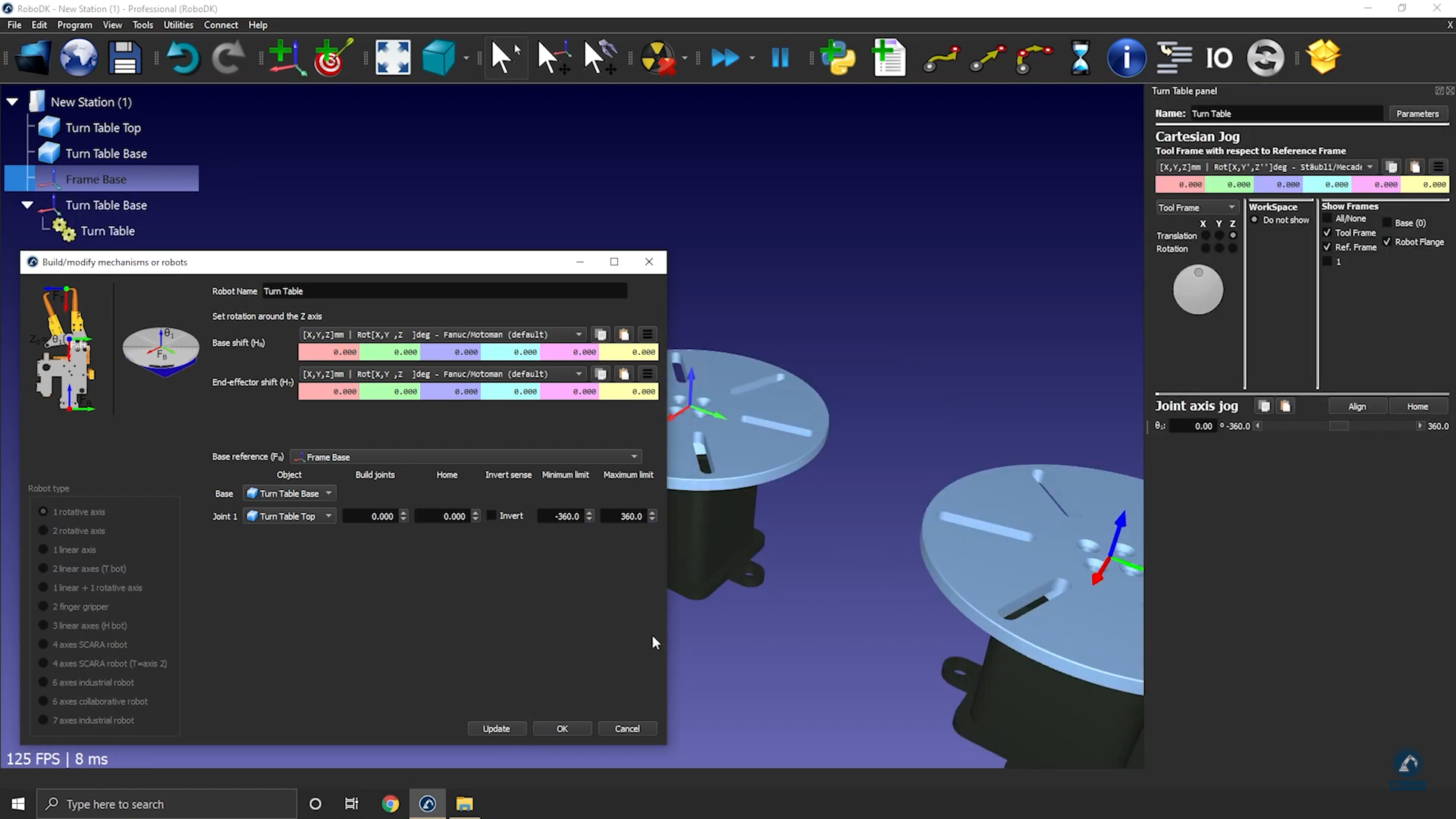
70.Seleziona Aggiorna per generare il meccanismo: il nuovo meccanismo apparirà.
71.Puoi selezionare OK per chiudere il menù oppure aggiungere ulteriori modifiche alla tavola rotante se necessario.
72.Puoi eliminare i file oggetto originali utilizzati per creare il meccanismo. Il meccanismo verrà salvato con il progetto RDK e non richiede alcuna dipendenza esterna.
73.Una volta testata la tavola (assicurati che si muova nella direzione corretta e che i limiti siano quelli attesi), puoi selezionare OK nella finestra Modella Meccanismo per chiuderla.