Crea un Meccanismo o un Robot
Puoi modellare nuovi meccanismi con RoboDK: tavole rotanti, meccanismi da uno a tre assi lineari, diversi tipi di bracci robotici, robot Scara, AGV, CNC e pinze.
Segui questi passaggi per creare un nuovo robot o meccanismo:
44.Seleziona Utilità→Modella Meccanismo o Robot.
45.Seleziona il tipo di meccanismo o robot che vuoi creare.
46.Seleziona il sistema di coordinate che rappresenta l’origine del meccanismo.
47.Seleziona un oggetto per ciascun giunto (parte mobile del meccanismo o del robot).
48.Inserisci i parametri del robot come descritto nell’immagine corrispondente.
49.Seleziona Aggiorna per vedere il nuovo meccanismo.
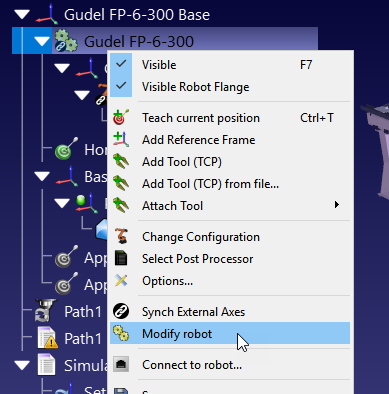
Puoi anche modificare meccanismi esistenti facendo clic con il tasto destro sull’elemento robot nell’albero e selezionando Modifica robot. Questa opzione è disponibile per i robot e i meccanismi creati da te.
In RoboDK puoi creare i seguenti tipi di meccanismi e robot:
50.Un asse rotativo (una tavola rotante o una pinza)
51.Due assi rotativi (ad esempio: un posizionatore a 2 assi)
52.Un asse lineare (come una guida lineare)
53.Due assi lineari (come un T-bot)
54.Tre assi lineari (come un H-bot)
55.Un asse lineare + un asse rotativo
56.Pinze a due dita
57.Robot Scara (4 assi)
58.Bracci robotici a sei assi
59.Bracci robotici a sette assi
Come modellare una tavola rotante a un asse
Questa sezione mostra come modellare una tavola rotante a un asse. Le tavole rotanti sono spesso utilizzate nelle applicazioni di lavorazione robotizzata.
Segui questi passaggi per creare una tavola rotante:
60.Carica i modelli 3D della tavola rotante: trascina e rilascia i modelli 3D nella finestra di RoboDK (come file STL, STEP o IGES).
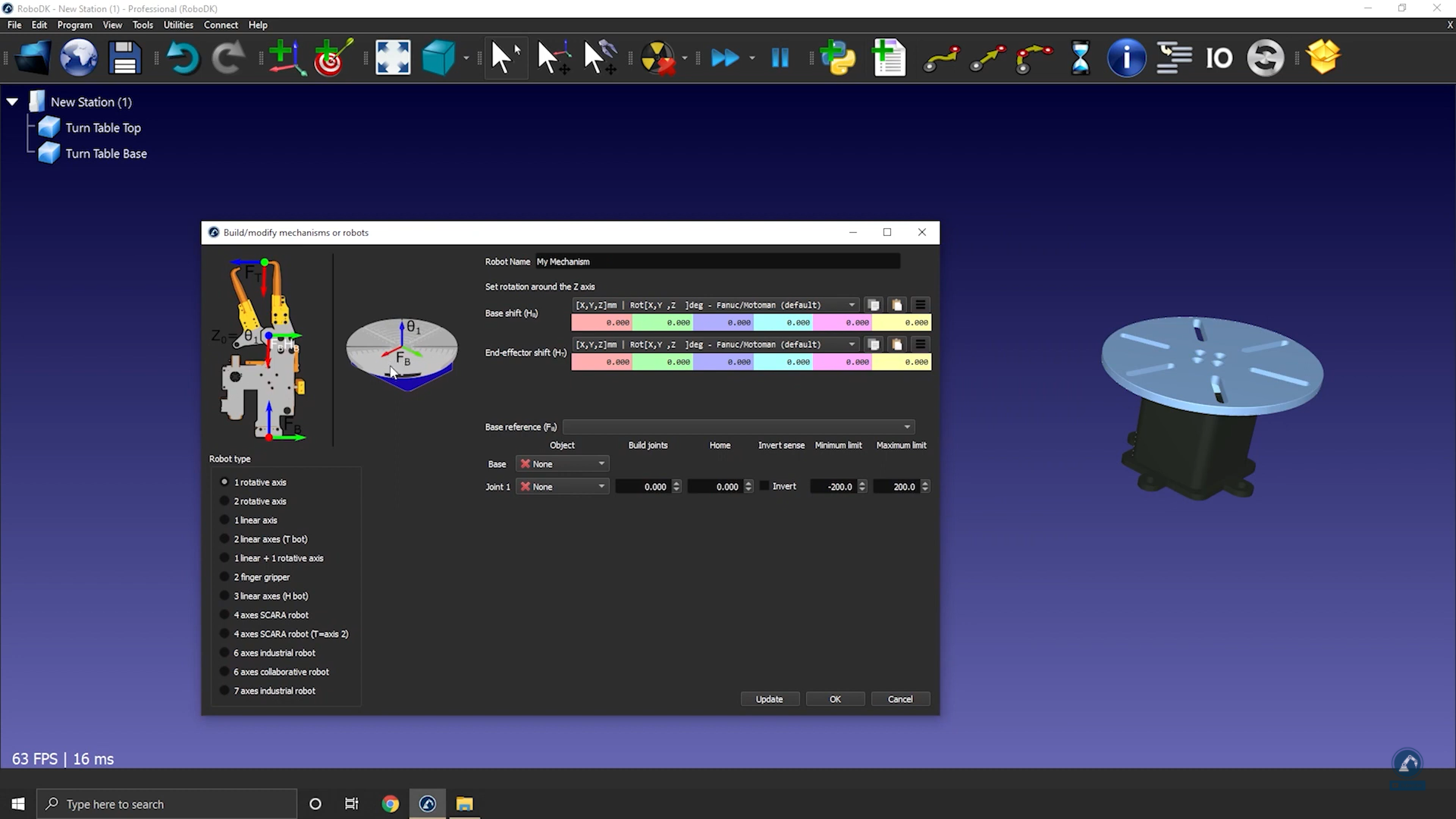
61.Seleziona Utilità→Modella Meccanismo o Robot.
62.Seleziona 1 asse rotativo.
63.Osservando l’immagine, potrai vedere come devono essere posizionati la base e il piatto superiore. Nel caso di un asse rotativo, il meccanismo ruoterà attorno all’asse Z di Fb (Frame Base)
64.Rinomina il meccanismo in TurnTable.
Definisci il riferimento della tavola rotante creando un nuovo sistema di coordinate:
65.Crea un piano di riferimento e premi F2 per rinominarlo Frame Base.
66.Modifica la posizione del piano aprendo il Frame Panel.
67.Seleziona Strumenti e poi Misurazione.
68.Misura la posizione della superficie facendo clic sul meccanismo; potrai vedere la differenza tra l’origine e il centro. Puoi copiare i valori e incollarli come mostrato nell’immagine sottostante.
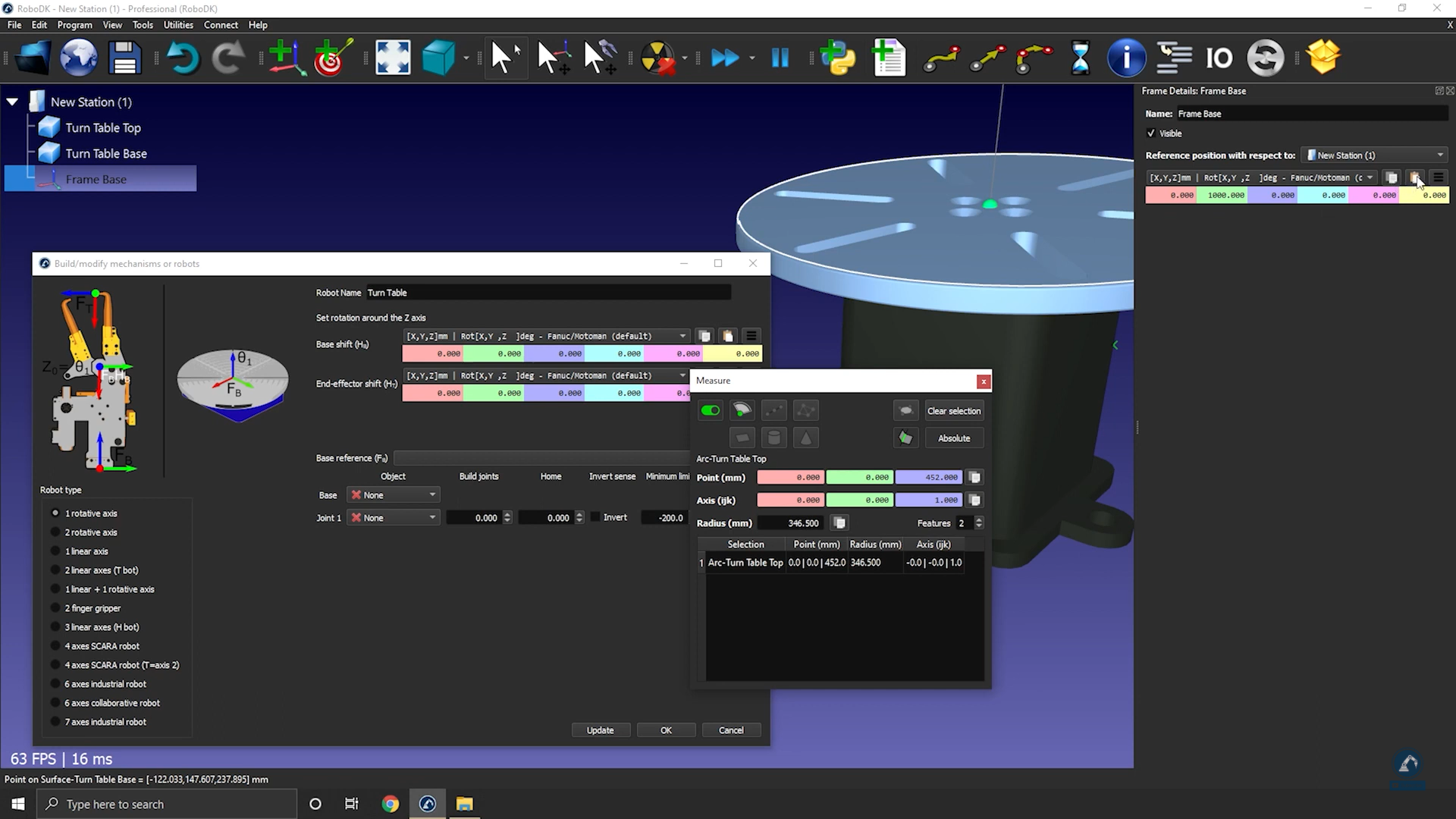
La posizione del riferimento dovrebbe ora corrispondere al riferimento nell’immagine. Il piano di riferimento e gli oggetti dovrebbero essere popolati automaticamente. Se la selezione automatica non è corretta puoi aggiornarla di conseguenza.
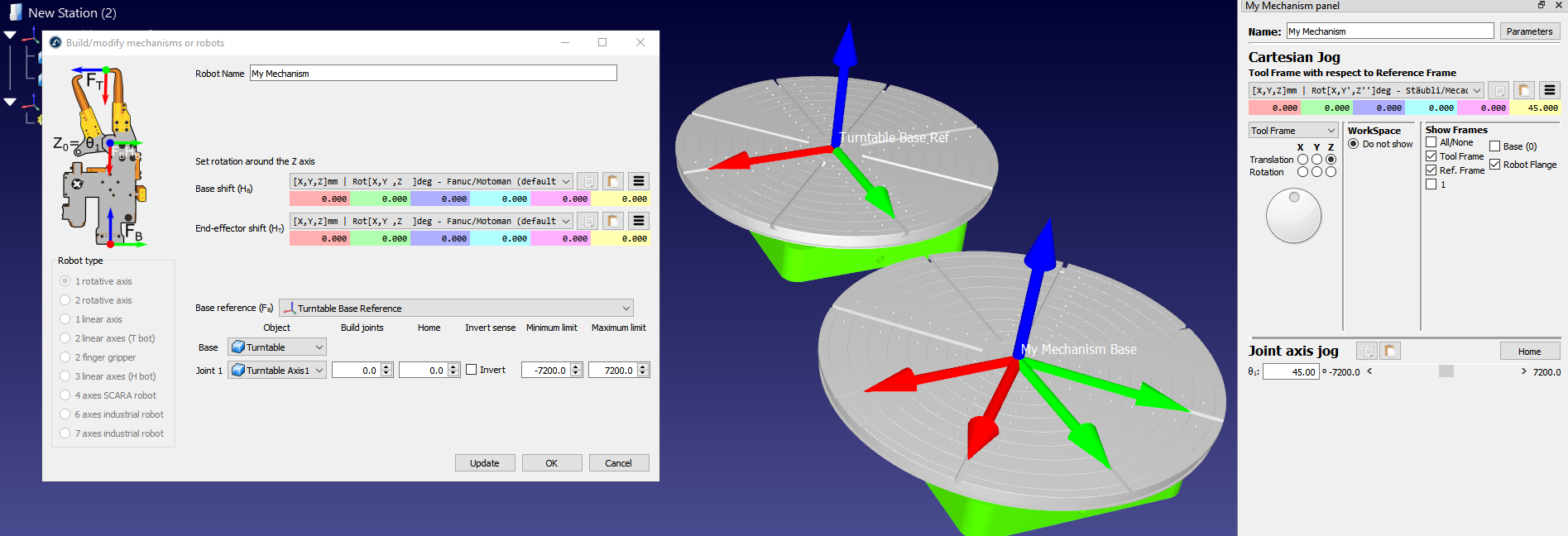
69.Puoi aggiornare i limiti del giunto, ad esempio, se vuoi avere +/-20 giri puoi inserire +/-7200 gradi. Puoi anche modificare i limiti del giunto in seguito facendo doppio clic sulle etichette dei limiti nel pannello del robot.
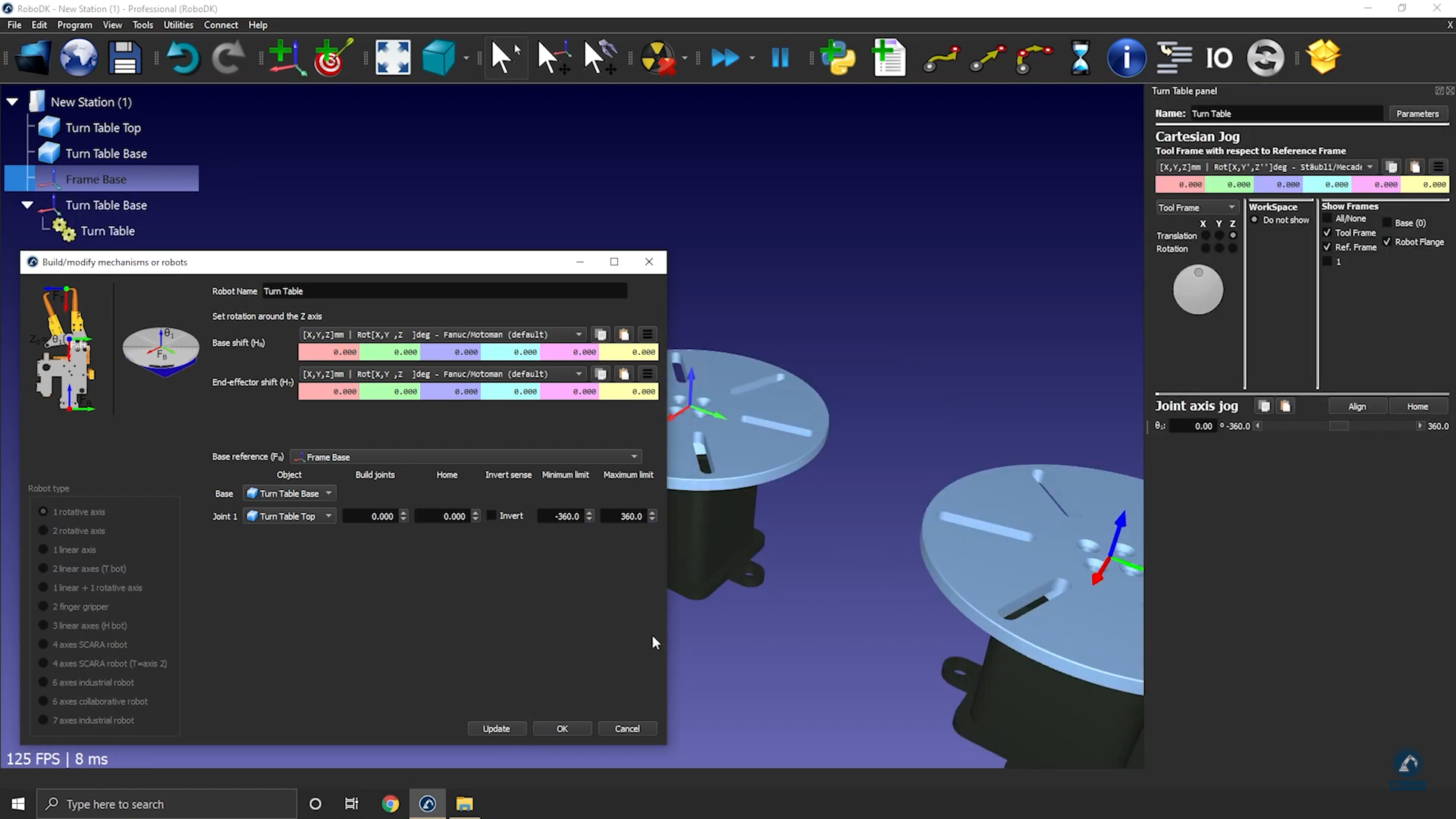
70.Seleziona Aggiorna per generare il meccanismo: il nuovo meccanismo apparirà.
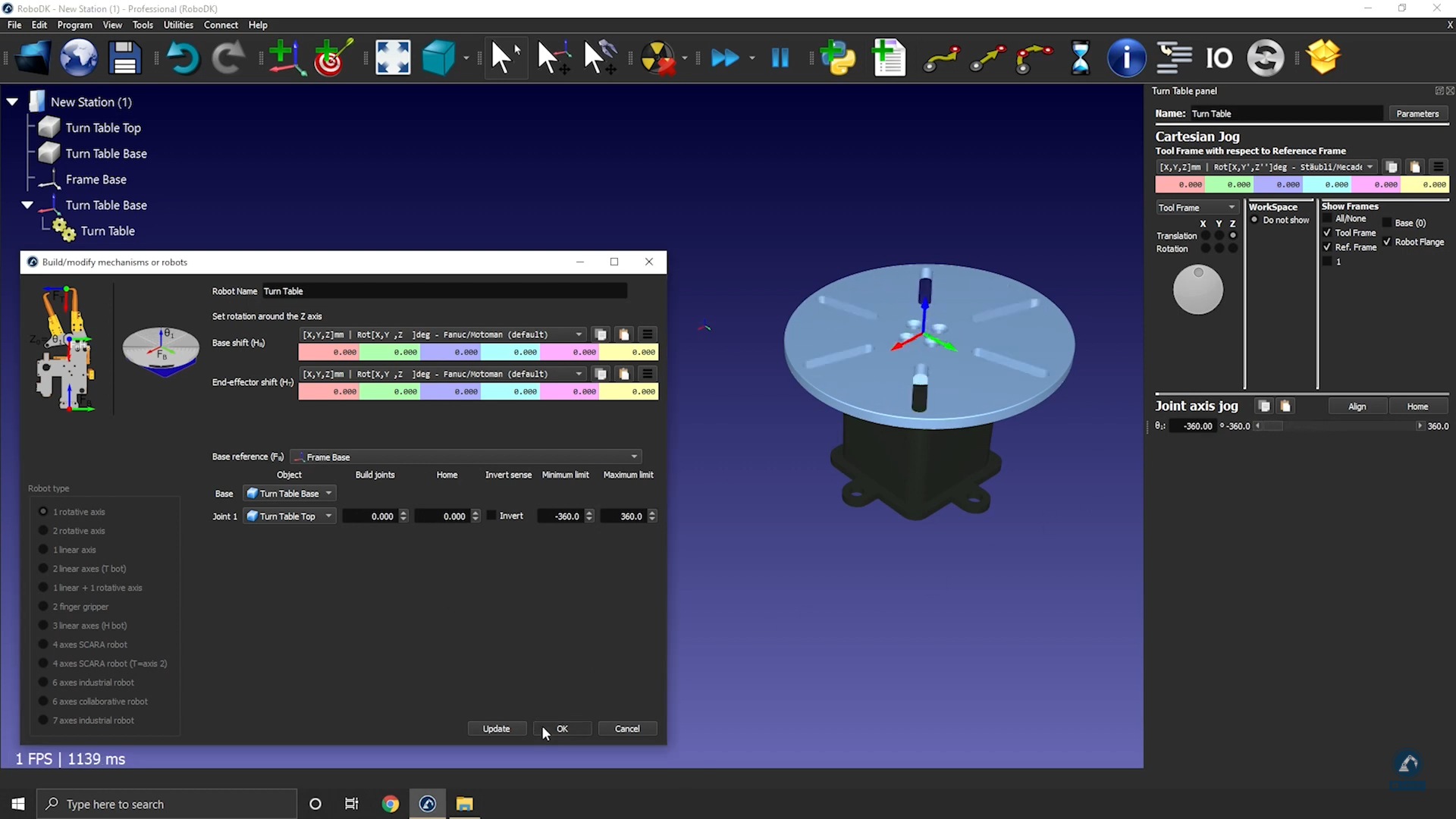
71.Puoi selezionare OK per chiudere il menù oppure aggiungere ulteriori modifiche alla tavola rotante se necessario.
72.Puoi eliminare i file oggetto originali utilizzati per creare il meccanismo. Il meccanismo verrà salvato con il progetto RDK e non richiede alcuna dipendenza esterna.
73.Una volta testata la tavola (assicurati che si muova nella direzione corretta e che i limiti siano quelli attesi), puoi selezionare OK nella finestra Modella Meccanismo per chiuderla.
Come modellare una guida lineare a un asse
Questa sezione mostra come modellare una guida lineare a 1 asse, chiamata anche asse lineare o rotaia lineare. Una guida lineare aiuta ad estendere la portata dei bracci robotici.
Segui questi passaggi per importare il modello 3D:
74.Trascina e rilascia il modello 3D in RoboDK per importare gli oggetti nella stazione (i formati accettati includono STEP, IGES o STL, formati 3D comuni).
Segui questi passaggi per aprire il costruttore di meccanismi:
75.Seleziona Utilità→Modella Meccanismo o Robot.
76.Assicurati che sia selezionato 1 asse lineare sotto “Tipo di Robot”.
77.Se il modello 3D è raggruppato in un unico pezzo, puoi dividerlo all’interno di RoboDK.
Segui questi passaggi per posizionare il piano base:
78.Ora che gli oggetti sono stati caricati, riapri il costruttore di meccanismi Utilità→Modella Meccanismo o Robot.
79.Puoi rinominare il meccanismo sotto Robot Name.
80.Considera che il piano base dovrebbe trovarsi nella posizione 0 della guida: crea lì un piano di riferimento e chiamalo Frame Base.
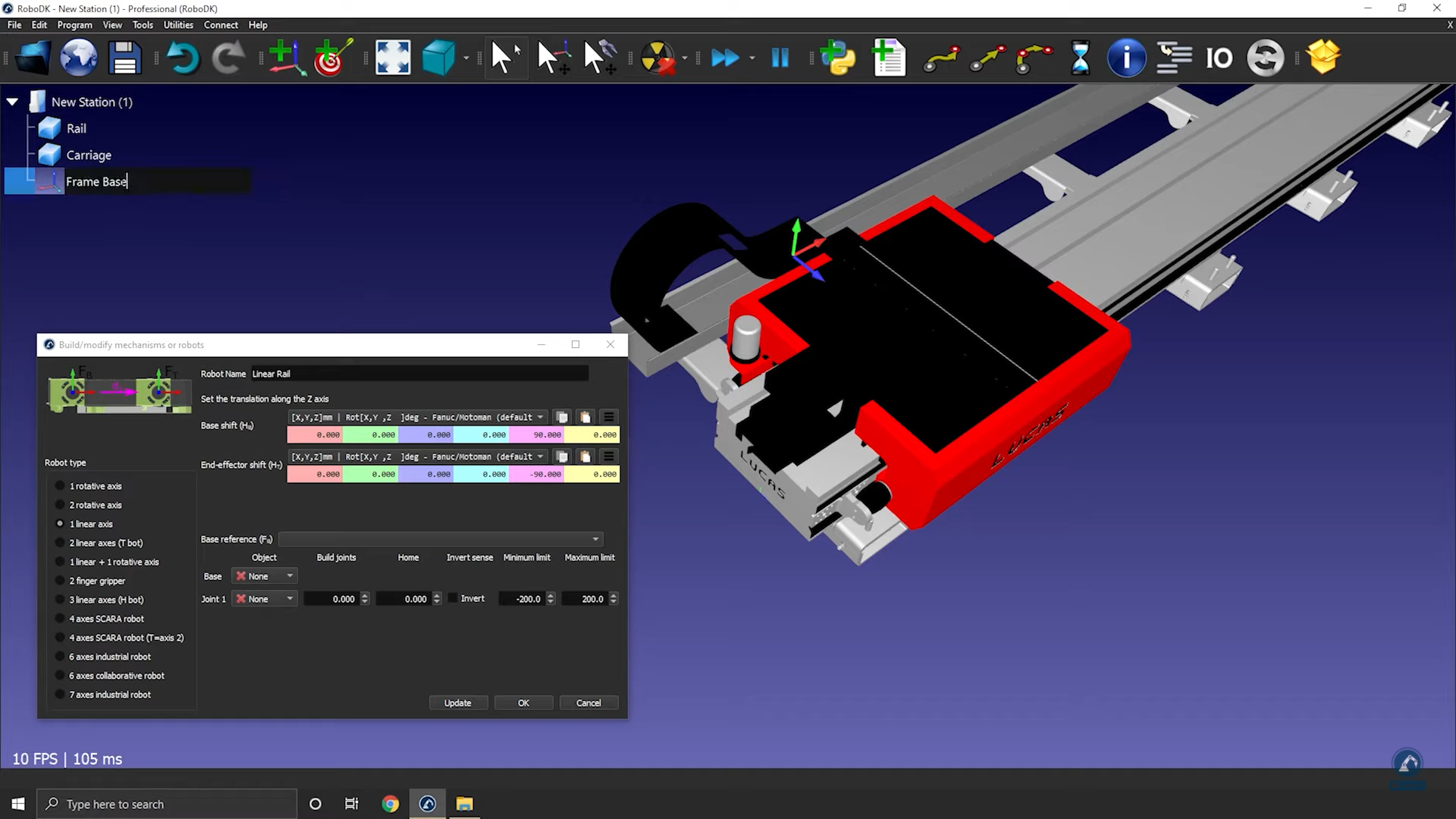
Segui questi passaggi per modificare la posizione del piano:
81.Seleziona Strumenti→Misura.
82.Utilizza lo strumento di misura per misurare la posizione della superficie selezionando l’icona (come mostrato nell’immagine sottostante).
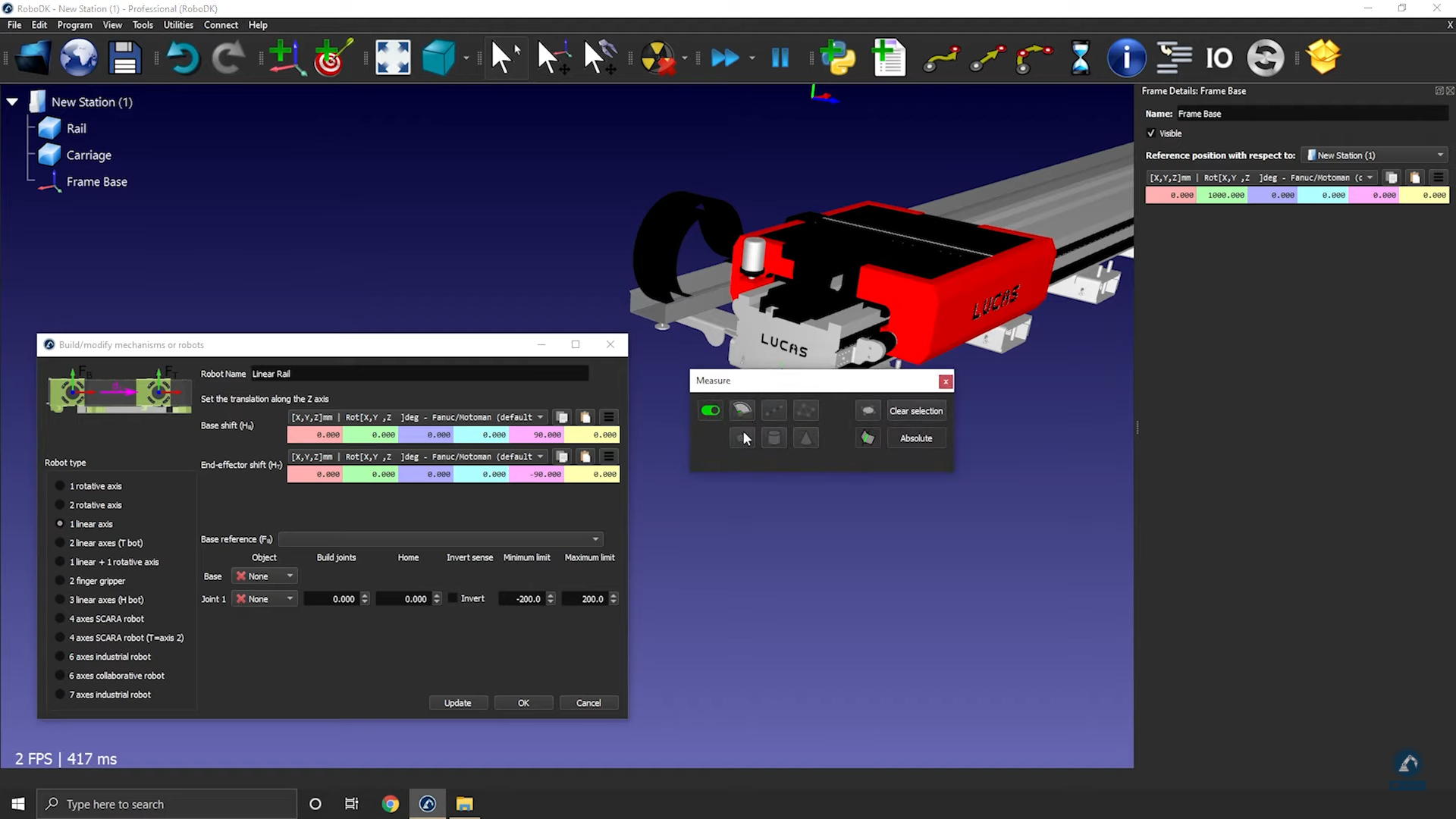
83.Copia i valori e incollali sotto Frame Details: Frame Base (come mostrato nell’immagine sottostante).
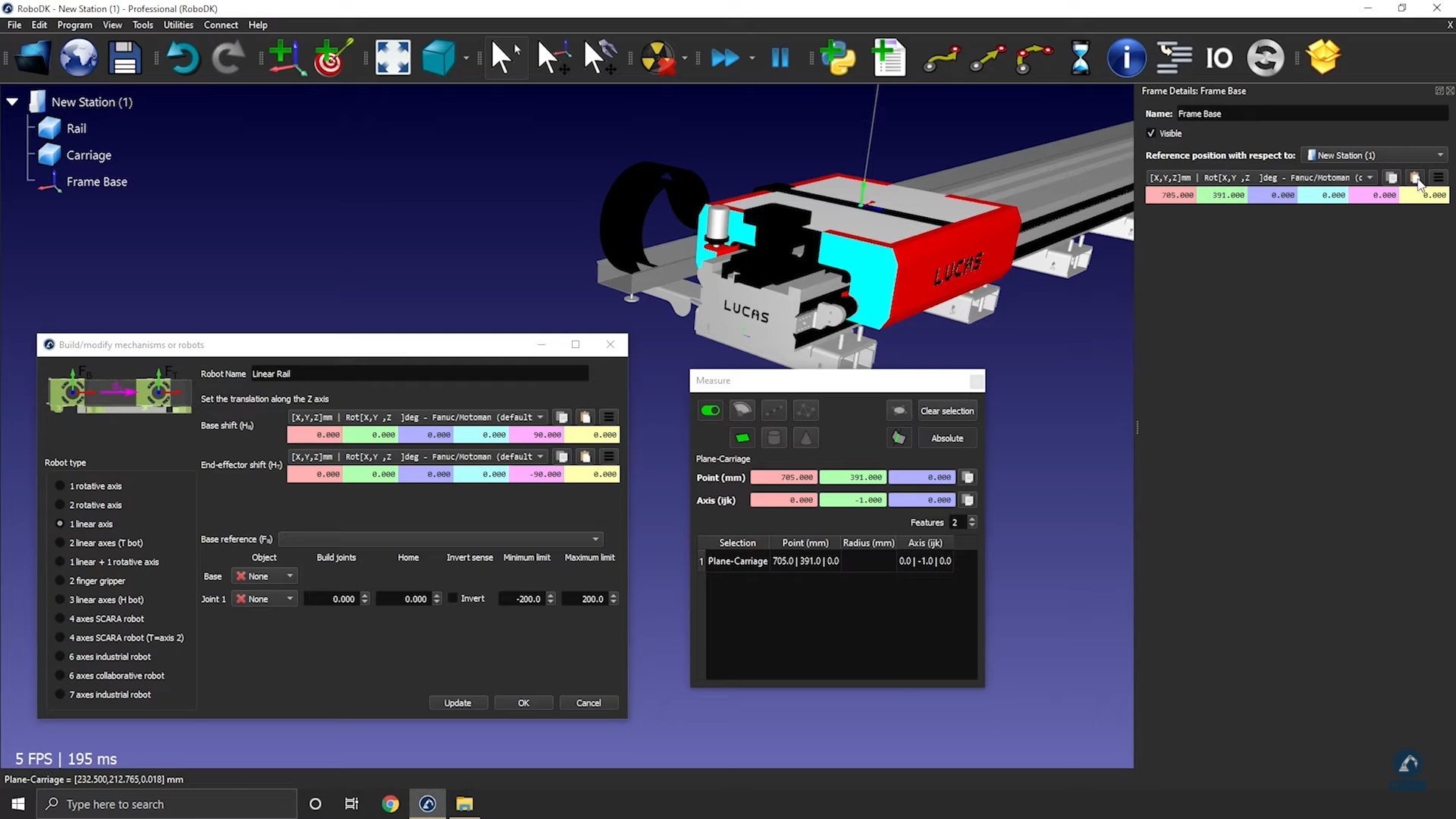
Segui questi passaggi per verificare gli orientamenti e inserire la lunghezza della guida:
84.Ruota in senso orario di 90 gradi attorno a X: inserisci il valore -90.000 gradi nella finestra di posizione del riferimento.
85.Inserisci la lunghezza della guida nella finestra modella meccanismo (come mostrato nell’immagine sottostante).
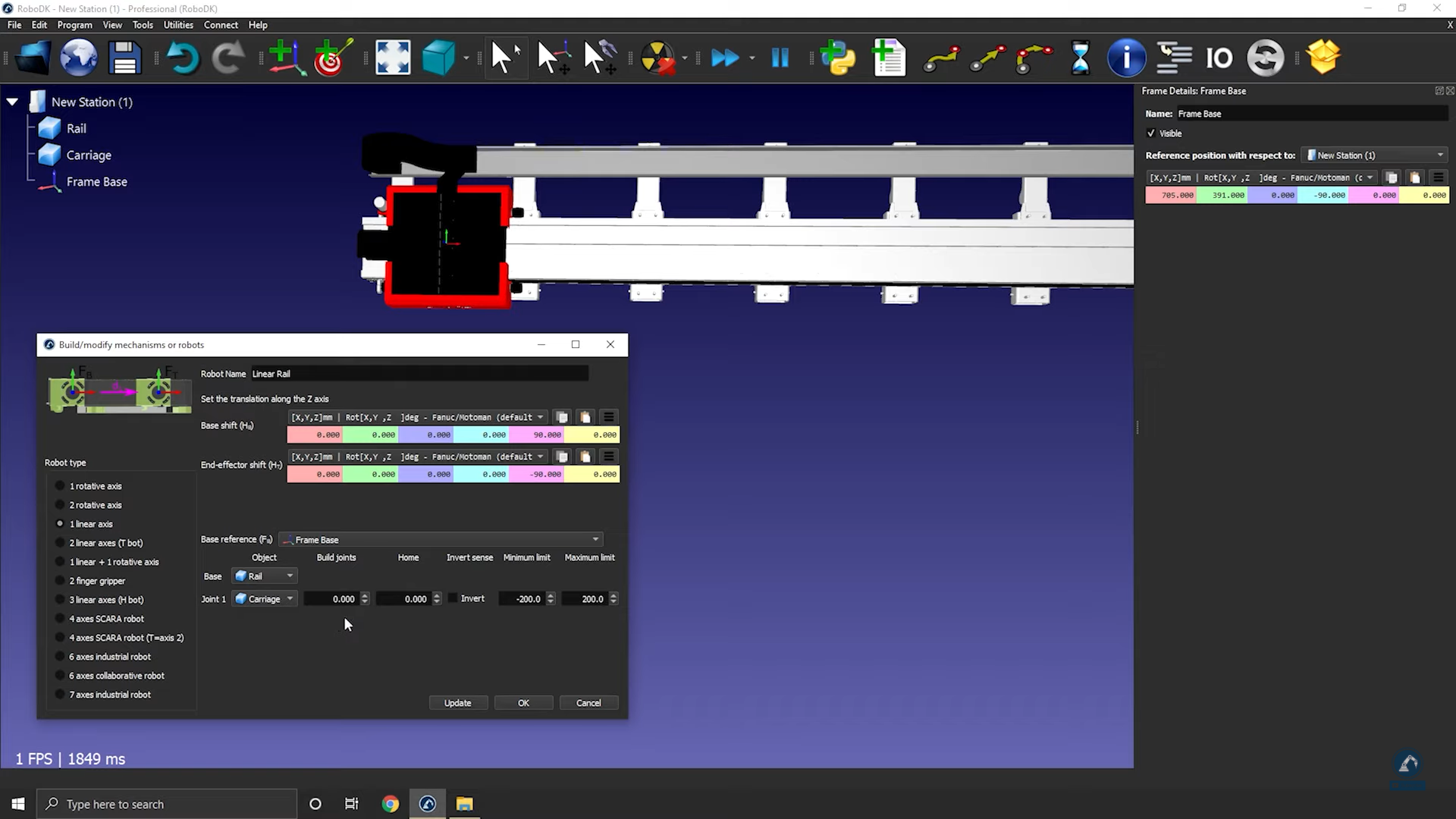
86.Seleziona Aggiorna per creare il robot.
87.Puoi testare la guida (assicurati che i limiti siano corretti e che si muova nella direzione giusta) utilizzando il joint axis jog.
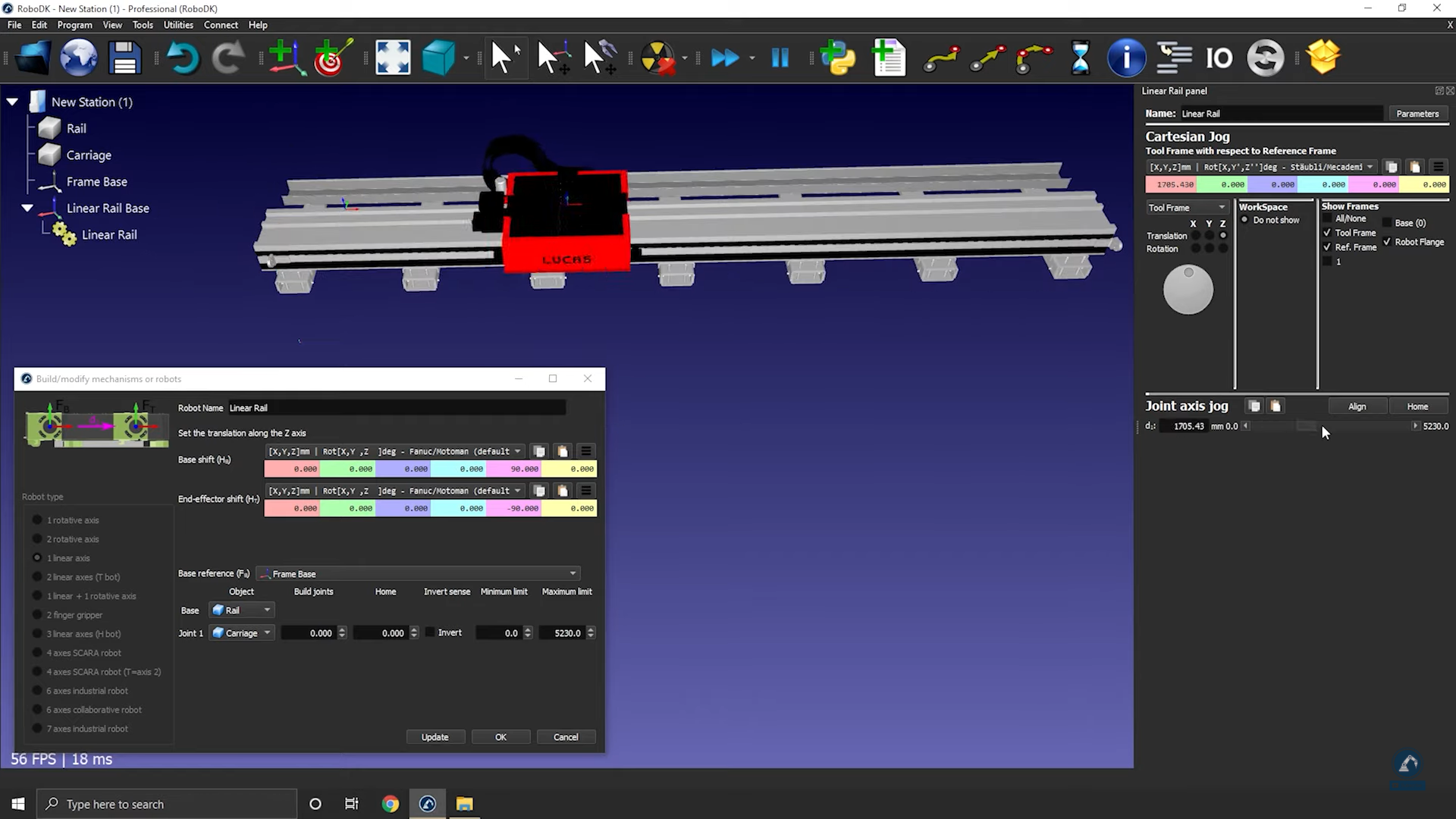
88.Seleziona OK quando sei soddisfatto dei risultati.
Come modellare una guida lineare a due assi
Questo esempio mostra come modellare una guida lineare a 2 assi, chiamata anche assi lineari o rotaia lineare. Gli assi lineari vengono utilizzati per estendere la portata dei bracci robotici.
Segui questi passaggi per configurare il modello 3D in RoboDK:
89.Importa il modello 3D in RoboDK: trascina e rilascia il file STEP nella stazione.
90.Apri il costruttore di meccanismi: Utilità→Modella Meccanismo o Robot.
91.Sotto Tipo di Robot, seleziona 2 assi lineari (T-bot).
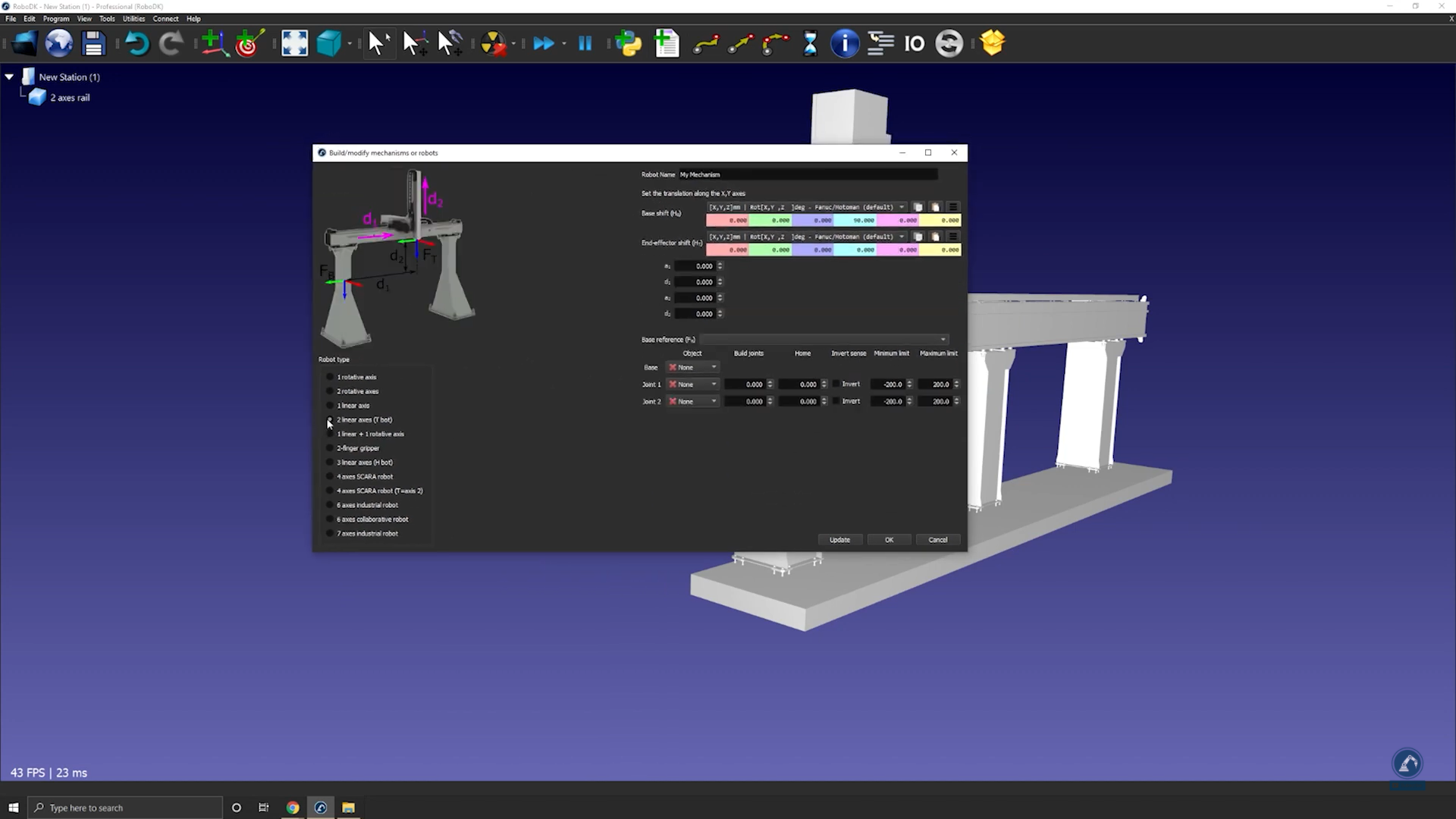
92.Una volta diviso il modello in 3 pezzi, riapri il costruttore della guida: seleziona Utilità→Modella Meccanismo o Robot.
93.Seleziona l’opzione: 2 assi lineari (T-bot).
94.Rinomina il robot in T-bot (sotto robot name).
Segui questi passaggi per individuare la posizione del piano base:
95.Se ritieni che il piano base debba trovarsi nella posizione 0 della guida, crea il piano di riferimento esattamente lì e rinominalo Frame Base.
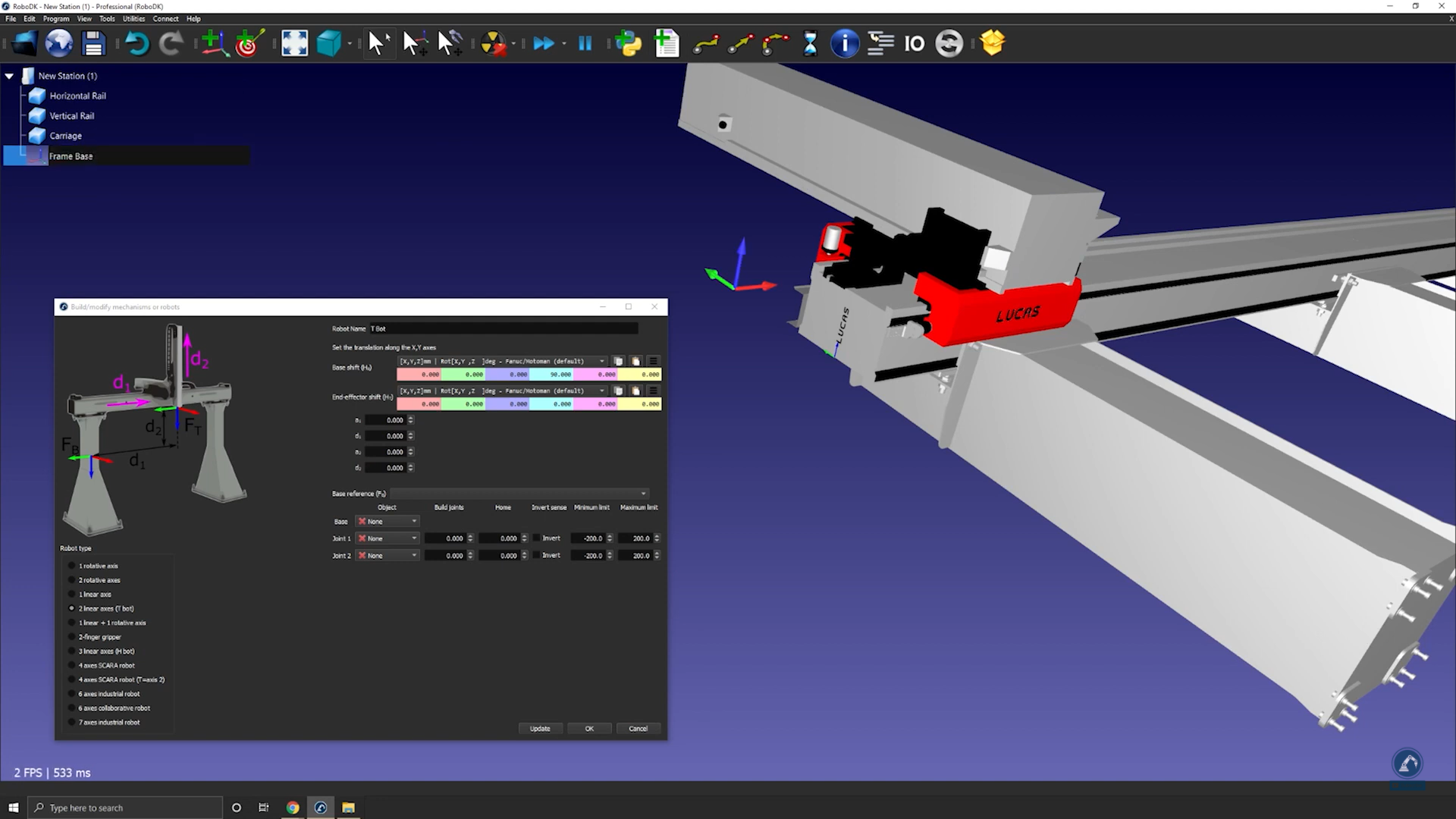
Segui questi passaggi per modificare la posizione del piano:
96.Apri il pannello del piano facendo doppio clic su di esso.
97.Misura la posizione del centro della superficie aprendo lo strumento di misura: Strumenti→Misura.
98.Seleziona il punto centrale di ciascun bordo (come mostrato di seguito) per trovare la distanza tra le due linee.
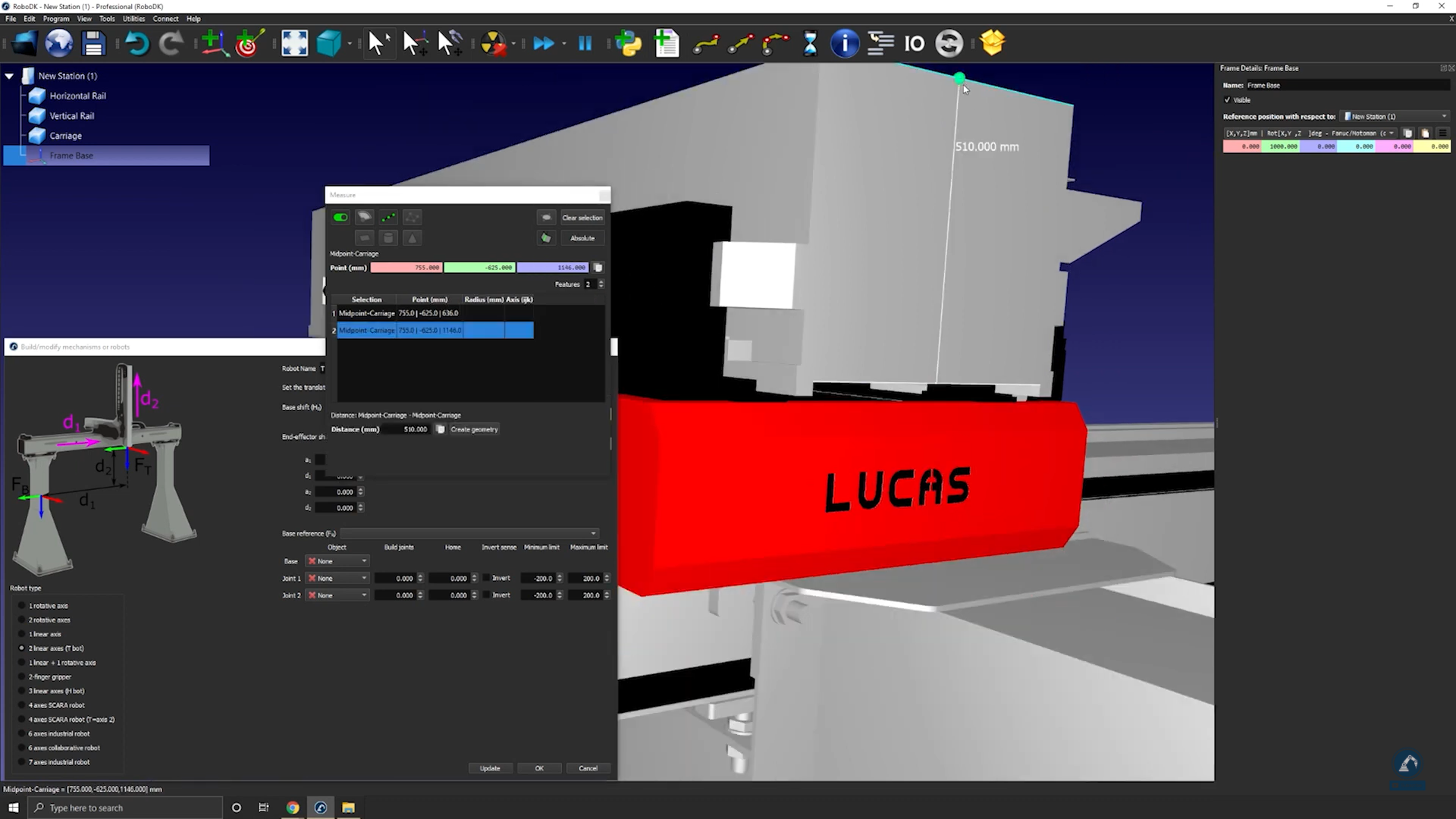
99.Seleziona Crea Geometria nella finestra Misura per creare una linea tra i due punti.
100.Seleziona Cancella Selezione.
Segui questi passaggi per misurare la posizione del punto centrale tra le due linee:
101.Seleziona il punto centrale della linea.
102.Copia i valori nella finestra di Misurazione e incollali come posizione del piano (come mostrato di seguito).
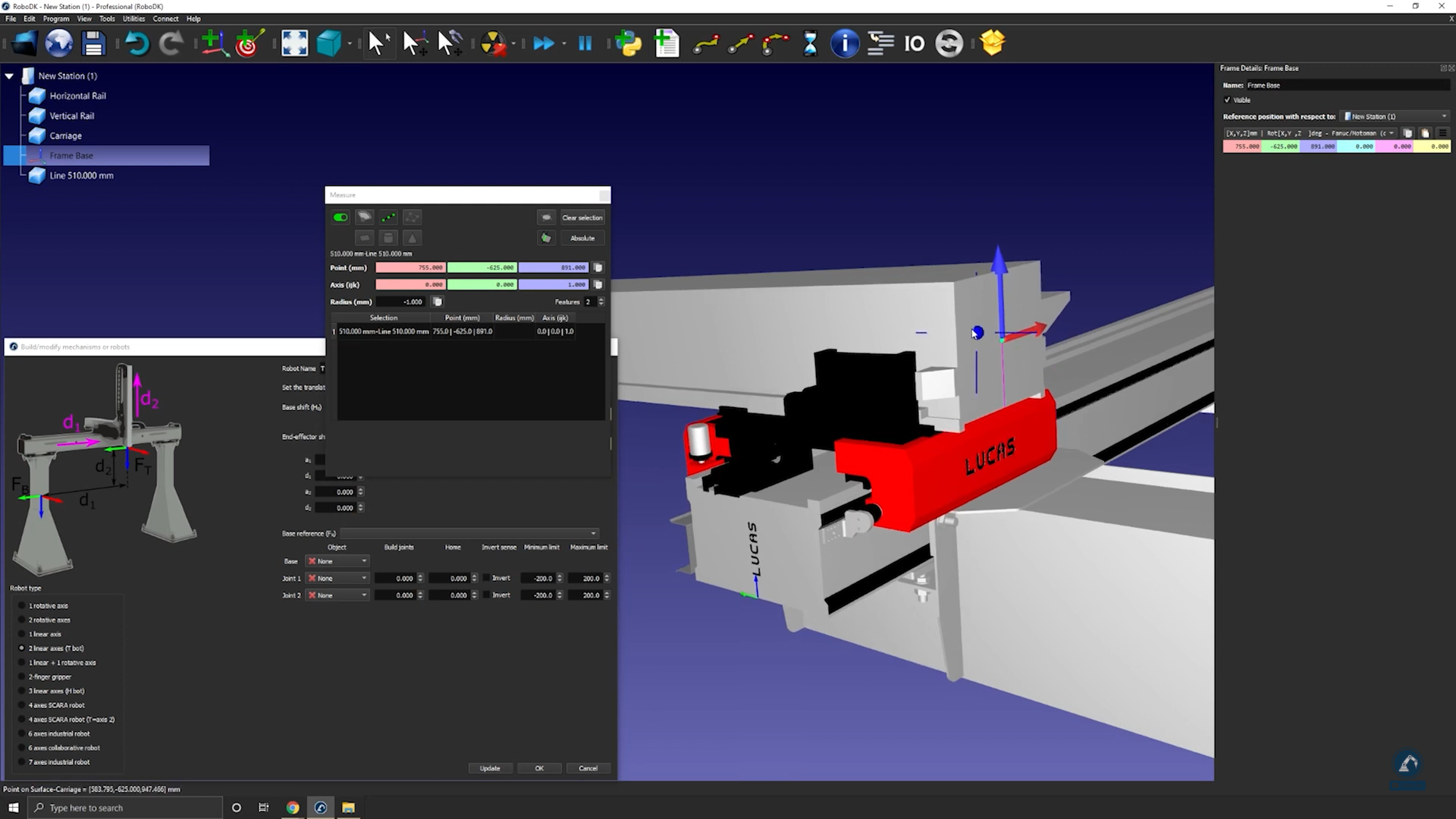
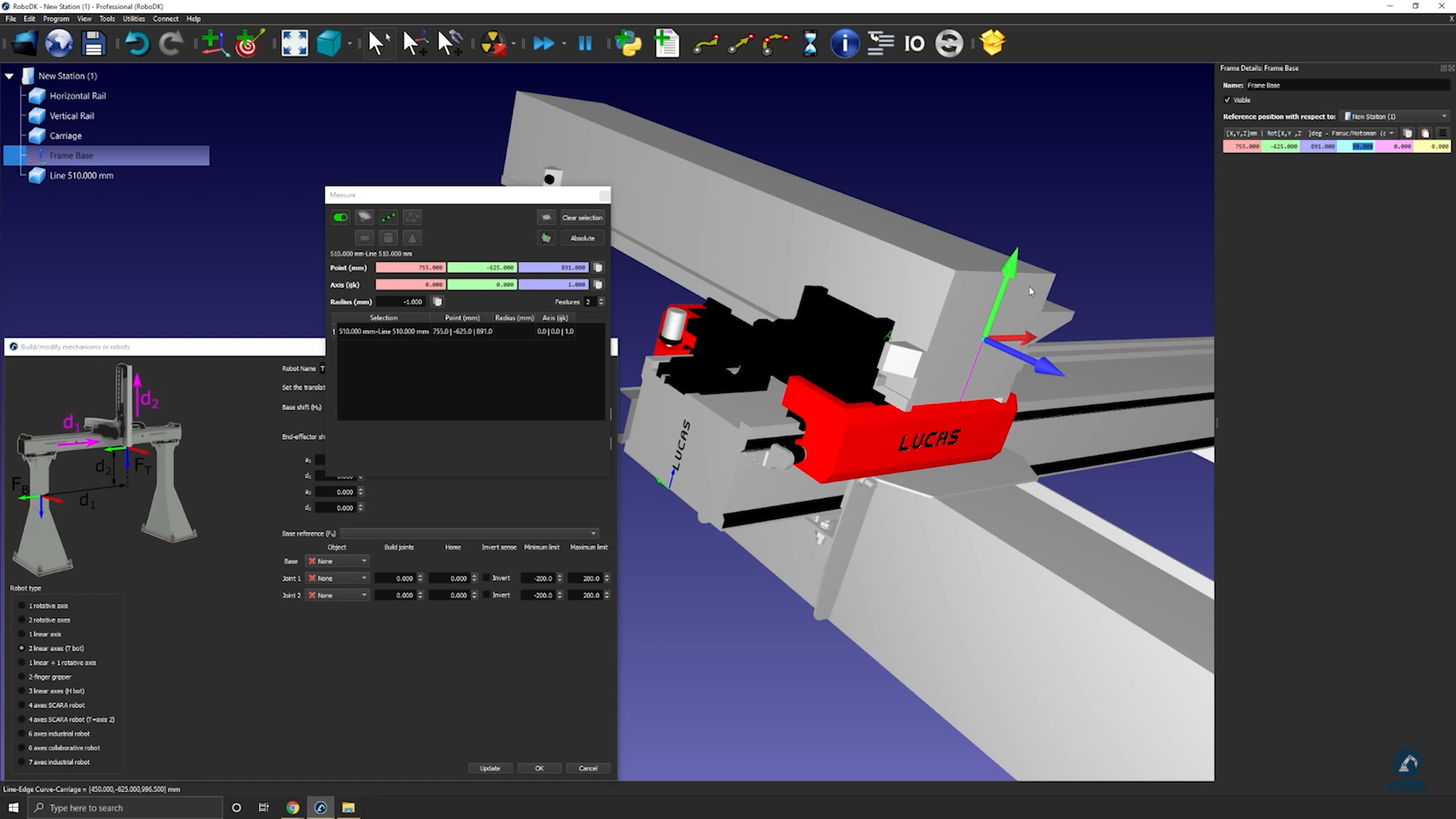
Segui questi passaggi per assicurarti che gli orientamenti coincidano:
103.Ruota in senso antiorario di 90 gradi attorno a X e poi ruota di 90 gradi attorno all’asse Z (come mostrato di seguito).
104.Inserisci le misure della guida nella finestra Modella Meccanismo o Robot come mostrato di seguito.
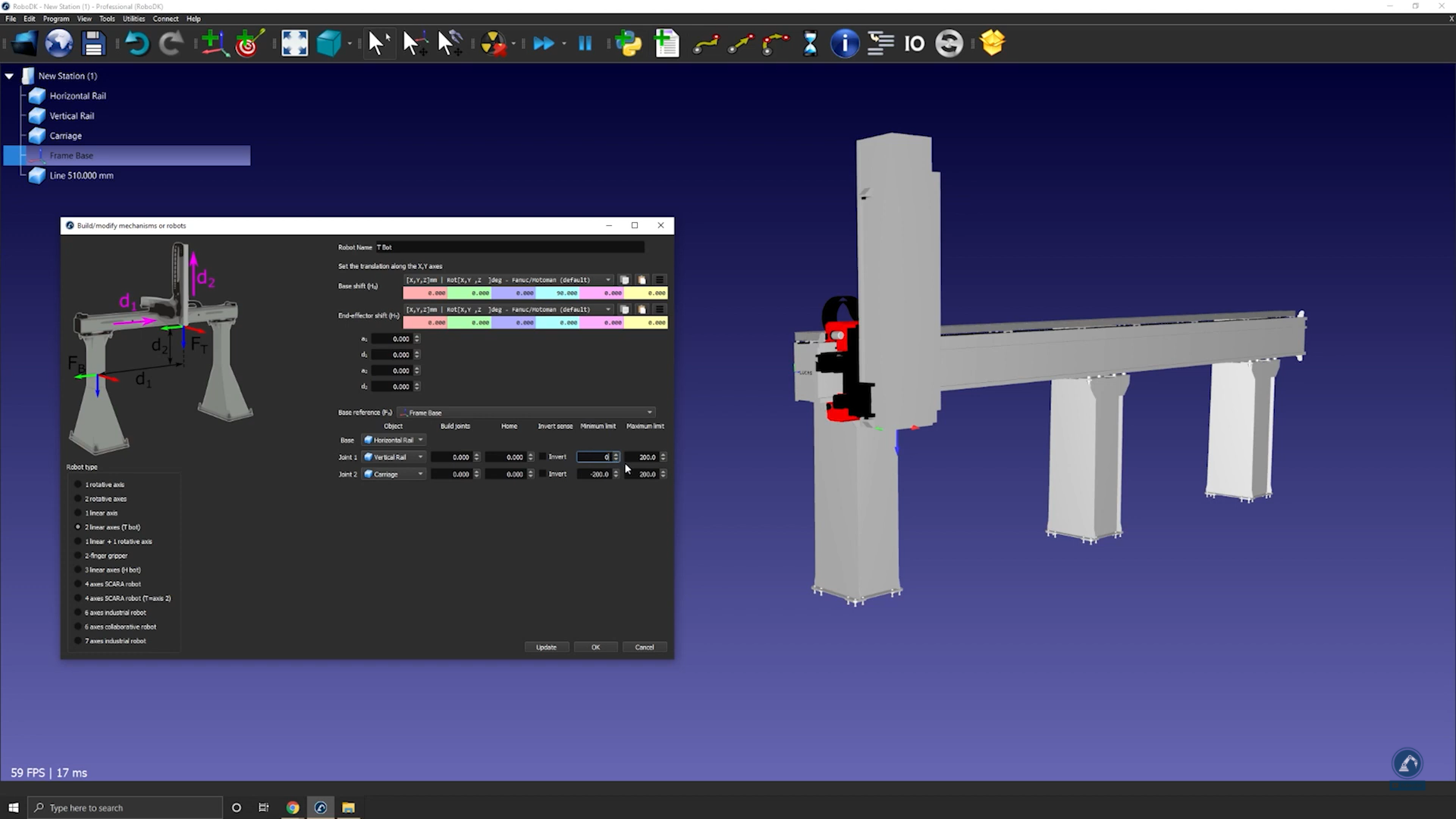
105.Seleziona Aggiorna per creare il robot.
106.Se sei soddisfatto dei risultati, seleziona Ok nella finestra “Modella Meccanismo o Robot”.
Come modellare un robot cartesiano a tre assi
Il seguente video mostra come modellare un robot cartesiano a 3 assi (H-bot). I bracci robotici possono essere montati su assi esterni per estendere la loro portata.
Segui questi passaggi per configurare il modello 3D in RoboDK:
107.Trascina e rilascia il modello 3D (come un file STEP o IGES) in RoboDK per caricarlo nella stazione.
108.Apri il costruttore di meccanismi: seleziona Utilità→Modella Meccanismo o Robot.
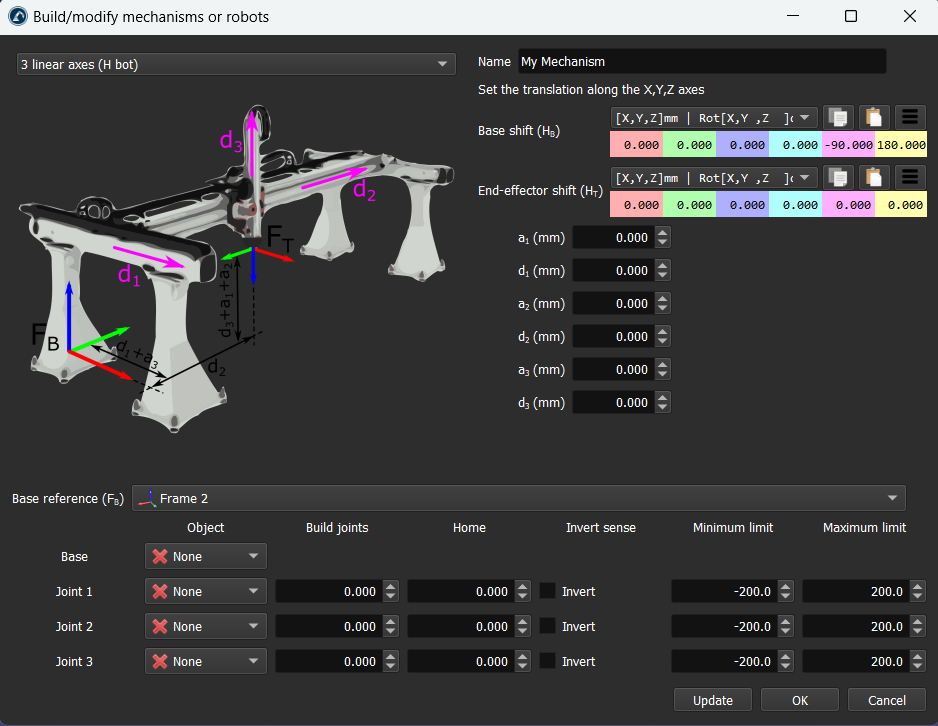
109.Sotto Tipo di Robot, seleziona 3 assi lineari (H-bot).
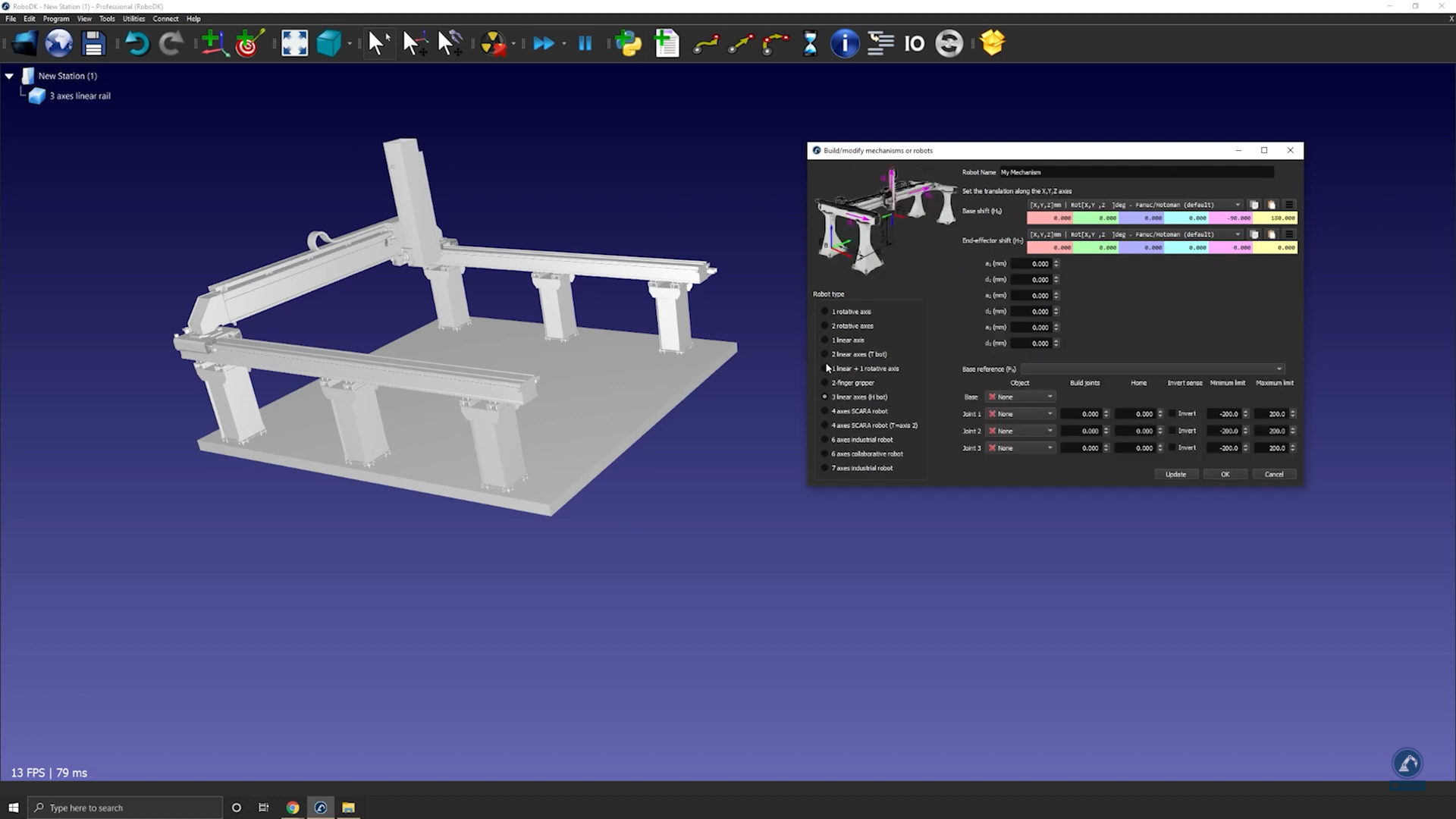
Segui questi passaggi per creare il piano base:
110.Una volta diviso l’oggetto in pezzi differenti, riapri il costruttore della guida (seleziona Utilità→Modella Meccanismo o Robot→3 assi lineari).
111.Rinomina il robot sotto Robot Name.
112.Crea un piano di riferimento nella posizione 0 della guida. Puoi rinominarlo Frame Base.
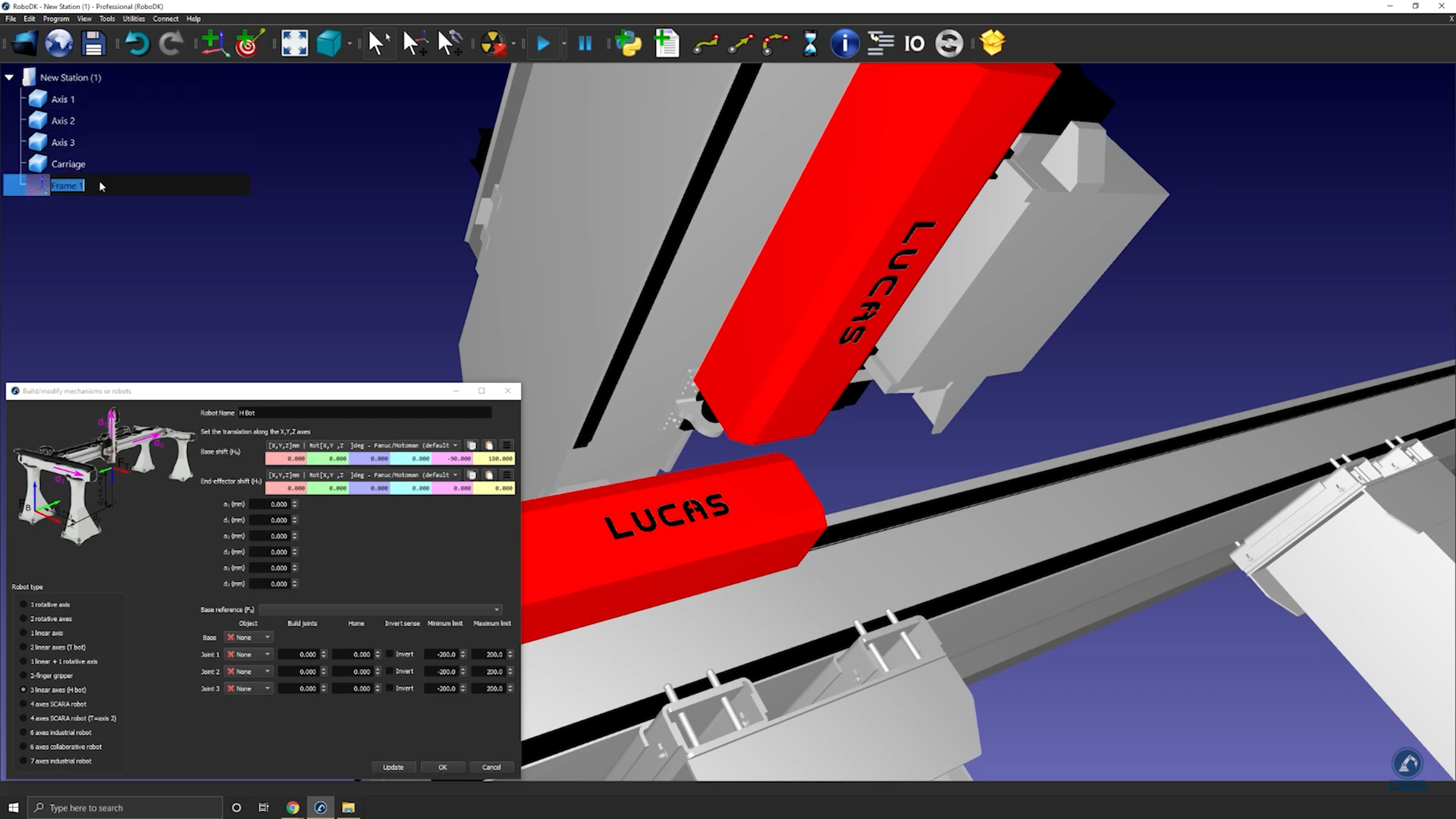
Segui questi passaggi per modificare la posizione del piano:
113.Apri il pannello del piano facendo doppio clic su “Frame Base”.
114.Apri lo strumento di misura: Strumenti→Misurazione.
115.Seleziona l’icona evidenziata di seguito nello strumento di misura e poi seleziona entrambi i bordi dell’oggetto per trovare la distanza tra i due punti centrali.
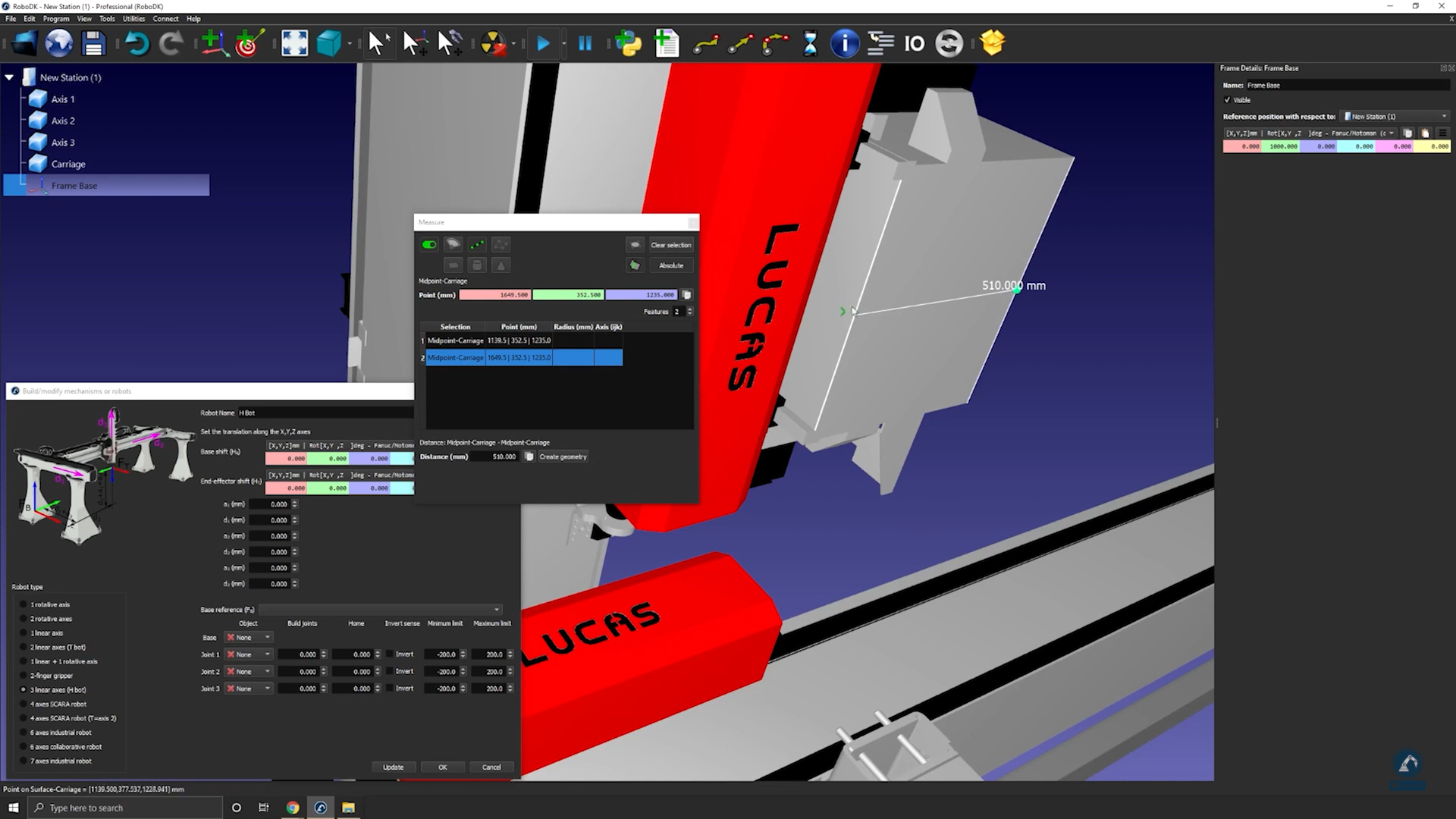
116.Seleziona Crea Geometria per creare una linea tra i due punti centrali.
117.Ora che la linea tra i due punti è stata creata, puoi selezionare Cancella Selezione.
118.Seleziona il centro della linea per trovare la misura del punto centrale della linea appena creata.
119.Copia i valori e incollali come posizione del piano (come mostrato nell’immagine sottostante) per assicurarti che la posizione del piano corrisponda all’immagine di riferimento.
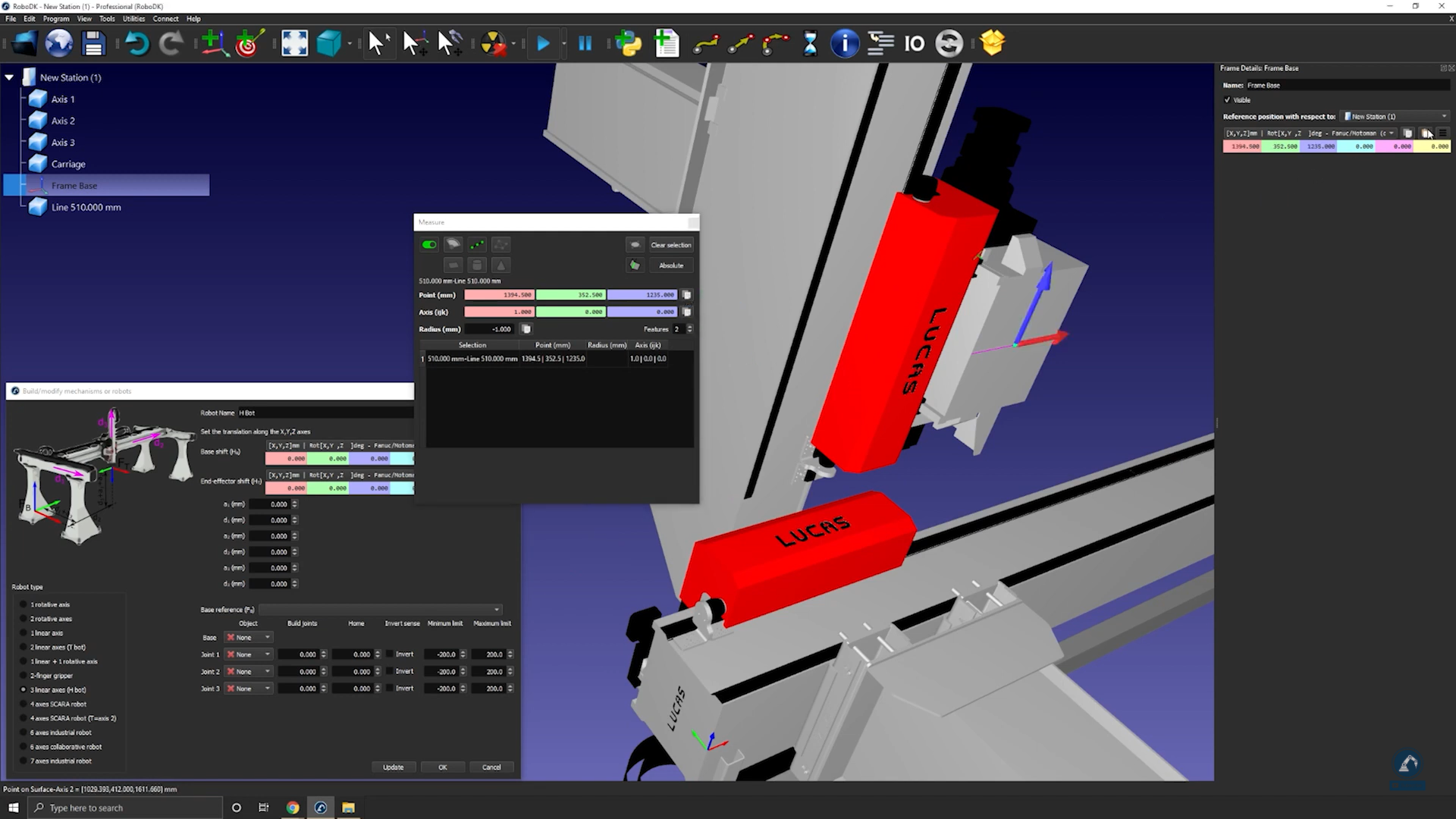
Segui questi passaggi per assicurarti che gli orientamenti coincidano:
120.Ruota di 90 gradi in senso antiorario.
121.Seleziona Frame Base e poi seleziona i modelli 3D della guida (seleziona ogni sezione una per una) come mostrato nell’immagine sottostante.
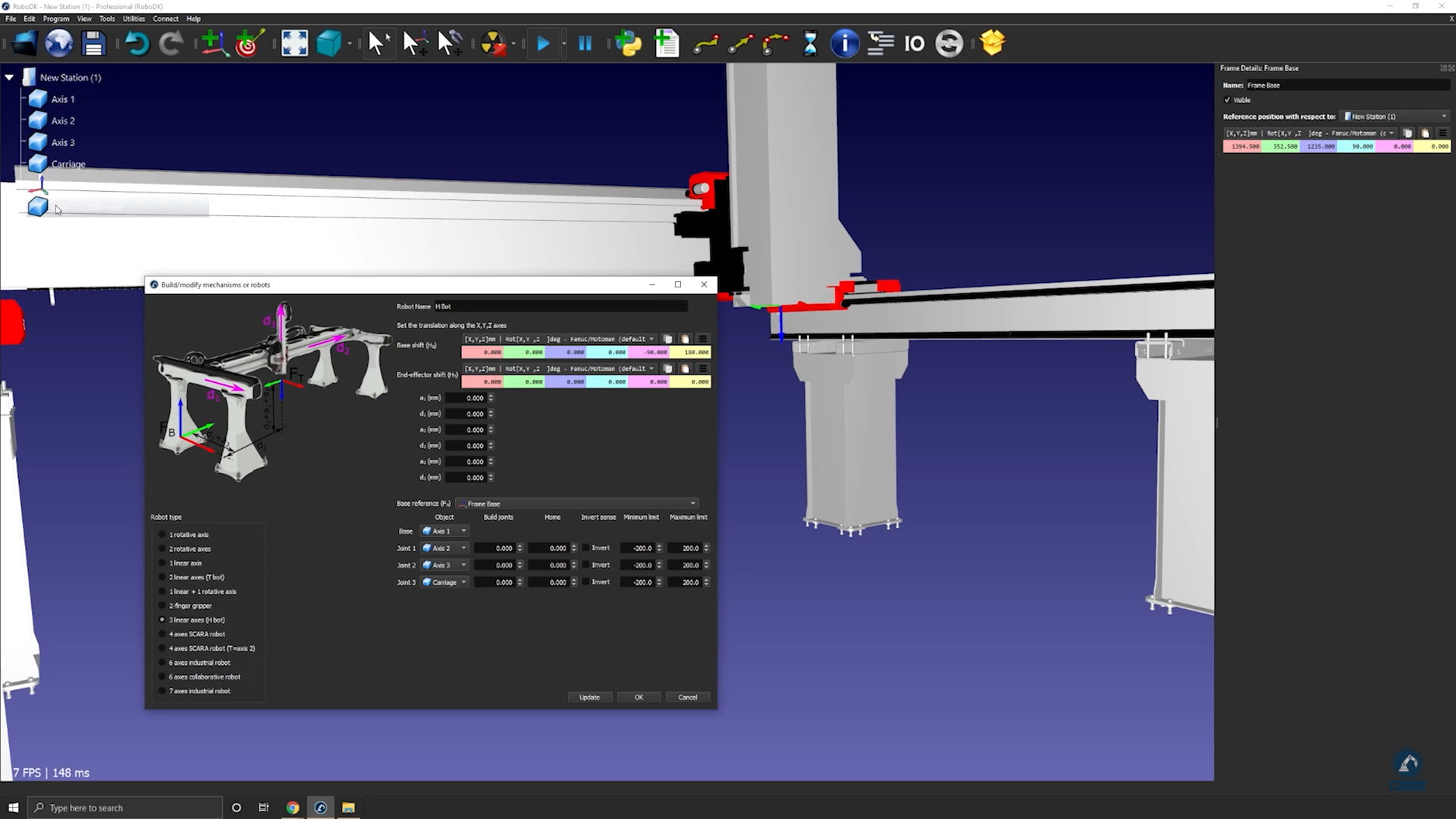
122.Inserisci la lunghezza di ciascuna guida nella sezione di misurazione.
123.Muovi ciascun asse sotto Joint Axis Jog per assicurarti che ogni asse si muova correttamente.
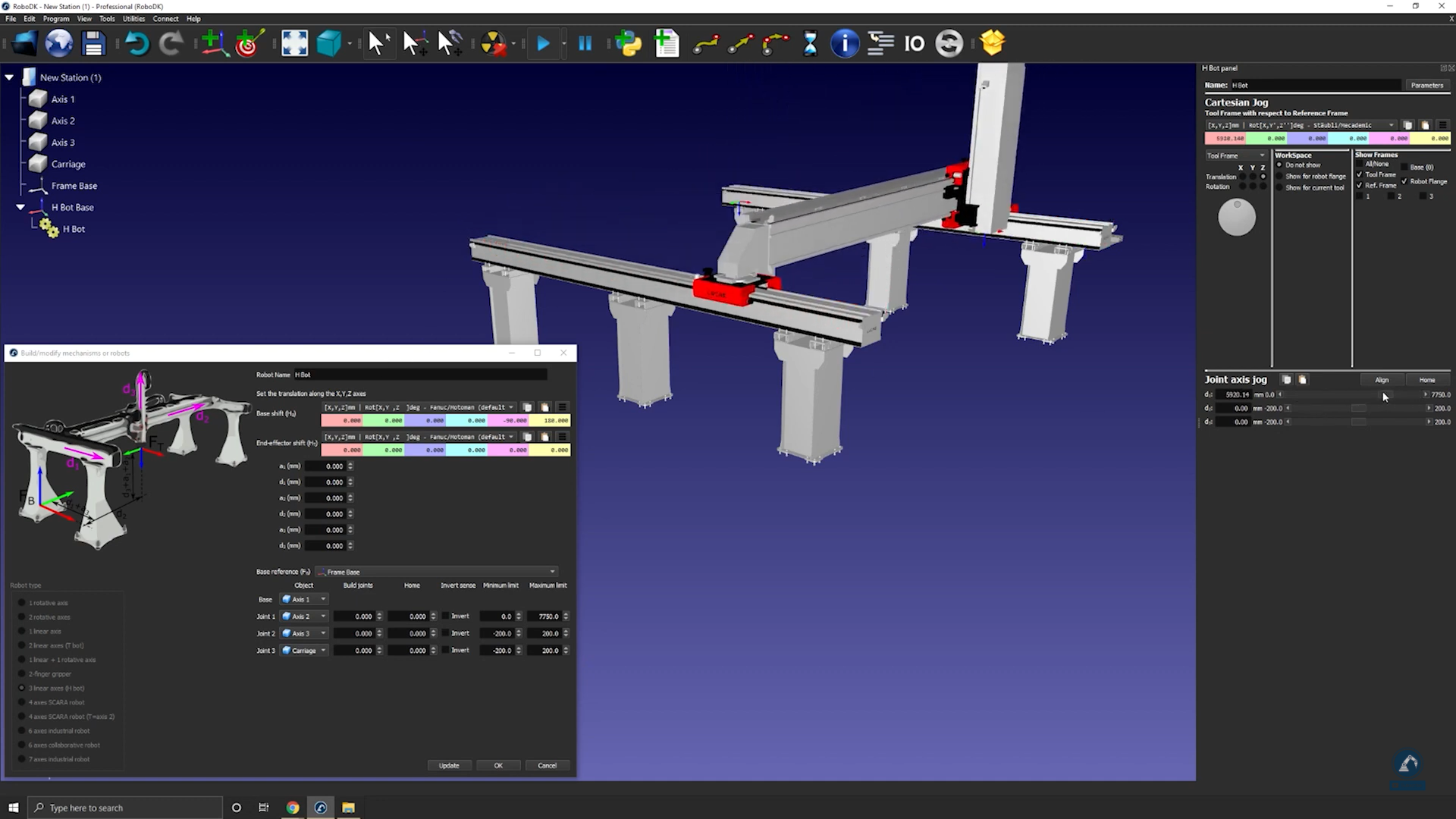
124.Premi Aggiorna dopo aver testato ciascun asse per creare il robot.
125.Se sei soddisfatto dei risultati, puoi premere Ok nella finestra modella meccanismo.
Come modellare una pinza parallela a due dita
Puoi modellare una pinza parallela in RoboDK utilizzando lo strumento Modella Meccanismo o Robot. Le pinze parallele sono chiamate anche pinze a 2 dita e permettono a un robot di afferrare i pezzi.
Segui questi passaggi per configurare il modello 3D in RoboDK:
126.Importa il modello 3D: trascina e rilascia il file STEP per caricarlo nella stazione (funzionano anche i file IGES o STL).
127.Apri il costruttore di meccanismi: Utilità→Modella Meccanismo o Robot.
128.Seleziona Pinza a 2 dita sotto “Tipo di Robot”.
129.Puoi rinominare il robot “Gripper”.
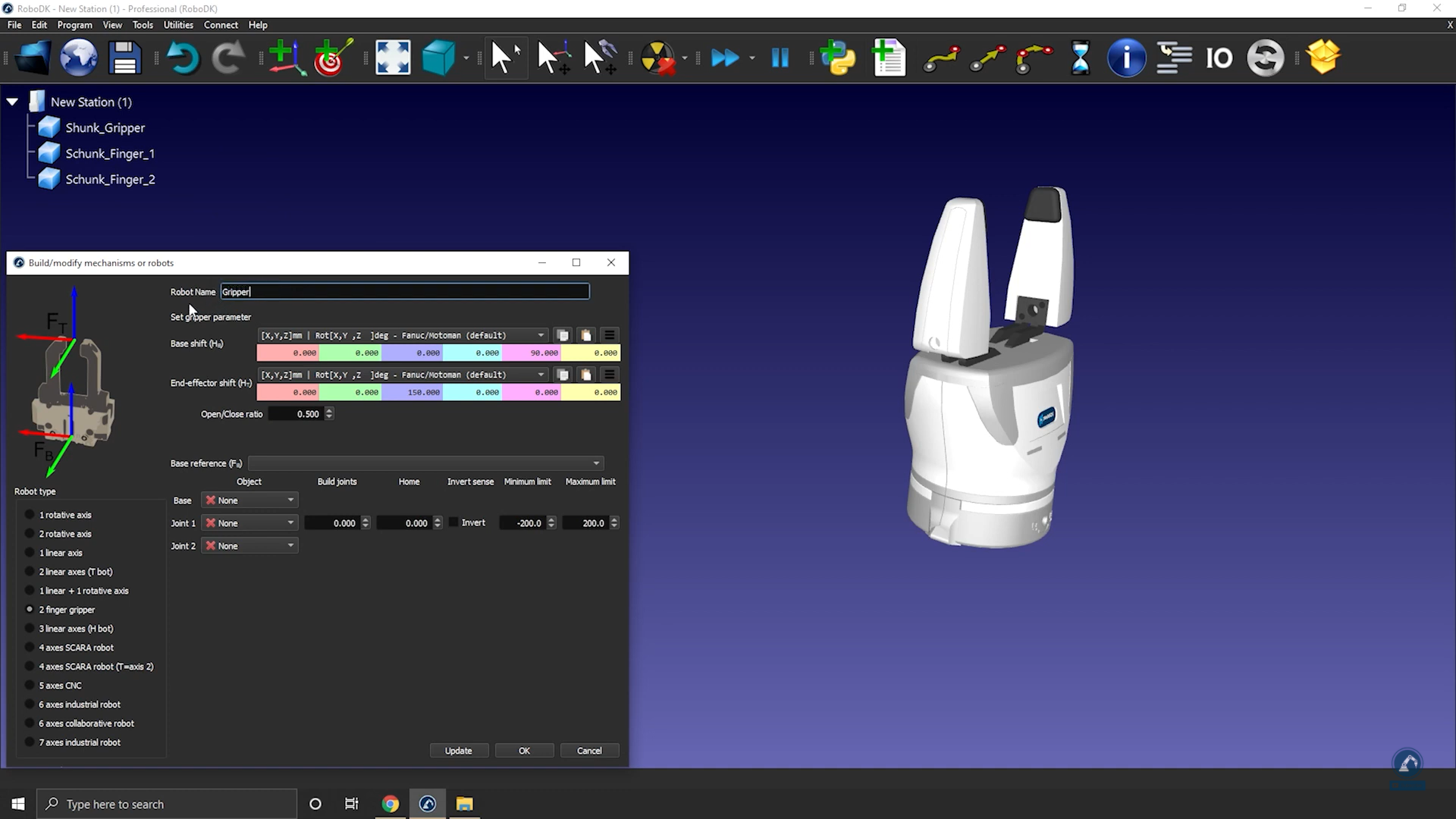
Segui questi passaggi per posizionare il piano base:
130.Crea un piano di riferimento (dovrebbe trovarsi sotto la pinza) e rinominalo Frame Base.
131.Assicurati che il piano appena creato sia posizionato secondo l’immagine: porta il piano di riferimento a 0.000 mm (X,Y,Z).
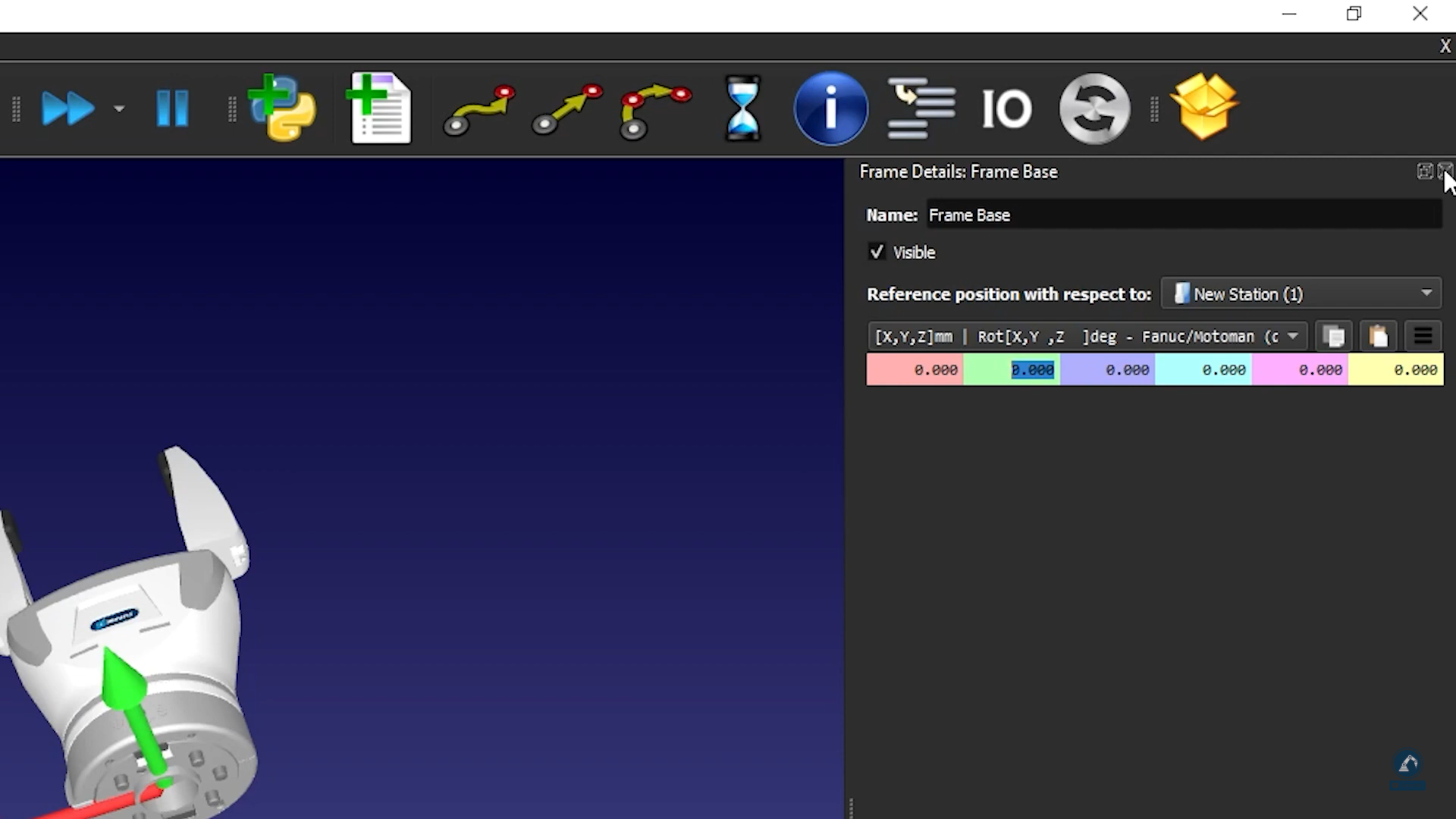
132.Inserisci il range di movimento della pinza: se posizioni le dita a 0, il limite minimo sarà 0 e il limite massimo sarà 80.
133.Seleziona Aggiorna.
134.Assicurati che si muova nella direzione corretta e che i limiti siano corretti utilizzando il Joint Axis Jog.
135.Se sei soddisfatto dei risultati, puoi premere Ok.
Come modellare un braccio robotico a sei assi
Questo esempio mostra come modellare da zero un braccio robotico industriale a 6 assi, utilizzando i modelli 3D forniti dal produttore.
Segui questi passaggi per raccogliere alcune informazioni sul robot:
136.Innanzitutto, hai bisogno dei modelli 3D (come file STEP o IGES).
137.Avrai anche bisogno della scheda tecnica del robot o del manuale del robot.
Segui questi passaggi in RoboDK per aprire la finestra di modellazione del robot:
138.Seleziona Utilità→Modella Meccanismo o Robot.
139.Sotto Tipo di Robot, seleziona robot industriale a 6 assi.
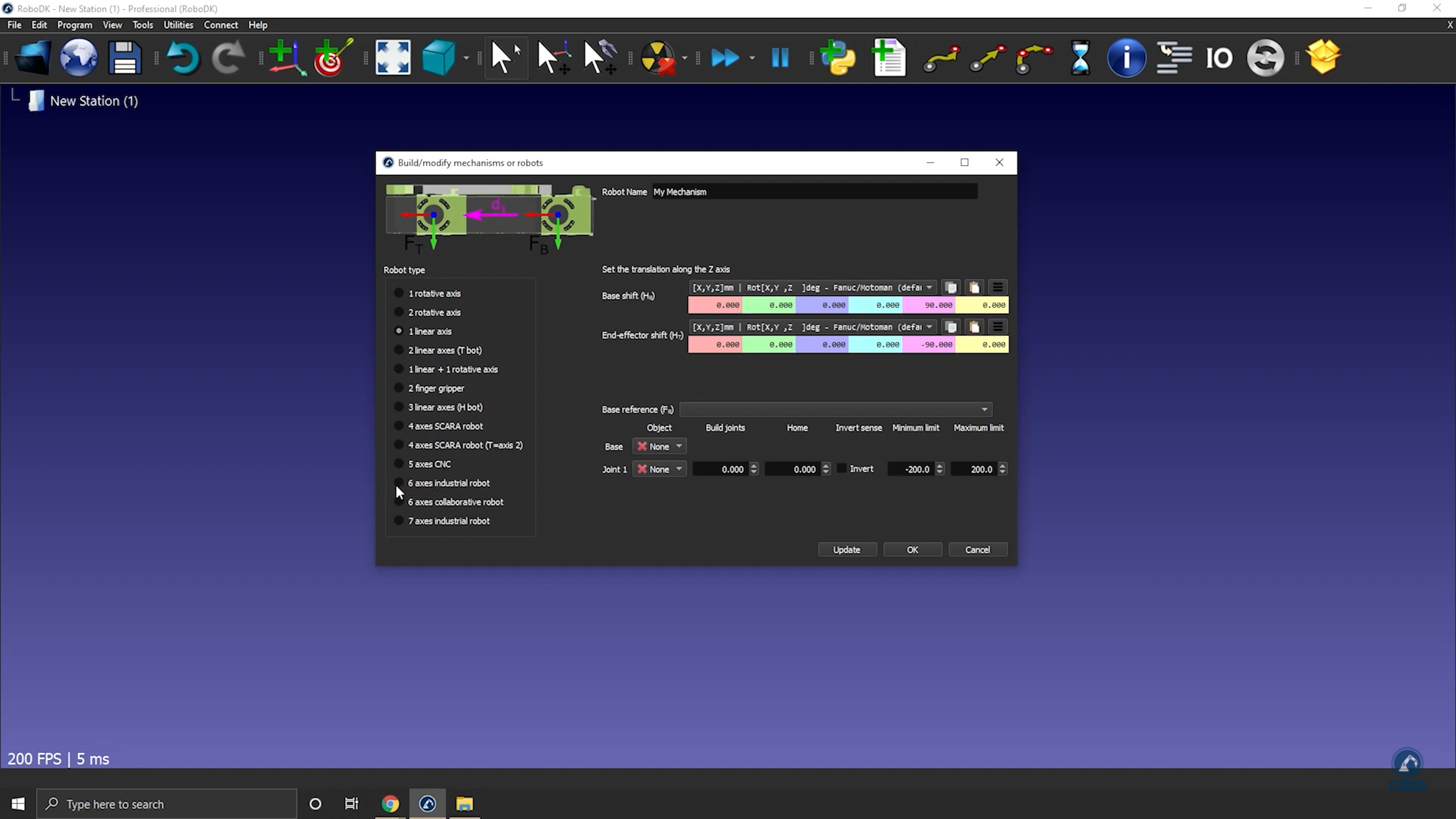
Carica i file 3D del robot in RoboDK procedendo come segue:
140.Trascina e rilascia il robot in RoboDK oppure seleziona file e poi apri (il caricamento potrebbe richiedere alcuni secondi).
Segui questi passaggi per dividere un oggetto in pezzi differenti in modo da poter trattare ciascun pezzo separatamente:
141.Se il file CAD scaricato è un unico oggetto, puoi separarlo (file STEP) facendo clic con il tasto destro su un oggetto qualsiasi e selezionando Dividi Oggetto.
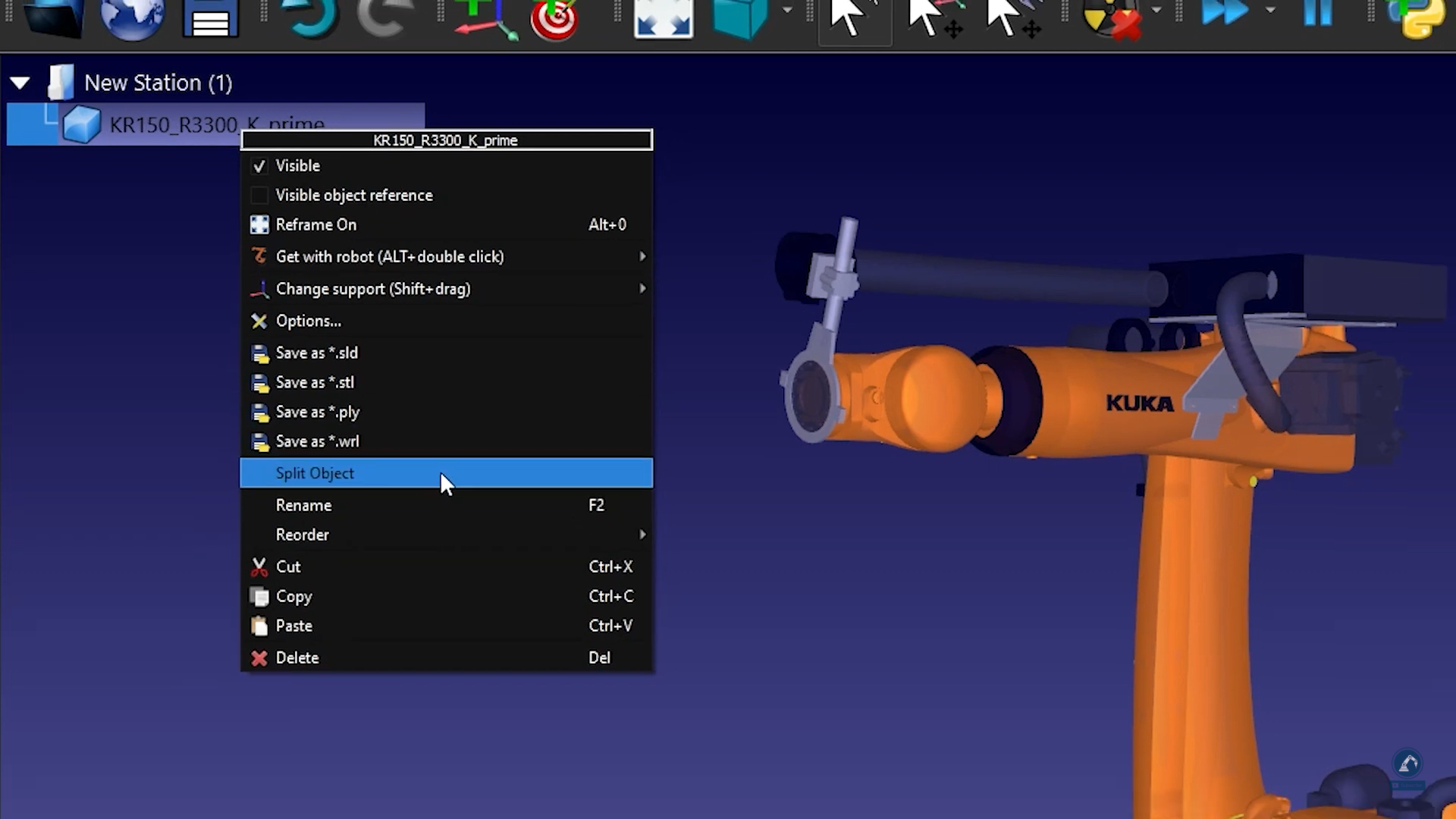
142.Puoi poi raggrupparlo nuovamente per creare i diversi pezzi del robot.
Segui questi passaggi per inserire le informazioni sulla cinematica del robot in RoboDK:
143.Dai un nome al robot inserendolo in Robot Name.
144.Se i pezzi del robot sono nell’ordine corretto, tutti i modelli 3D dovrebbero essere popolati correttamente. In caso contrario, puoi collegare manualmente ciascun oggetto al giunto robot corretto.
145.Inserisci le dimensioni del robot aprendo la scheda tecnica.
146.Nello schizzo 3D della scheda tecnica troverai tutti i valori che stai cercando. Inserisci i valori corretti in RoboDK.
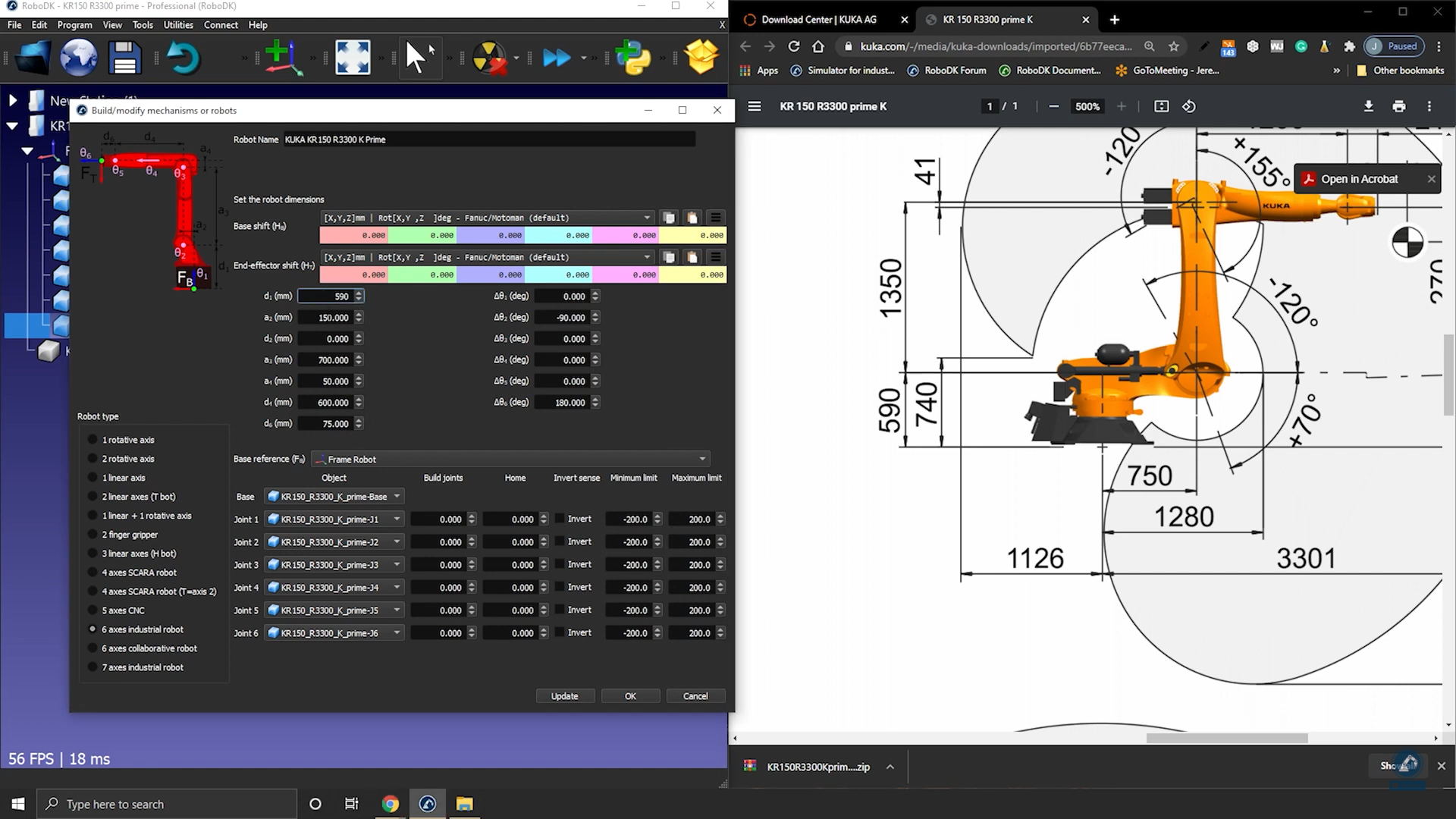
147.Una volta soddisfatto del risultato della cinematica del robot, seleziona Aggiorna.
Come accoppiare i giunti del robot
Alcuni robot hanno due giunti accoppiati tra loro, il che significa che due dei giunti del robot sono dipendenti. Ad esempio, i robot Fanuc hanno il giunto 2 e il giunto 3 collegati tra loro.
Segui questi passaggi per accoppiare i giunti del robot in RoboDK:
148.Innanzitutto, fai doppio clic sul robot per aprire il pannello del robot.
149.Fai clic su Parametri per aprire la scheda Parametri Robot.
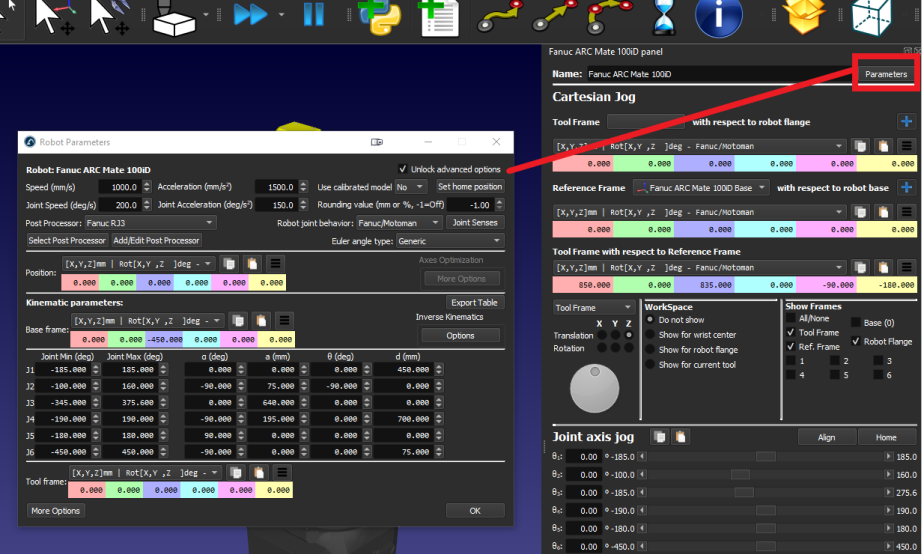
150.Seleziona la casella Sblocca opzioni avanzate.
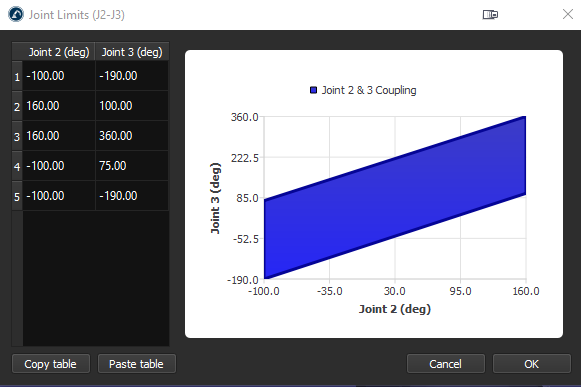
151.Fai clic su Joint Senses per aprire la scheda del verso degli assi dei giunti. I primi 6 valori rappresentano il verso di rotazione dei giunti e l’ultimo valore è l’accoppiamento tra il giunto 2 e il giunto 3. Cambia il 7° valore a -1 per collegare i giunti. Si aprirà una nuova scheda con il poligono dei limiti del giunto accoppiato, dove puoi modificare i limiti per evitare che il robot collida con se stesso.