L'utensile del robot, o Tool Center Point (TCP), è il punto utilizzato per muovere il robot verso una posizione cartesiana (come un bersaglio cartesiano definito da valori XYZWPR). Il TCP è definito come una trasformazione dalla flangia del robot. Definire correttamente il TCP è importante in qualsiasi applicazione robotica, che preveda o meno la Programmazione Offline.
Seguire questi passi per definire o calibrare un utensile del robot (Tool Center Point, o TCP):
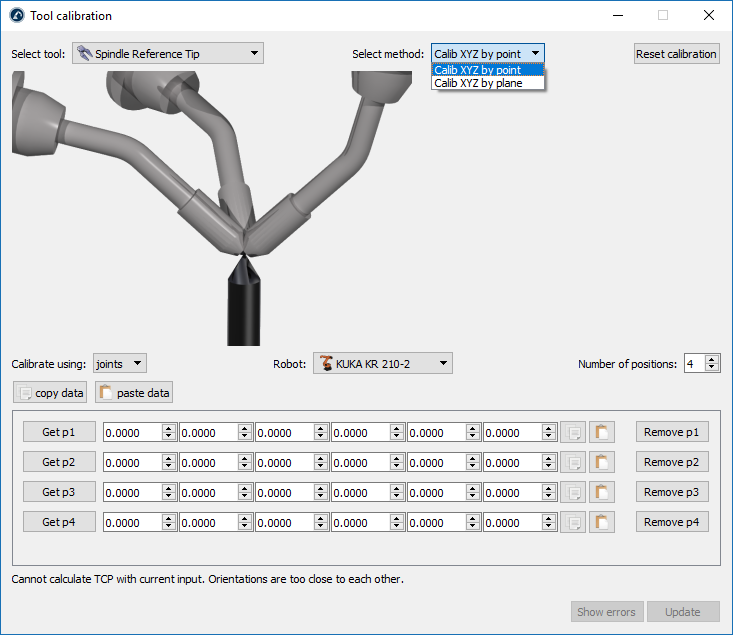
1.Selezionare Utilità➔ Definisci sistema di riferimento utensile (TCP)
2.Selezionare l'utensile da definire/calibrare. In alternativa, fare clic con il tasto destro su un utensile e selezionare Definisci TCP.
3.Selezionare il metodo:
a.Toccare un punto con la punta del TCP, utilizzando diversi orientamenti dell'utensile (Calib XYZ da punto)
b.Toccare un piano con il TCP, utilizzando diversi orientamenti dell'utensile (Calib XYZ da piano). Il TCP può essere un punto o una sfera.
Nota: Toccare lo stesso punto utilizzando diversi orientamenti (primo metodo) è lo stesso metodo disponibile sul teach pendant della maggior parte dei controllori robot. Utilizzare RoboDK per avere un'idea migliore degli errori del TCP.
Nota: Se è necessario calcolare il centro di una sfera, si raccomanda di utilizzare un piano per definire il TCP. Questo metodo ottiene automaticamente il centro del tastatore.
4.La calibrazione del TCP utilizza per impostazione predefinita i valori dei giunti. Modificarla in pose se si dispone dei bersagli cartesiani.
Importante: Se il TCP è definito utilizzando pose, la posizione della flangia del robot deve essere fornita come posa (posizione e orientamento) rispetto alla base del robot o a un sistema di riferimento. Maggiori informazioni su come fornire questi valori nella sezione Sistemi di riferimento.
Suggerimento: È possibile utilizzare più di 3 o 4 configurazioni per definire o calibrare correttamente il TCP. Questo permette di ottenere risultati più accurati e fornisce una buona stima dell'errore del TCP. Si raccomanda di utilizzare 8 punti o più per definire accuratamente un TCP, o 3 punti se l'accuratezza non è importante.
5.Selezionare il robot se nel progetto sono disponibili più robot.
6.Modificare il numero di punti che si desidera utilizzare per calibrare il TCP. Questo valore può essere modificato anche in seguito.
7.Iniziare a riempire la tabella con le configurazioni misurate (valori dei giunti o posizione e orientamento della flangia).
Infine, selezionare Aggiorna per applicare la nuova posizione dell'utensile selezionato nella stazione RoboDK. Video: Questo video mostra come calibrare correttamente l'utensile del robot (TCP) utilizzando un robot Omron TM: https://www.youtube.com/watch?v=TM-9vGR2r4k&list=PLjiA6TvRACQd8Zju_r_VSL7LBNEmBE57E&index=2.
Suggerimento: La lista di configurazioni può essere riempita manualmente o utilizzando i pulsanti copia/incolla (sulla destra di ogni linea).
Importante: È raccomandato fornire ogni valore giunto con almeno 4 decimali (per i valori giunti). Il numero di numeri decimali permesso può essere modificato in Strumenti➔Opzioni➔Accuratezza➔Max Decimali.
Suggerimento: È anche possibile selezionare Ottieni p1 per ottenere i valori correnti dei giunti dal robot reale su RoboDK. Se il driver del robot è stato configurato correttamente, è possibile ottenere facilmente questa posizione sul PC. Maggiori informazioni nella sezione Driver dei robot.
Importante: Si raccomanda di tenere una copia separata dei valori forniti. Selezionare Copia dati e Incolla dati per copiare/incollare tutti i contenuti.
8.Infine, seleziona Aggiorna per aggiornare il TCP nella Stazione RoboDK. L'errore del TCP sarà aggiornato a 0 mm.
Nota: Il nuovo utensile (TCP) viene calcolato automaticamente una volta inseriti i valori.
Suggerimento: Vengono fornite alcune utili statistiche sull'errore, come l'errore medio, la deviazione standard (std) e l'errore massimo. Selezionare Mostra errori per visualizzare un grafico con gli errori di ogni punto rispetto alla media calcolata. Poiché questo metodo comporta molte operazioni manuali, è comune introdurre errori in punti specifici. Per isolare questi errori, è possibile eliminare iterativamente i punti che mostrano un errore maggiore rispetto alla media.
Ad esempio, l'immagine seguente mostra gli errori prima che il punto 6 sia cancellato selezionando Rimuovi p6.