Aggiungere un sistema di riferimento (sostituire 'piano di riferimento' con 'sistema di riferimento' in tutta la sezione)
Un sistema di riferimento (chiamato anche sistema di coordinate) permette di posizionare oggetti rispetto a un robot o rispetto ad altri oggetti nello spazio 3D (includendo posizione e orientamento).
Seguire questi passaggi per aggiungere un nuovo sistema di riferimento:
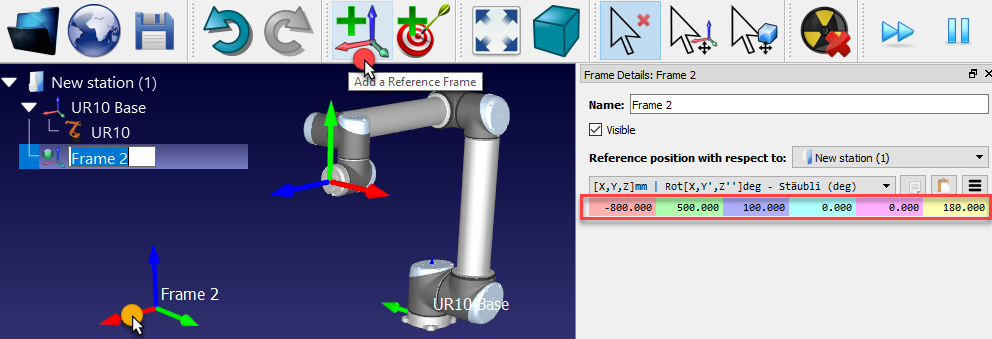
Selezionare Programma➔
1.Fare doppio clic sul sistema di riferimento (nell'albero o sulla geometria 3D nella finestra principale) per inserire le coordinate mostrate nell'immagine (posizione X,Y,Z e angoli di Eulero per l'orientamento). La rotella del mouse può essere utilizzata sopra ogni casella per aggiornare rapidamente la posizione del sistema di riferimento nella finestra principale. I seguenti colori sono utilizzati di default:
●coordinata X ➔ Rosso
●coordinata Y ➔ Verde
●coordinata Z ➔ Blu
●prima rotazione di Eulero ➔ Ciano
●seconda rotazione di Eulero ➔ Magenta
●terza rotazione di Eulero ➔ Giallo
2.Selezionare Visualizza➔Ingrandisci sistemi di riferimento (+) per aumentare la dimensione dei sistemi di riferimento.
3.Selezionare Visualizza➔Rimpicciolisci sistemi di riferimento (-) per ridurre la dimensione dei sistemi di riferimento.
4.Selezionare Visualizza➔Mostra/Nascondi testo sullo schermo (/) per mostrare o nascondere il testo sullo schermo.
5.Facoltativamente, rinominare qualsiasi sistema di riferimento o oggetto nell'albero premendo F2. Video: Come creare sistemi di riferimento https://www.youtube.com/watch?v=ilmJSD-a9bs&list=PLjiA6TvRACQd8pL0EnE9Djc_SCH7wxxXl&index=5.
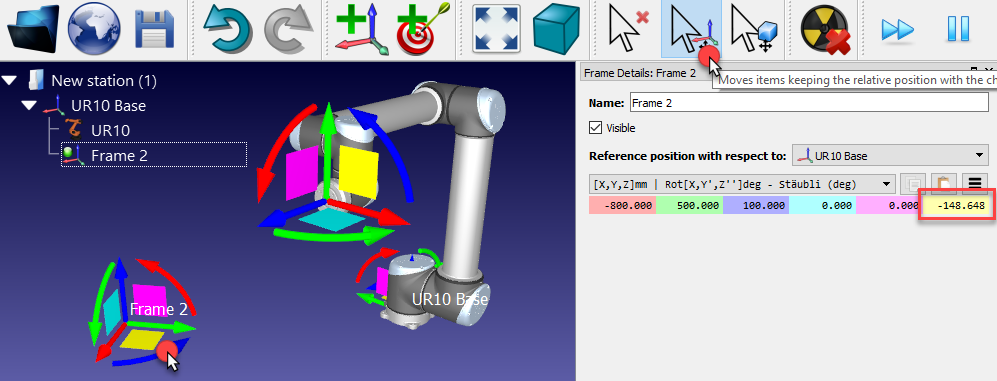
Se si utilizza più di un sistema di riferimento, è possibile trascinarli e rilasciarli all'interno dell'albero della stazione per riprodurre la dipendenza esistente nella configurazione reale. Ad esempio, il sistema di riferimento Frame 2 può essere posizionato rispetto al sistema di riferimento della base del robot. In questo caso, se il sistema di riferimento UR10 Base viene spostato, anche Frame 2 si sposta con esso. È importante tenerne conto se si utilizzano altri robot o sistemi di riferimento. La prossima immagine mostra la differenza nella dipendenza.
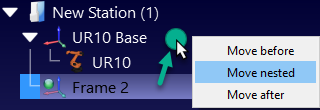
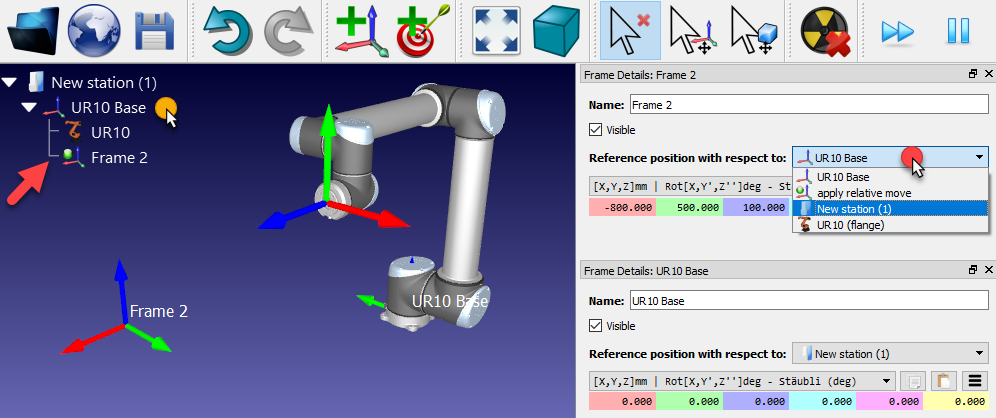
Anche se la dipendenza è diversa, è comunque possibile inserire o recuperare le coordinate di qualsiasi sistema di riferimento rispetto a qualsiasi altro sistema di riferimento, come mostrato nella prossima immagine. La maggior parte dei controllori robot richiede le coordinate del sistema di riferimento rispetto al sistema di riferimento della base del robot.
I sistemi di riferimento possono essere spostati nella schermata principale tenendo premuto il tasto Alt oppure selezionando il pulsante corrispondente nella barra degli strumenti. Aquesto punto, trascinare il sistema di riferimento con il