Creare un utensile
Nuovi utensili per robot (TCP) possono essere caricati o creati in RoboDK a partire da geometrie 3D precedentemente caricate. Seguire questi passaggi per caricare un oggetto e configurarlo come utensile del robot:
1.Selezionare File➔ Apri (come descritto nella sezione precedente)
2.Selezionare il file Paint gun.stl per aggiungerlo come oggetto (sarà aggiunto al sistema di riferimento della base del robot)
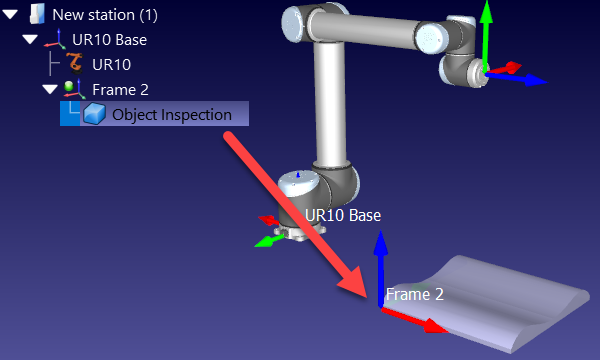
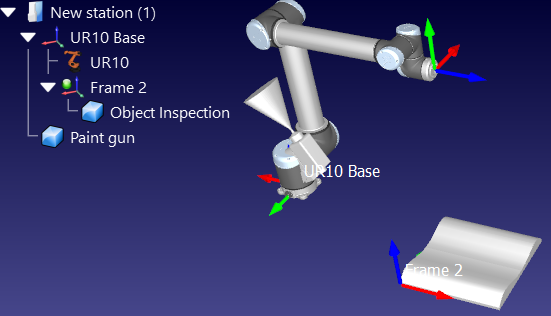
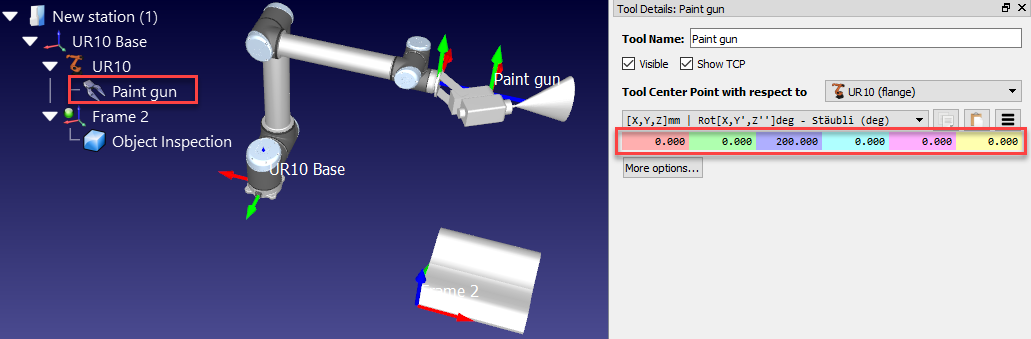
3.Trascinare l'oggetto sull'elemento robot all'interno dell'albero della stazione, come mostrato nella seguente immagine.
Nuovi utensili possono essere caricati o salvati in formato .tool.
Di default, RoboDK definirà il TCP alla posizione [X,Y,Z]=[0,0,200] mm. Questo può essere cambiato immettendo le coordinate manualmente e/o muovendo il TCP tenendo premuto ALT+Shift come mostrato nella seguente immagine:
1.Tenere premuto ALT+Shift o selezionare il pulsante evidenziato dalla toolbar
2.Selezionare il piano azzurro (piano XZ del TCP) e trascinare il TCP approssimativamente verso la superficie della pistola a spruzzo, come mostrato nella seguente immagine
3.Selezionare la freccia verde arrotondata (rotazione attorno all'asse Y) in modo che l'asse Z punti verso l'esterno
4.Una volta che una stima delle coordinate è stata ottenuta, è possibile modificare questi valori manualmente facendo doppio click sull'oggetto Paint gun. La rotella del mouse può essere usata sopra ogni casella per aggiornare rapidamente la posizione sulla finestra principale.
A questo punto la stazione può essere salvata:
1.Selezionare File➔ Salva Stazione (Ctrl+S)
2.Salvare il file come Paint Test.rdk. Il titolo della finestra e il nome della stazione saranno aggiornati
Imposta un TCP relativo
È possibile riferire un utensile (TCP) rispetto a un altro, ad esempio, per definire una determinata distanza o per posizionare una fresa rispetto a un riferimento o a un portautensili.
Questi passaggi presuppongono che sia necessario aggiungere un secondo TCP rispetto al primo a 150 mm lungo l'asse Z:
1.Fare clic con il tasto destro sul robot
Selezionare Aggiungi utensile (TCP). Apparirà una nuova voce denominata Utensile 2.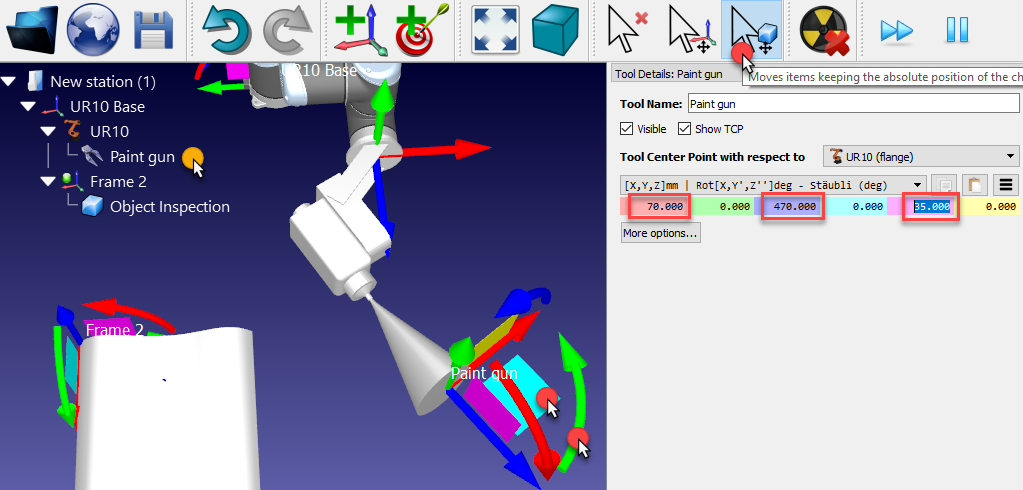
2.Selezionare Aggiungi utensile (TCP). Verrà visualizzato un nuovo elemento chiamato Tool 2.
3.Fare doppio clic sul nuovo TCP
4.Selezionare Tool Center Point rispetto a ➔ Paint gun
5.Impostare la coordinata Z a 150 mm e impostare le altre traslazioni e rotazioni a 0.

Questo nuovo TCP relativo al TCP definito in precedenza verrà rimosso nelle prossime sezioni di questa dimostrazione.
Sposta la geometria dell'utensile
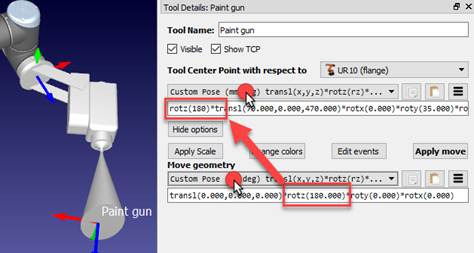
La geometria dell'utensile potrebbe non essere allineata correttamente rispetto alla flangia del robot (sistema di riferimento dell'adattatore) quando viene caricata in RoboDK. I seguenti passaggi presuppongono che sia stato commesso un errore e che l'utensile sia stato montato ruotato di 180 gradi attorno all'asse Z, quindi deve essere applicata la seguente correzione:
1.Seleziona Più opzioni nella finestra dei dettagli dell'utensile
2.Inserisci 180 nella casella gialla (rotazione Z) della geometria della pistola di verniciatura, come mostrato nella seguente immagine. La rotella del mouse può essere usata sopra ogni casella per aggiornare velocemente la posizione sulla finestra principale.