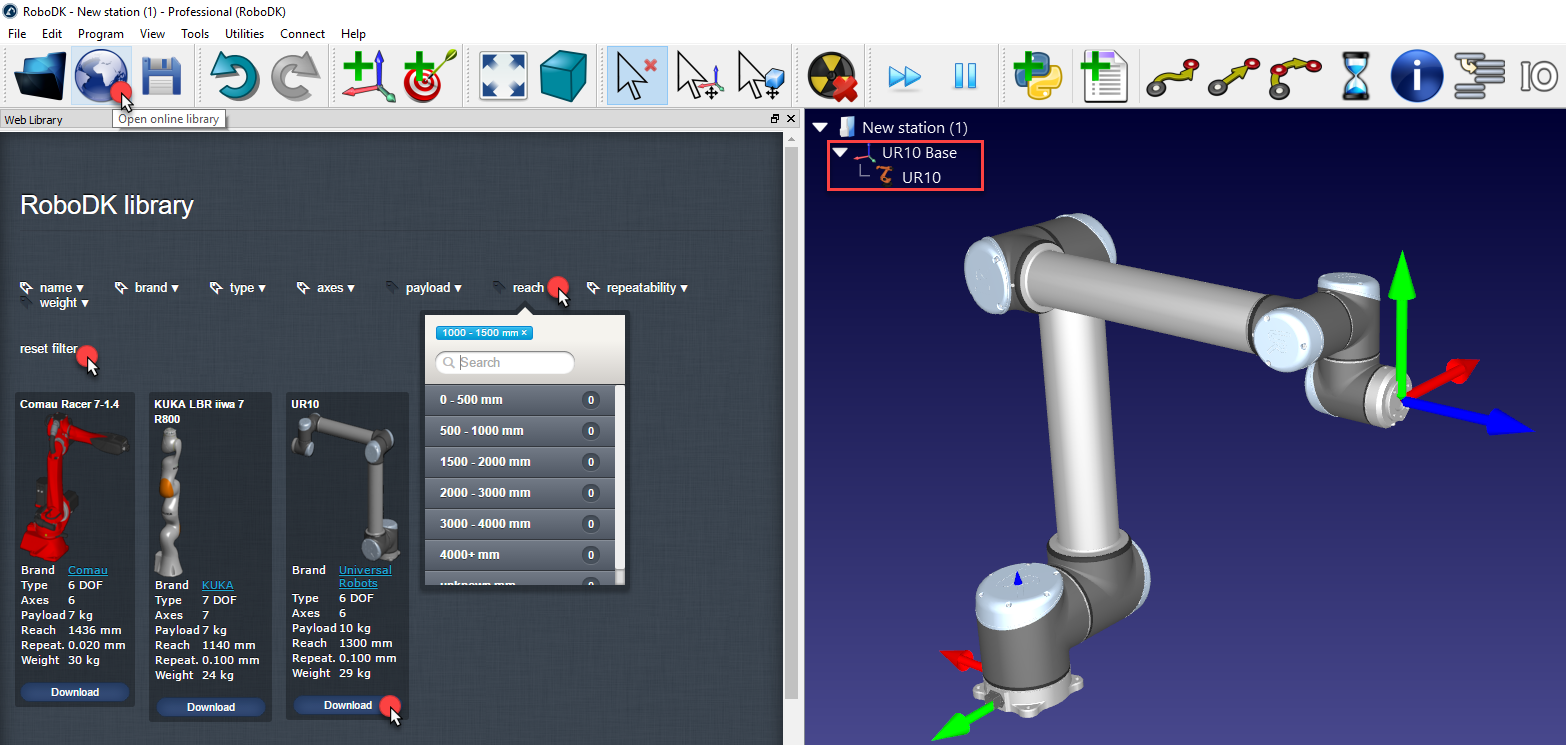
È possibile aggiungere nuovi robot al progetto dal PC o dalla libreria online di RoboDK. Seguire questi passaggi per scegliere un robot dalla libreria online:
Selezionare File➔ Apri libreria robot (Ctrl+Maiusc+O). Dovrebbe aprirsi una nuova pagina web che mostra la libreria online. È inoltre possibile aprire la libreria selezionando il pulsante corrispondente nella barra degli strumenti.
1.Utilizzare i filtri per trovare il robot per produttore, carico utile, ecc. In questo esempio, useremo un robot Universal Robots UR10 (carico utile di 10 kg e sbraccio di 1,3 m).
2.Selezionare Apri e il robot apparirà automaticamente nella stazione dopo alcuni secondi. In alternativa, è possibile scaricare il file del robot e aprirlo in RoboDK trascinandolo nella finestra.
Una volta caricato il robot, è possibile chiudere la libreria online.
3.La libreria online può essere chiusa una volta che il robot è stato caricato
Suggerimento: Selezionare Clear filter o Clear all nella libreria online per rimuovere tutti i filtri utilizzati. Per saperne di più sulla libreria, consultare la sezione Libreria di RoboDK.
Suggerimento: In alternativa, è anche possibile scaricare i file robot (estensione .robot) separatamente dal sito web: https://robodk.com/libraryed aprirli in RoboDK trascinandoli nella finestra principale o tramite FileApri.
Nota: Ogni volta che un nuovo robot viene caricato in RoboDK, viene aggiunto un nuovo sistema di riferimento che rappresenta il sistema di riferimento della base del robot.
Nota: Il caricamento di robot o di altri esempi dalla libreria li salverà nella cartella Documenti (C:/Users/Your Name/Documents/RoboDK). Anche i programmi generati vengono salvati in questa cartella per impostazione predefinita. Il percorso predefinito di questo progetto di esempio è: C:/RoboDK/Library/Tutorial-UR-Painting.rdk.