Utilizzare gli script
È possibile personalizzare la simulazione utilizzando gli script. L'API di RoboDK permette di personalizzare la simulazione quanto desiderato. RoboDK si integra con Python e, utilizzando uno script di esempio o l'API di RoboDK, è possibile migliorare il risultato della simulazione. || Per impostazione predefinita, RoboDK installa Python e una serie di script di esempio che permettono di migliorare le simulazioni. Ciò include la simulazione di una pistola di verniciatura, la simulazione di telecamere 2D, la conversione di file SVG in programmi robot, l'impostazione automatica di un TCP data una distanza di lavoro, la programmazione di robot con Python, la simulazione di eventi discreti, ecc. Si possono usare anche altri linguaggi di programmazione, come C#, C++ o Matlab. Maggiori informazioni sono disponibili nella sezione API di RoboDK.
In questo esempio, aggiungeremo uno script di esempio esistente che simulerà il comportamento della pistola di verniciatura. È anche possibile cambiare il colore dello spray con un colore trasparente (selezionando StrumentiCambia➔colore utensile - Shift+T) o caricare il modello esistente con i colori appropriati (disponibile nella libreria locale come paint_gun.tool o nella libreria online; si noti che potrebbe essere necessario aggiornare l'istruzione Imposta utensile per collegarla al nuovo utensile).
1.Selezionare File➔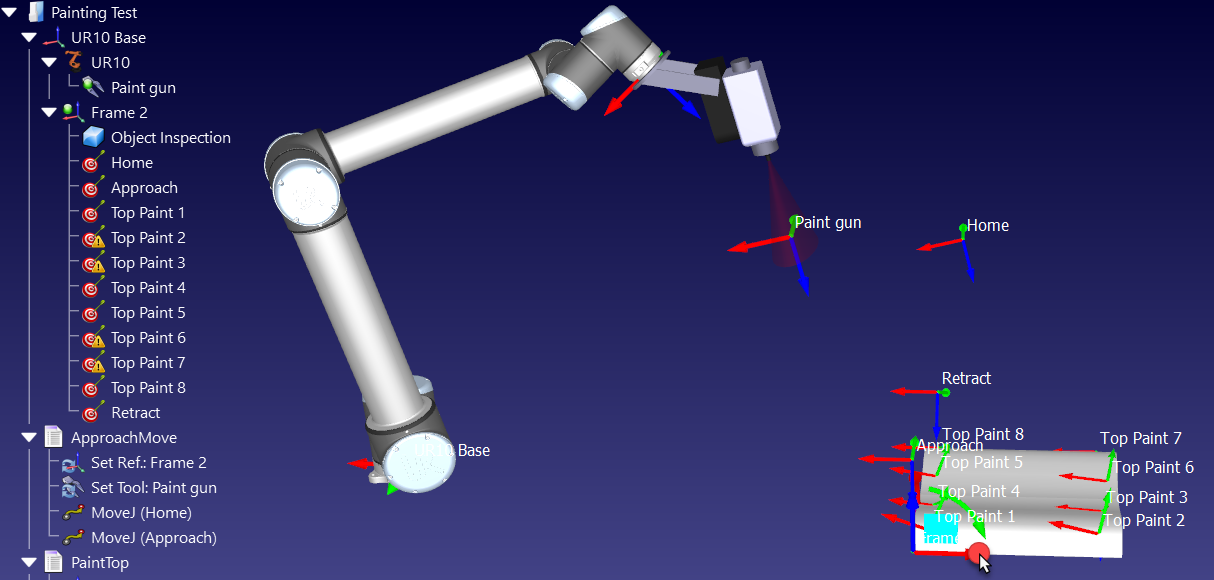
2.Navigare in C:/RoboDK/Library/Macros/ per vedere alcune macro di esempio.
3.Seleziona SprayOn
4.Selezionare Apri. Verrà aggiunto un nuovo oggetto Python. Questa macro permette di simulare la deposizione di particelle modellando il volume dello spray.
5.Fare doppio clic sulla macro SprayOn per testarla.
6.Seleziona On per attivarla
7.Tenere premuto il tasto Alt, trascinare la flangia del robot e spostare il robot lungo la superficie con la pistola di verniciatura. Dovrebbe essere visibile la traccia della pistola di verniciatura. Il colore e la trasparenza dovrebbero cambiare a seconda di quanto il TCP è vicino o lontano dalla superficie. Premere Esc una volta per cancellare la vernice simulata.
8.Fare doppio clic sullo stesso programma SprayOn e selezionare Off per disattivare la simulazione delle particelle.
Per comprendere meglio cosa succede dietro le quinte, è possibile vedere o modificare il codice Python in questa maniera:
1.Fare clic con il tasto destro su SprayOn.
2.Selezionare Modifica Script Python.
Una nuova finestra (editor di testo) apparirà visualizzando il codice che modella il comportamento dello spray e come Python è integrato con RoboDK.
Per tenere conto della simulazione dello spray nel programma principale, seguire questi passi:
1.Fare clic con il tasto destro sull'istruzione Call ApproachMove.
Selezionare Aggiungi istruzione➔
2.Inserisci SprayOn(1)
3.Seleziona OK
4.Ripetere la stessa operazione dopo il programma PaintTop impostando SprayOn(0), come mostrato nella seguente immagine. Se necessario, riordinare le istruzioni trascinandole all'interno del programma
5.Eseguire il programma MainProg. Dopo due iterazioni, il risultato dovrebbe assomigliare a quello mostrato nell'immagine (simulando a velocità normale).
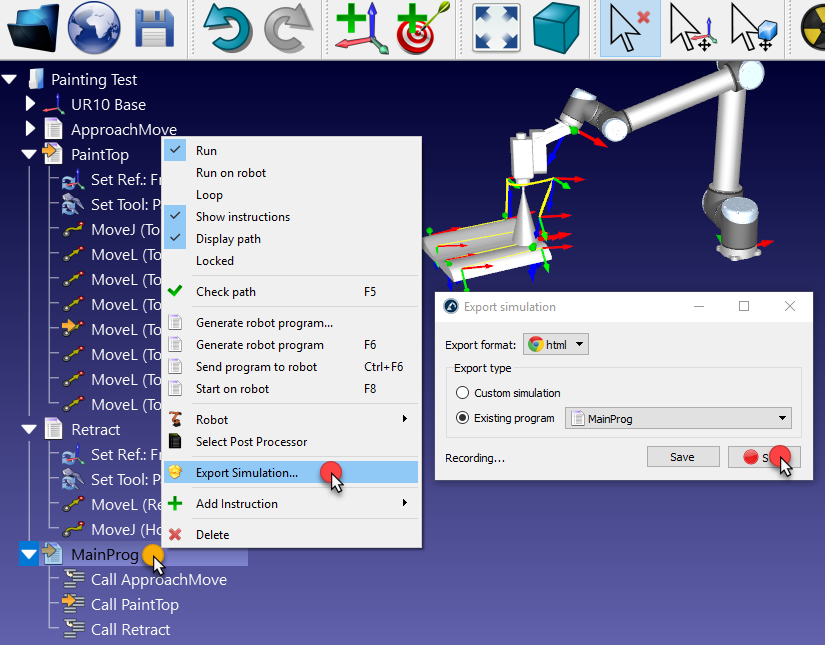
È anche possibile creare nuove macro:
1.Seleziona Programma➔ Aggiungi un Programma Python
2.Fare clic con il tasto destro sul nuovo programma e selezionare Modifica Script Python.
RoboDK supporta l'impostazione della velocità del robot all'interno del programma, l'impostazione di uscite digitali, l'attesa di ingressi digitali, la visualizzazione di messaggi, ecc. Queste istruzioni sono disponibili nel menu Programma.


