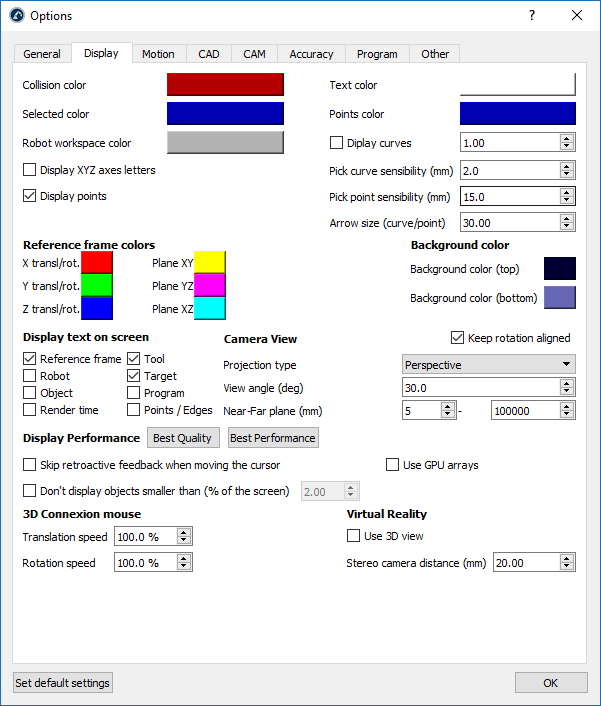
Scheda Visualizzazione

La scheda Visualizzazione consente di personalizzare le impostazioni relative all'aspetto della vista 3D. Selezionare il pulsante colorato accanto a Colore selezionato, Colore testo, Area di lavoro o Colore collisione per cambiare i colori predefiniti utilizzati nella vista 3D.
Selezionare Visualizza lettere assi XYZ per visualizzare i sistemi di riferimento con le lettere X, Y, Z corrispondenti. Di default non sono visualizzate e vengono utilizzati rispettivamente i colori Rosso (X), Verde (Y) e Blu (Z).
Aumentare la sensibilità della selezione delle curve/dei punti per facilitare rispettivamente la selezione delle curve e dei punti. In alternativa, se le curve o i punti sono troppo vicini tra loro e non è facile selezionarli, è preferibile ridurre questi valori.
Aumentare la Sensibilità curva/punto per rendere più facile selezionare curve e punti rispettivamente. In alternativa, se le curve o i punti sono troppo vicini gli uni agli altri e non è semplice selezionarli, è meglio ridurre questi valori. La Dimensione freccia (curva/punto) è la dimensione delle frecce verdi visualizzate nei progetti di inseguimento curve o punti (disponibili dal menu Utilità).
La Dimensione riferimento Oggetto/Bersaglio/Percorso/Altro definisce la dimensione dei sistemi di riferimento sullo schermo per elementi specifici. Si consiglia di utilizzare invece i tasti + e – per aumentare o ridurre le dimensioni in modo proporzionale.
I colori dei sistemi di riferimento possono essere aggiornati manualmente, così come i colori dello sfondo sfumato (i colori del piano sono visualizzati quando si spostano i sistemi di riferimento con il mouse).
La vista Telecamera è impostata su Prospettiva di default. È possibile modificarla in Ortogonale e aggiornare alcune impostazioni della telecamera come l'angolo di visuale e i piani Vicino/Lontano.
Deselezionare Mantieni rotazione allineata per ruotare liberamente in qualsiasi direzione.
Per impostazione predefinita, le impostazioni di visualizzazione sono configurate per ottenere risultati della massima qualità. Impostare la prestazione di visualizzazione su Migliore prestazione se RoboDK rallenta a causa del numero eccessivo di oggetti visualizzati. Ciò forzerà l'utilizzo della GPU e non visualizzerà gli oggetti di piccole dimensioni sullo schermo.
Di default le impostazioni di visualizzazione sono impostate per ottenere una Qualità migliore. Impostare le Prestazioni di visualizzazione su Prestazioni migliori se RoboDK rallenta perché ci sono troppi oggetti visualizzati. Ciò forzerà l'uso della GPU e non visualizzerà gli oggetti di piccole dimensioni sullo schermo.
È anche possibile visualizzare RoboDK su uno schermo 3D (utilizzare la vista 3D per la Realtà Virtuale). La distanza della telecamera stereo definirà quanto vicini o lontani appaiono gli oggetti.