Creare il design del livello
I livelli di pallettizzazione le consentono di progettare il modo in cui desidera posizionare gli oggetti su ogni livello del pallet e di definire correttamente il suo layout preferito.
Segua questi passaggi per creare il layout del suo livello:
1.Si sposti alla scheda Livello per creare il suo design di livello.
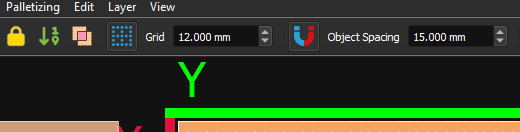
2.Si assicuri che la griglia del layout sia impostata secondo le sue esigenze. In questo caso, utilizzeremo 12 mm. Può anche modificare il valore in "Spaziatura oggetti" per avere uno spazio costante tra le sue scatole; noi utilizzeremo 15 mm.
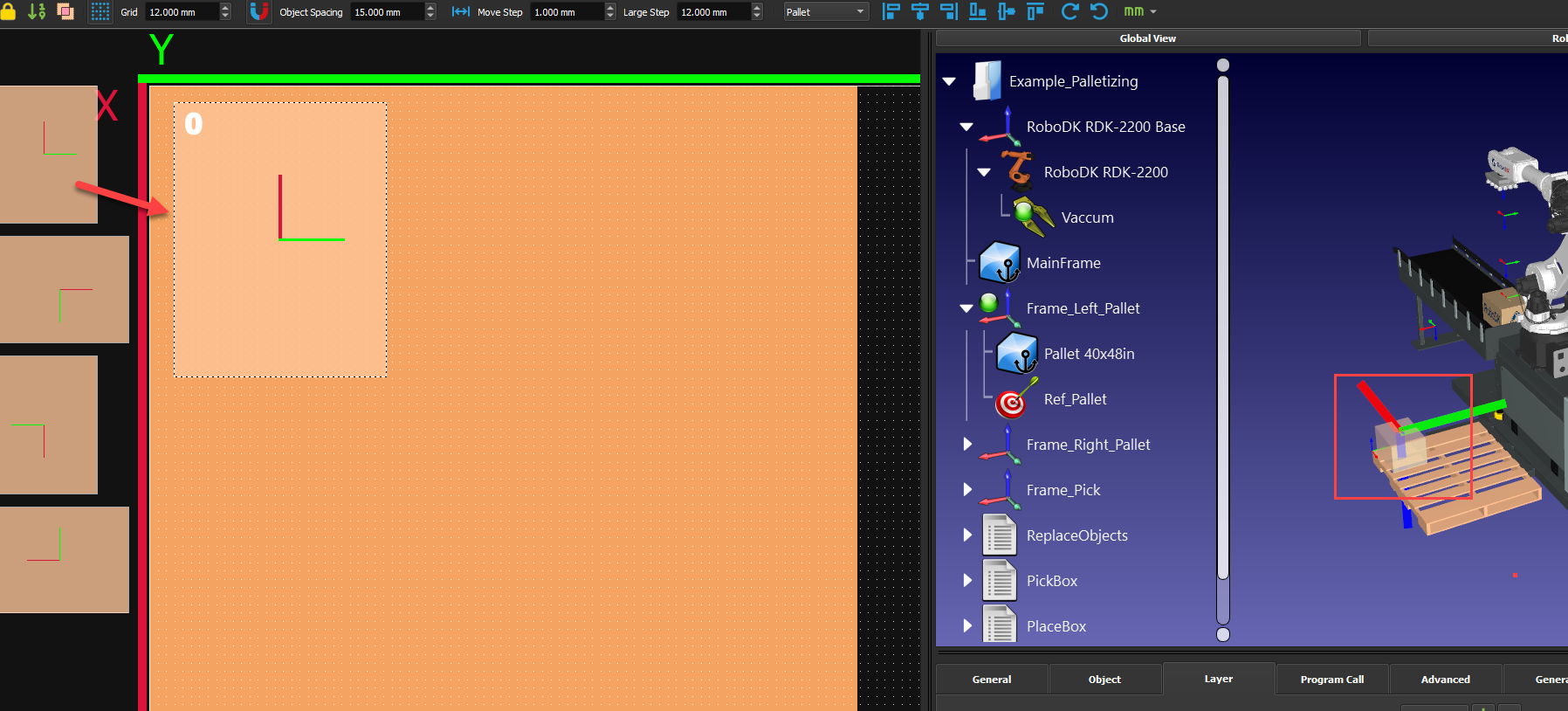
3.Selezioni una scatola dalla sinistra e la trascini sul pallet.
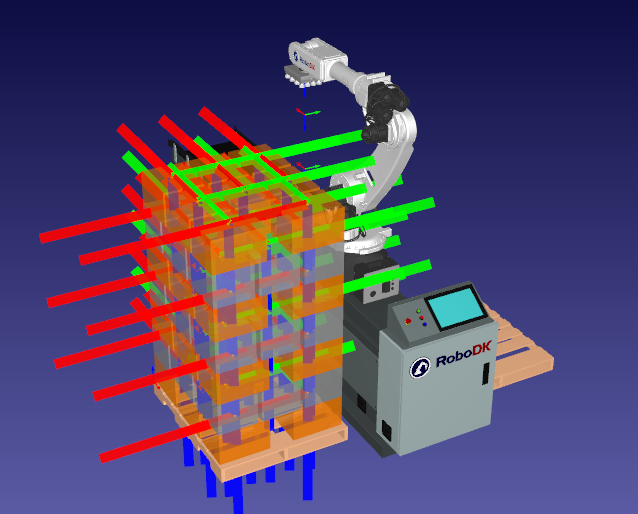
4.Mentre sposta la scatola sull'interfaccia 2D, questa apparirà nell'ambiente 3D. Se la scatola nell'ambiente 3D diventa rossa, significa che è fuori dalla portata del robot.
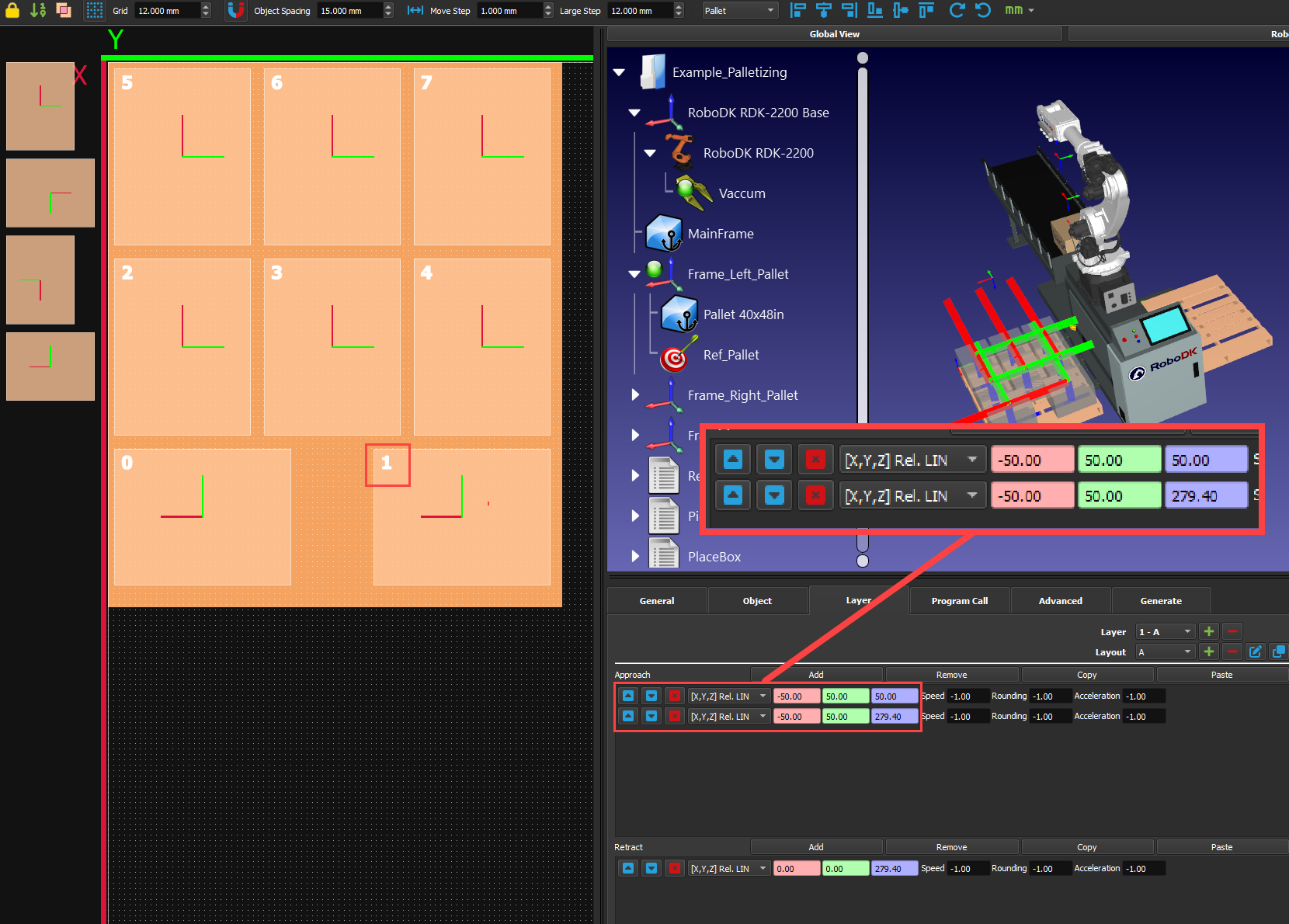
5.Crei il suo primo layout di livello. Il numero in alto a sinistra delle scatole rappresenta l'ordine in cui le scatole saranno posizionate. Può fare clic con il pulsante destro del mouse sulle scatole per modificarne l'ordine. Può anche aggiungere linee per avere un avvicinamento o una ritrazione personalizzati rispetto alle sue scatole. Può utilizzare i valori di questo esempio, ma non è obbligatorio. Provi a modificarli per vedere quale effetto hanno sul suo programma.
6.Può riallineare facilmente le sue scatole con i diversi pulsanti di allineamento in alto a destra. Selezioni tutte le sue scatole e clicchi sulle diverse opzioni finché non è soddisfatto. Può anche ruotare le sue scatole invece di generarne di nuove con l'orientamento giusto.
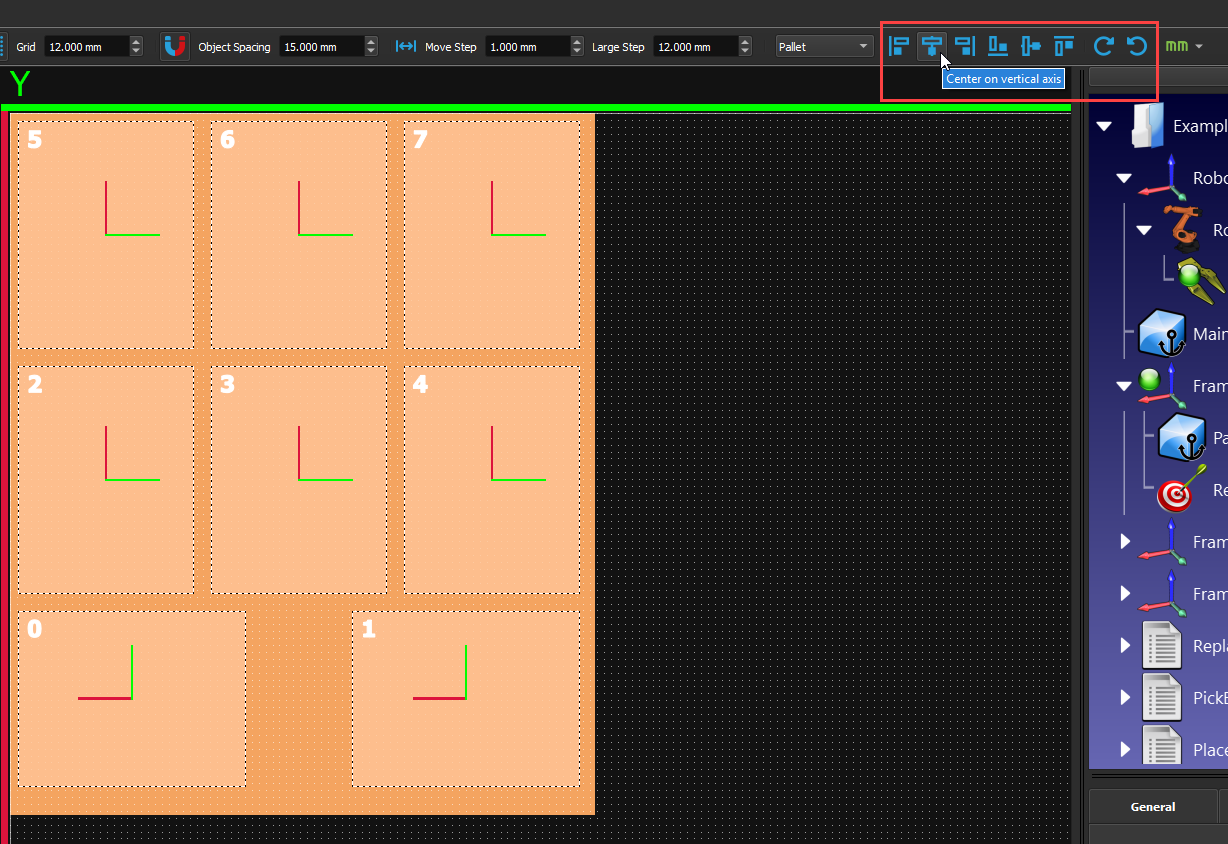
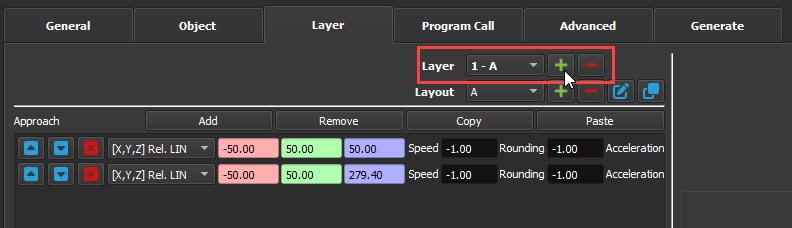
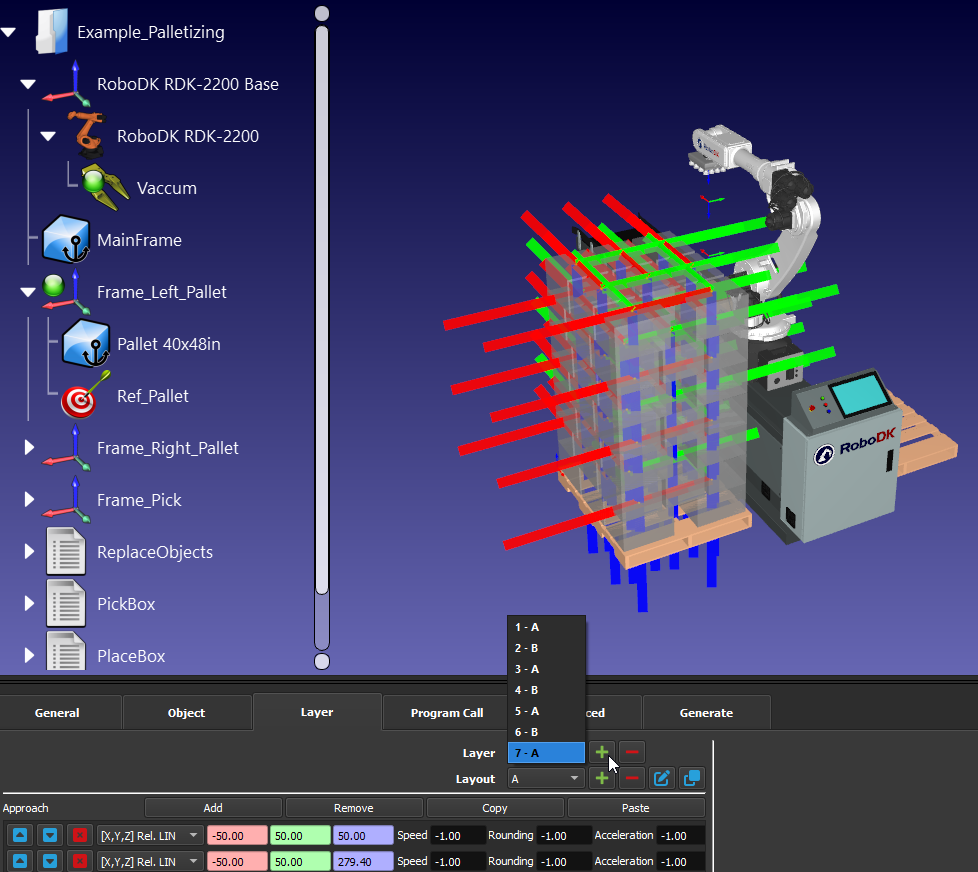
7.Aggiunga un nuovo livello alla pila premendo il pulsante "+ " accanto a "Livello". L'aggiunta di un nuovo livello copierà lo stesso modello del livello sottostante.
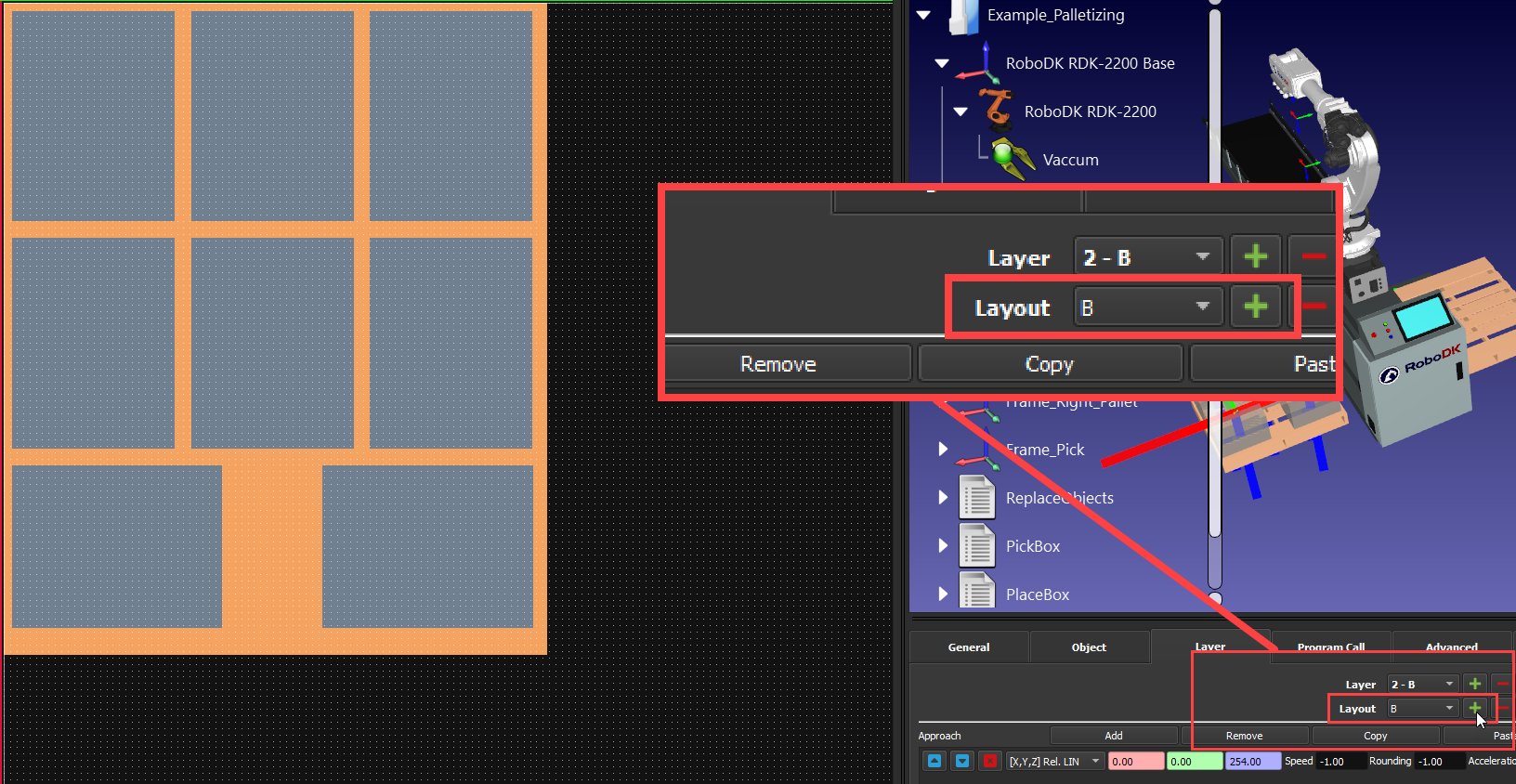
8.Può creare un nuovo layout (modello) premendo il pulsante "+" accanto a "Layout". Il layout del livello precedente sarà ancora visibile in grigio, in modo da poter posizionare correttamente le nuove scatole sopra di esso.
9.Crei il suo layout alternativo. Può regolare con precisione la posizione delle scatole tenendo premuto CTRL e utilizzando le frecce della tastiera. Può modificare la dimensione di questo incremento in "Passo di spostamento" nella parte superiore della finestra.
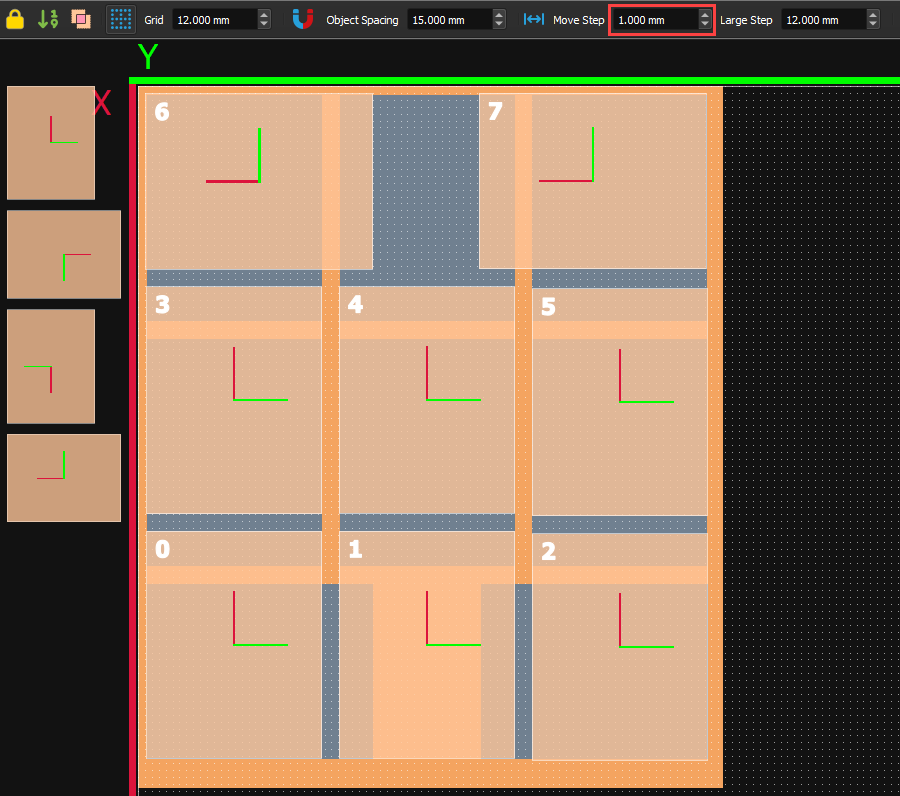
10.Può quindi aggiungere il numero di livelli che desidera e scegliere di alternarli. Guardi i colori delle scatole nella vista 3D per assicurarsi che le scatole siano ancora tutte alla portata del robot.
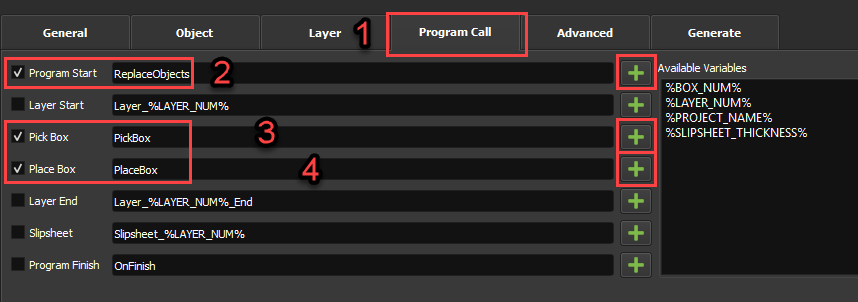
11.Nella scheda "Chiamata programma", può selezionare i programmi per i diversi eventi cliccando sul pulsante "+" e poi "spuntando" la casella corrispondente. Per esempio, deve scegliere almeno un programma "Pick Box" e un programma "Place Box", altrimenti non avrà un progetto funzionante. In questo esempio, utilizzeremo anche un programma "Avvio programma", ma potrebbe creare un programma "Vai a home" e selezionarlo in "Fine programma", in modo che il robot torni alla posizione home una volta terminato il pallet.