Palletizing
Può realizzare la pallettizzazione automatizzata utilizzando il plugin di pallettizzazione. Il plugin per la pallettizzazione la aiuterà a creare rapidamente un programma di pallettizzazione utilizzando un'interfaccia visiva e intuitiva.
Questo esempio la guiderà attraverso i passi necessari per passare da una stazione di pallettizzazione di base a una simulazione, e infine a un programma robotico reale che potrà caricare ed eseguire in un controller robot.
Deve caricare il plugin di pallettizzazione in RoboDK per abilitare le funzioni di pallettizzazione.
Segua questi passaggi per abilitare il plugin di pallettizzazione:
1.Selezioni Strumenti➔ Plug-in.
2.Faccia doppio clic sul PluginPallettizzazione, se non è abilitato.
Dovrebbe vedere la voce Pallettizzazione nel menu e una nuova icona Pallettizzazione nella barra degli strumenti.
Per creare un progetto di pallettizzazione, deve prima impostare correttamente la sua stazione in RoboDK.
Segua questi passaggi: per impostare correttamente la sua stazione:
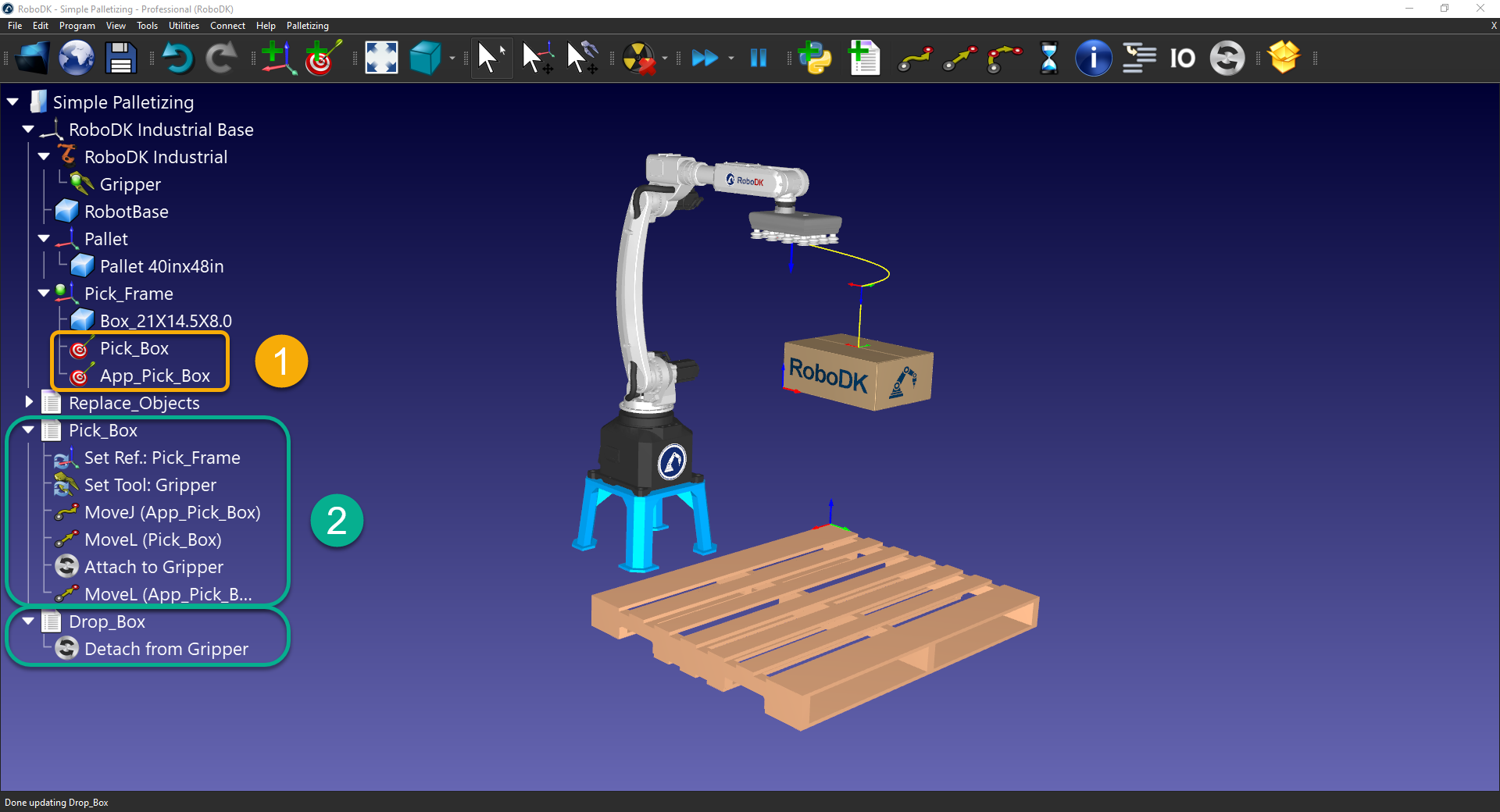
1. Deve caricare un robot, uno strumento (TCP), un quadro di riferimento per prelevare la scatola (Pick_Frame) e un piano di riferimento su cui costruire il pallet (Pallet).
2.Le consigliamo inoltre di importare la scatola che desidera impilare e il pallet su cui desidera impilare. In alternativa, può trovare scatole di dimensioni standard nella libreria di RoboDK.
3.Il pallet deve essere allineato con gli assi X+ e Y+ del telaio di impilamento (Pallet).

La procedura guidata di pallettizzazione richiede che lei fornisca un sottoprogramma per scegliere una nuova scatola e un programma per rilasciare la scatola. Le consigliamo di crearli prima.
Segua questi passaggi per creare un programma di prelievo (Pick_Box) e un programma di consegna (Drop_Box):
1. Crei un bersaglio Pick dove preleverà la nuova scatola in arrivo. Le consigliamo anche di aggiungere un punto di avvicinamento.
2. Crea un programma Pick_Box e Drop_Box.