Barra degli strumenti RoboDK per FreeCAD
All'apertura del software FreeCAD, dovrebbe essere visibile l'opzione RoboDK nell'elenco a discesa del workbench. Selezionare la barra degli strumenti RoboDK per visualizzare i comandi RoboDK disponibili.
Seguire le istruzioni di configurazione dell’Add-in FreeCAD se non si visualizza la barra degli strumenti RoboDK.

Carica modelli
Il pulsante Modelli di carico carica il modello 3D selezionato o i componenti della parte da FreeCAD a RoboDK.
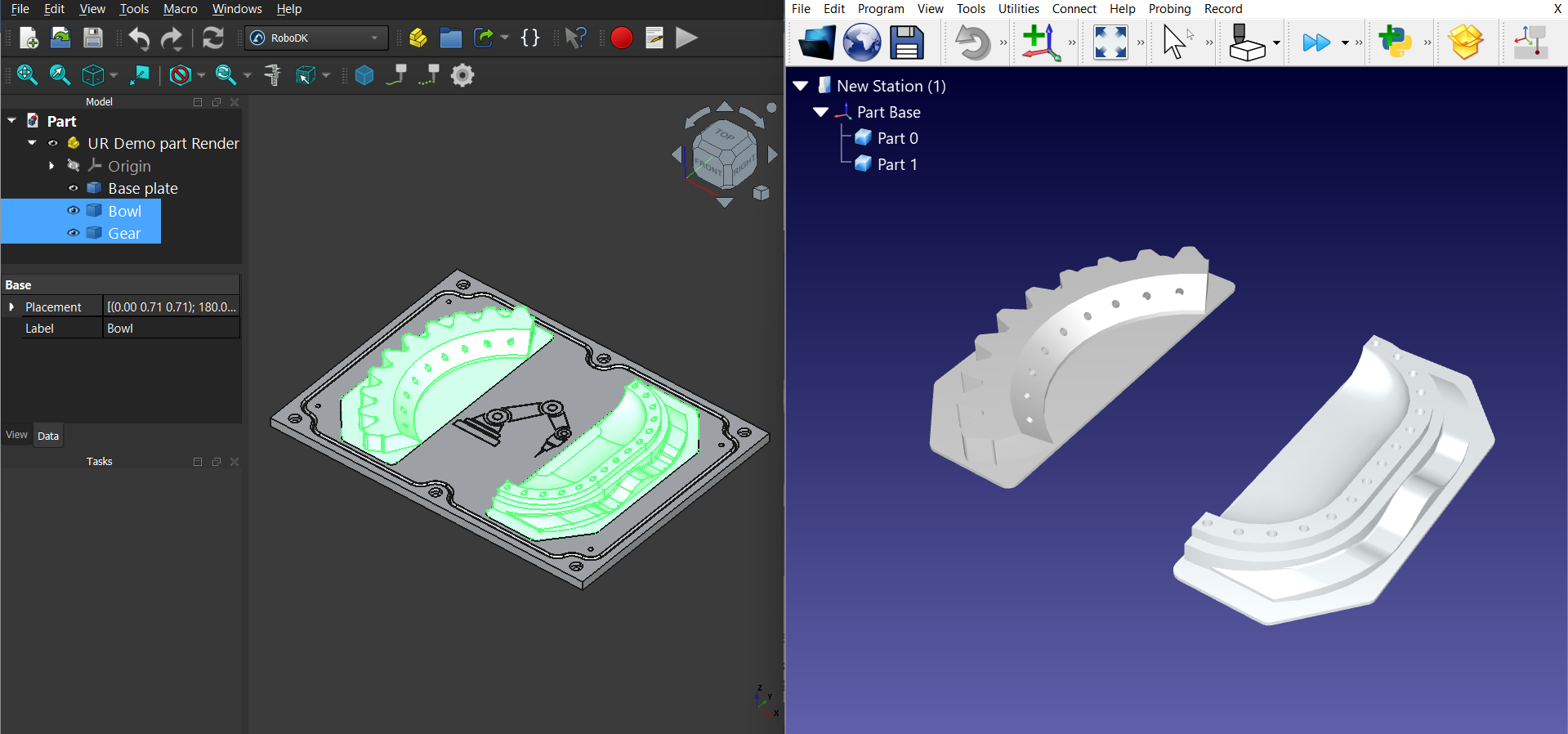
Carica curve
Il pulsante Carica curve carica le curve (bordi) selezionate in RoboDK.
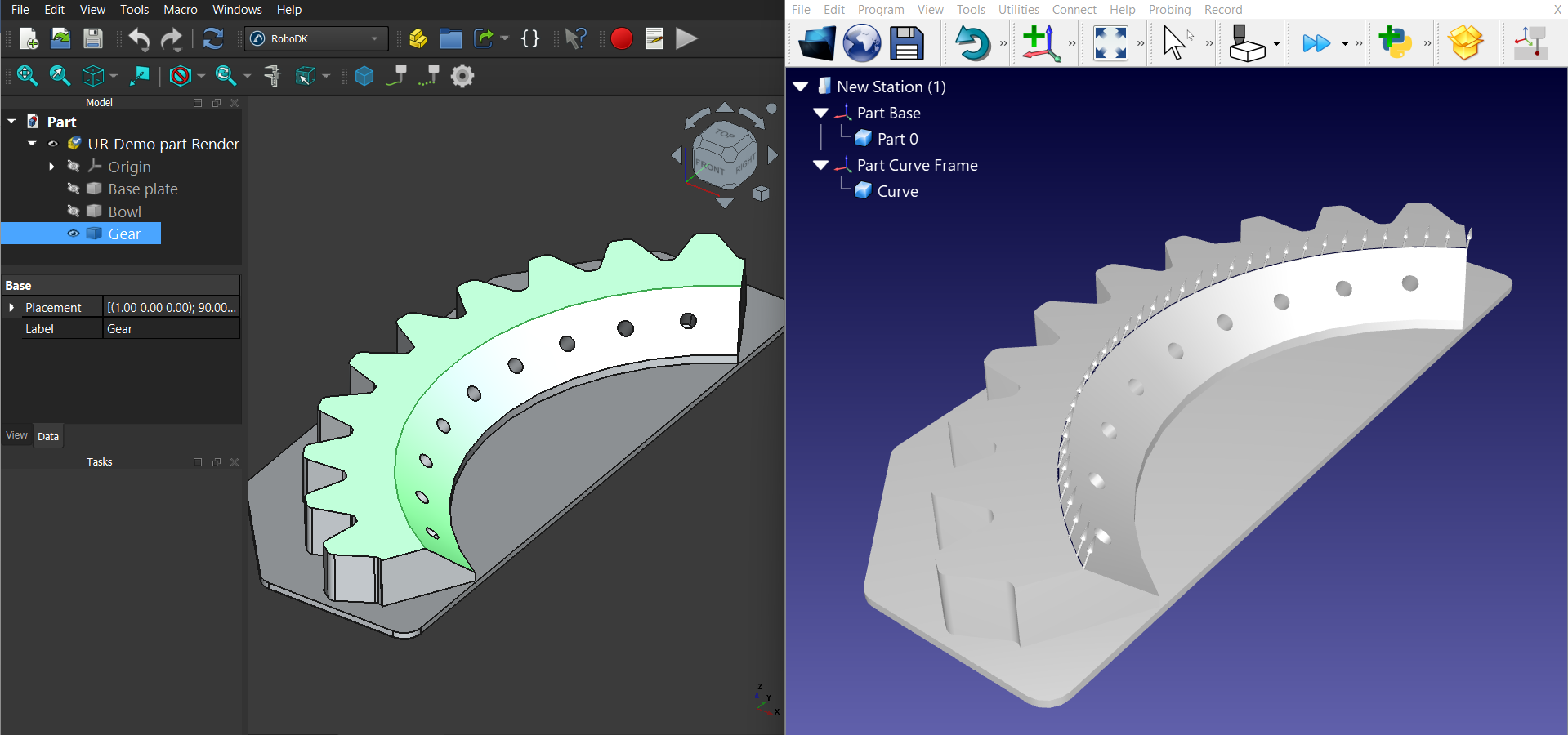
Carica punti
Il pulsante Carica punti carica i punti selezionati in RoboDK.
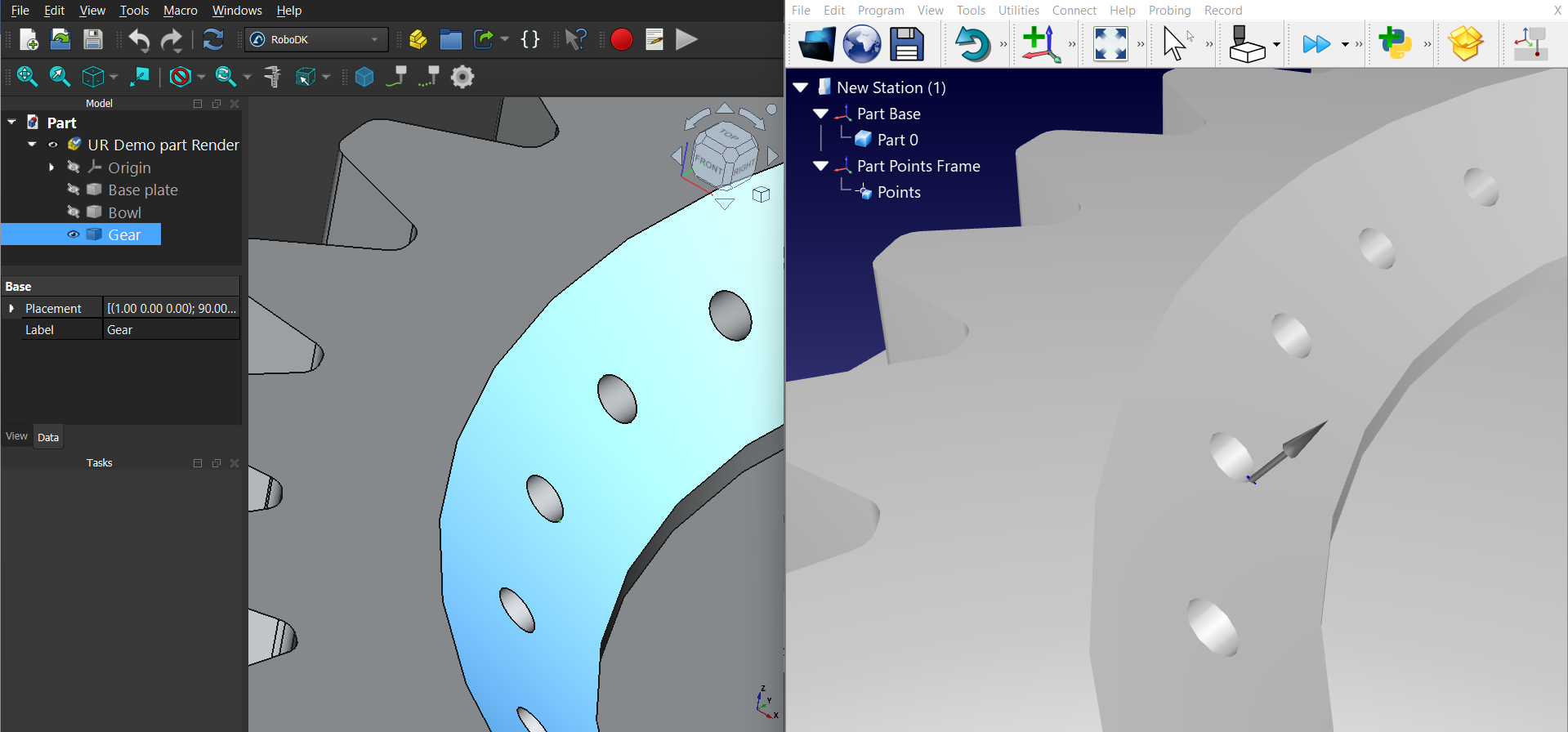
Impostazioni dell'Add-in
Selezionare Impostazioni per aprire le impostazioni relative all'Add-in RoboDK per FreeCAD.
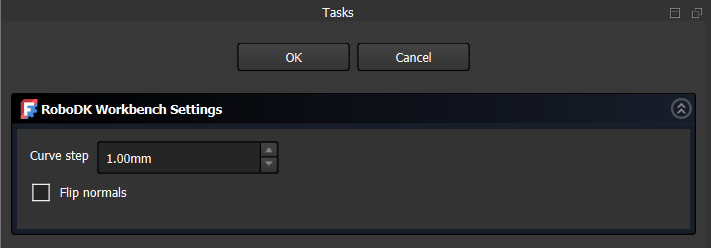
È possibile modificare le seguenti opzioni:
1.Passo curva: valore del passo di divisione della curva per le curve esportate.
2.Capovolgi normale: modifica l'orientamento delle normali per le superfici o i punti esportati.


