RoboDK Plugin for FreeCAD
Introduzione
L'add-in RoboDK per FreeCAD consente di caricare modelli 3D, curve e punti direttamente da FreeCAD a RoboDK. Con questo plug-in, è possibile combinare facilmente il software FreeCAD per la modellazione 3D e RoboDK per la simulazione e la programmazione offline di bracci robotici industriali.
Il software FreeCAD è un modellatore 3D parametrico creato principalmente per progettare oggetti. La modellazione parametrica consente di modificare facilmente il proprio progetto tornando alla cronologia del modello e modificandone i parametri. FreeCAD è un software CAD gratuito e open source.
Configurazione dell'add-in
Se ha installato RoboDK dopo aver installato FreeCAD, dovrebbe avere già installato il Plug-in RoboDK per FreeCAD.
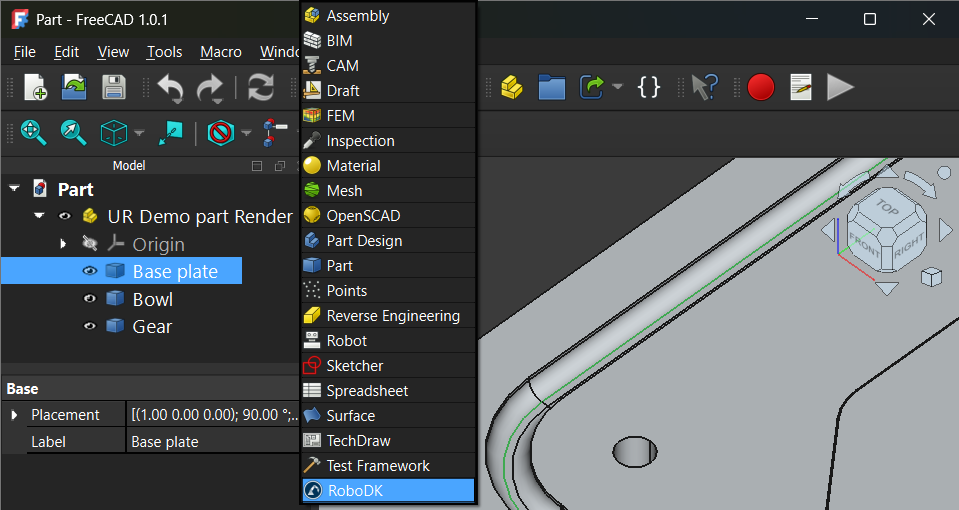
I comandi RoboDK sono disponibili selezionando RoboDK dall'elenco a discesa del workbench:
Se si preferisce avere una barra degli strumenti RoboDK personalizzata, è possibile crearla separatamente seguendo questi passaggi:
1.Avviare FreeCAD.
2.Configurare e aggiungere la barra degli strumenti personalizzata RoboDK:
a.Seleziona Utensili➔ Personalizza...➔ Barre degli strumenti.
b.Selezionare Categoria➔ RoboDK.
c.Creare una nuova barra degli strumenti personalizzata nella categoria Globale.
d.Aggiungere i comandi RoboDK richiesti dall'elenco a sinistra utilizzando il pulsante➔ .
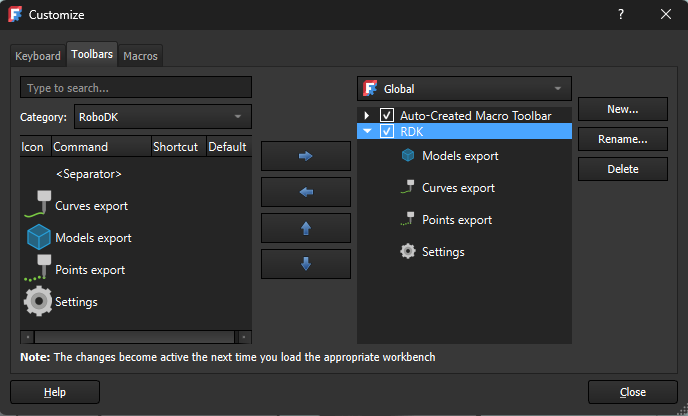
Una volta completata questa operazione, FreeCAD visualizzerà una barra degli strumenti RoboDK personalizzata, come mostrato nell'immagine seguente.

Impostazioni di esportazione STEP di FreeCAD
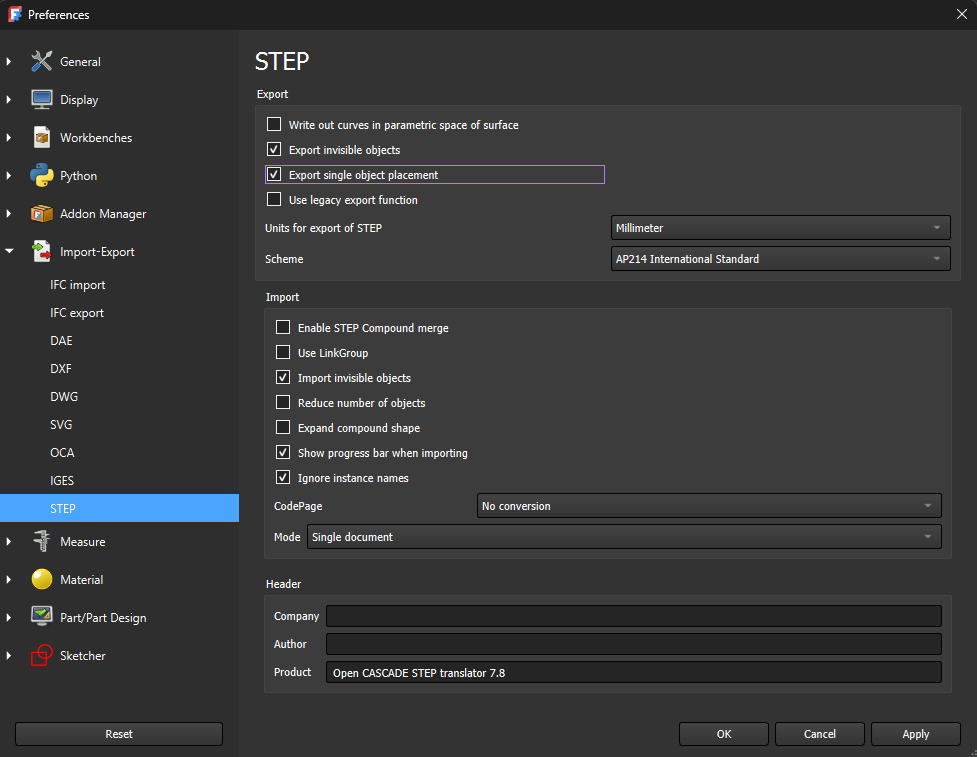
Per esportare i modelli con il sistema di coordinate corretto, è necessario attivare la seguente opzione:
Modifica → Preferenze... → Importa-Esporta → STEP → Esporta posizionamento singolo oggetto
Barra degli strumenti RoboDK per FreeCAD
All'apertura del software FreeCAD, dovrebbe essere visibile l'opzione RoboDK nell'elenco a discesa del workbench. Selezionare la barra degli strumenti RoboDK per visualizzare i comandi RoboDK disponibili.
Seguire le istruzioni di configurazione dell’Add-in FreeCAD se non si visualizza la barra degli strumenti RoboDK.
Carica modelli
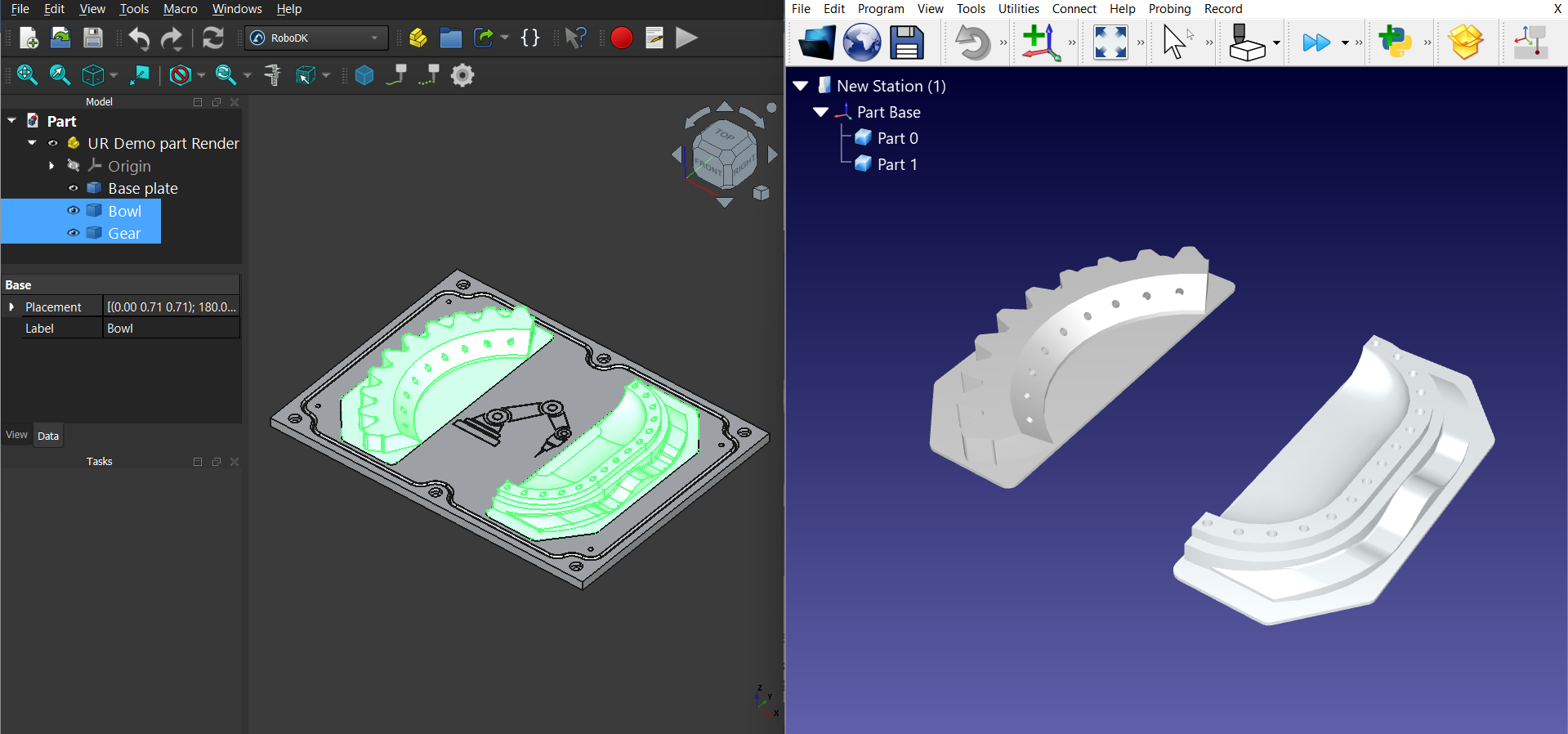
Il pulsante Modelli di carico carica il modello 3D selezionato o i componenti della parte da FreeCAD a RoboDK.
Carica curve
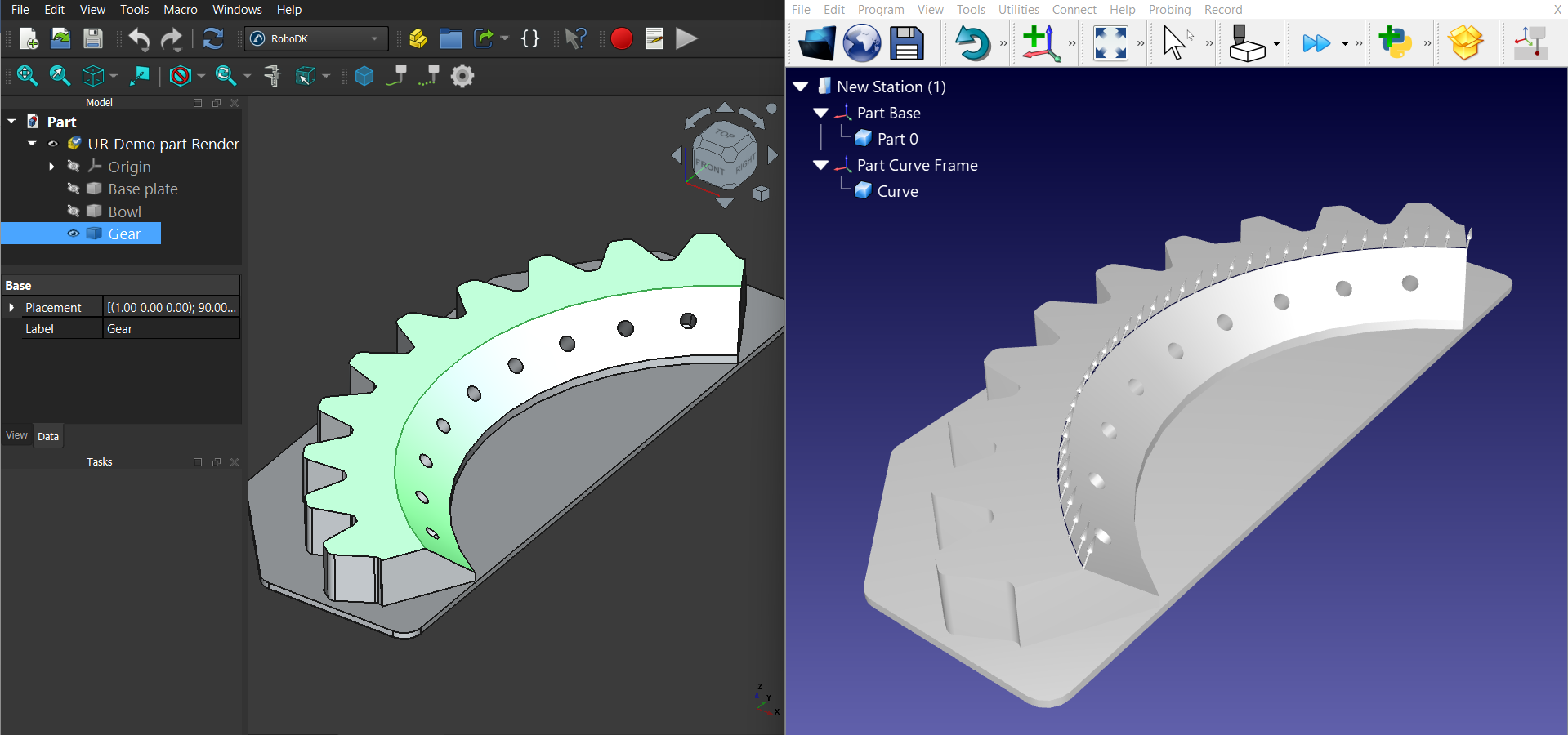
Il pulsante Carica curve carica le curve (bordi) selezionate in RoboDK.
Carica punti
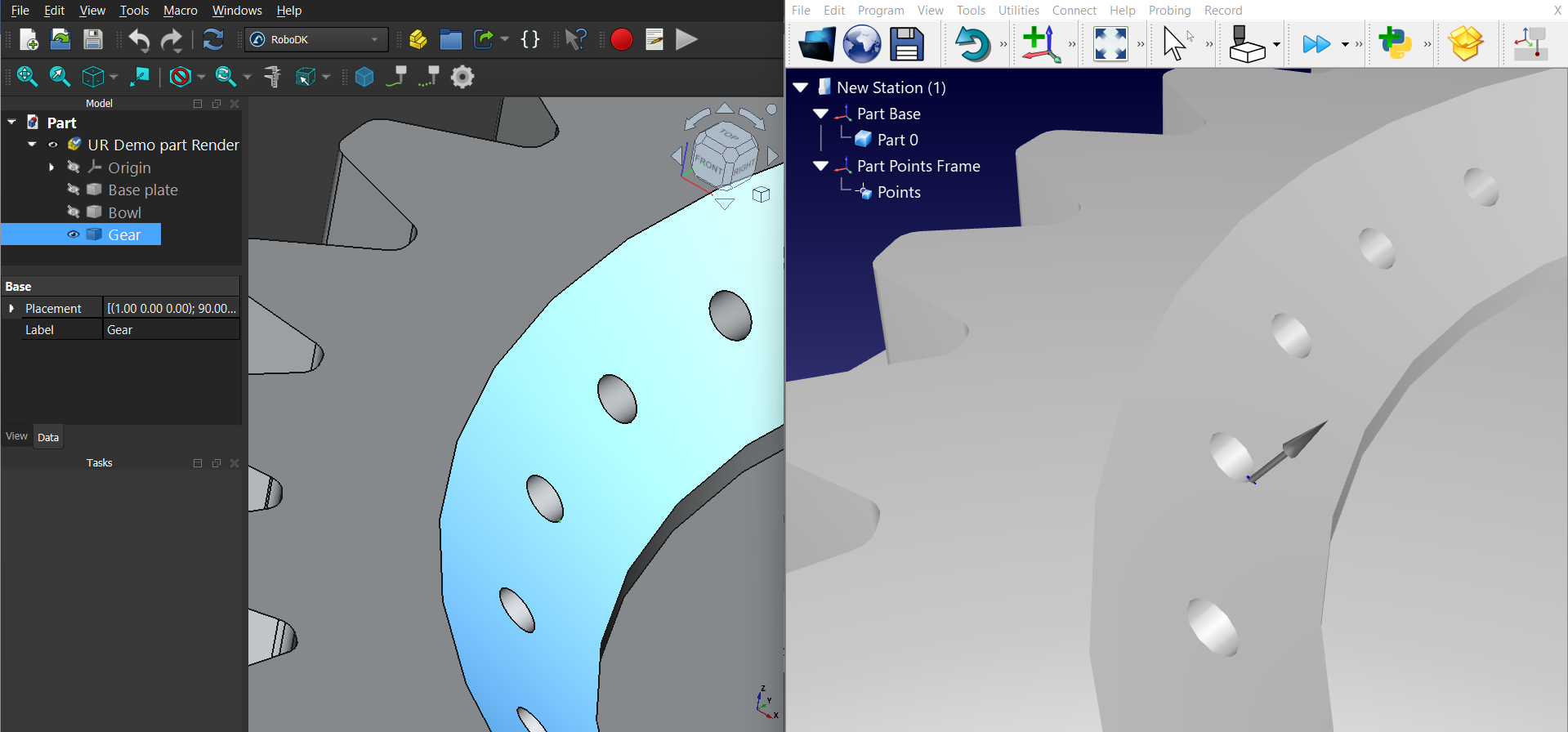
Il pulsante Carica punti carica i punti selezionati in RoboDK.
Impostazioni dell'Add-in
Selezionare Impostazioni per aprire le impostazioni relative all'Add-in RoboDK per FreeCAD.
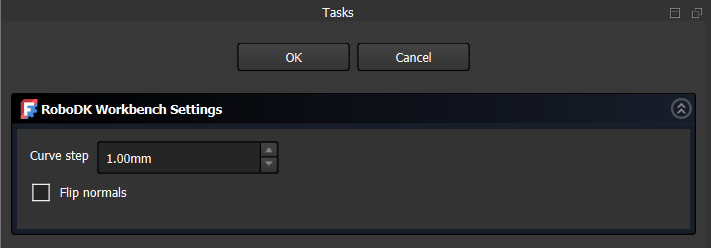
È possibile modificare le seguenti opzioni:
1.Passo curva: valore del passo di divisione della curva per le curve esportate.
2.Capovolgi normale: modifica l'orientamento delle normali per le superfici o i punti esportati.
Esempio
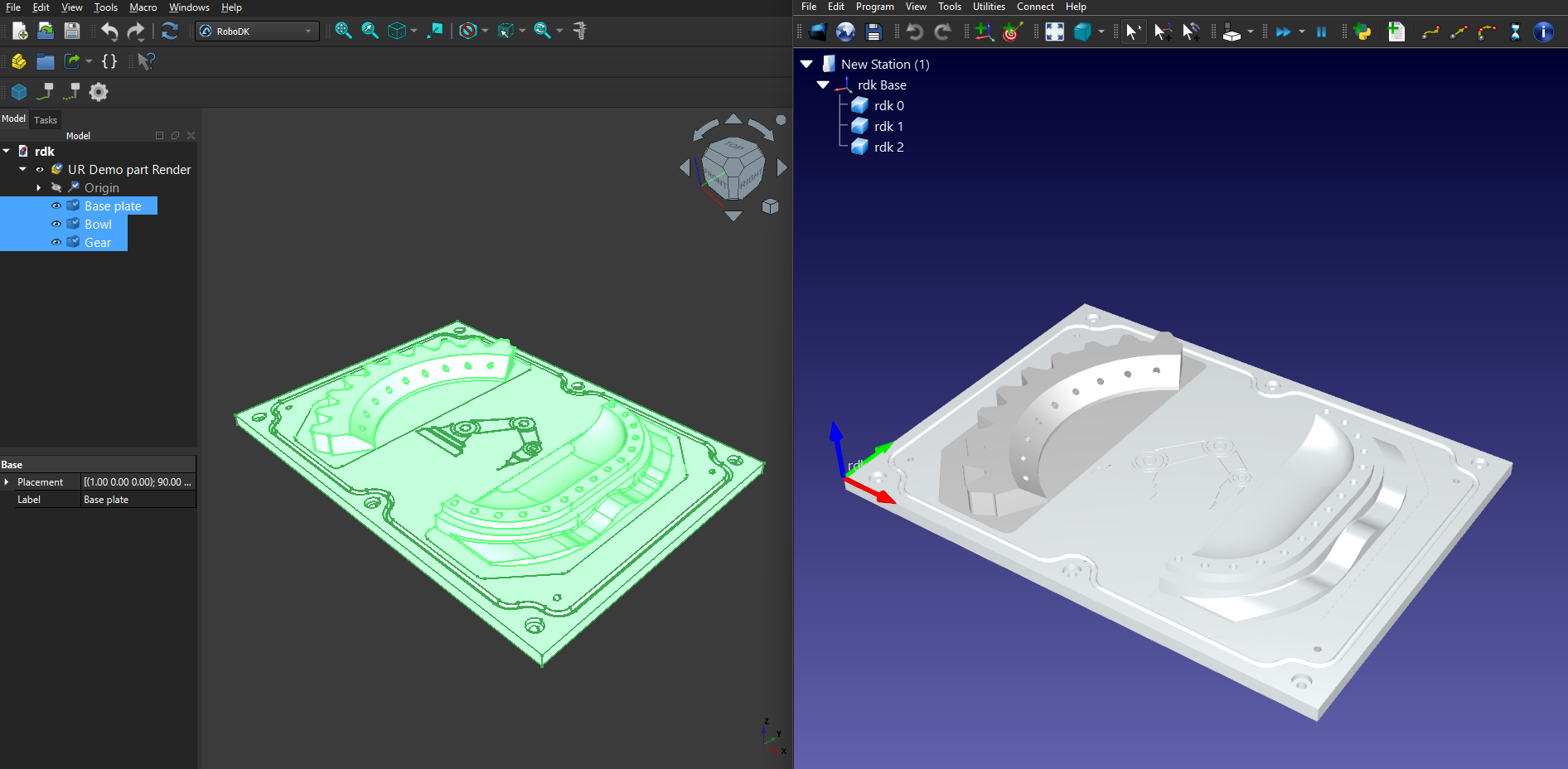
Questo esempio illustra come caricare un modello 3D e una curva selezionata (bordo) da FreeCAD a RoboDK.
1.Caricare il modello in FreeCAD selezionando il pulsante Carica modello.
2.Configurare la propria stazione in RoboDK con un robot e altri oggetti necessari nell'ambiente circostante.
3.Selezionare le parti o i corpi del modello che si desidera caricare in RoboDK dall'albero del modello FreeCAD.
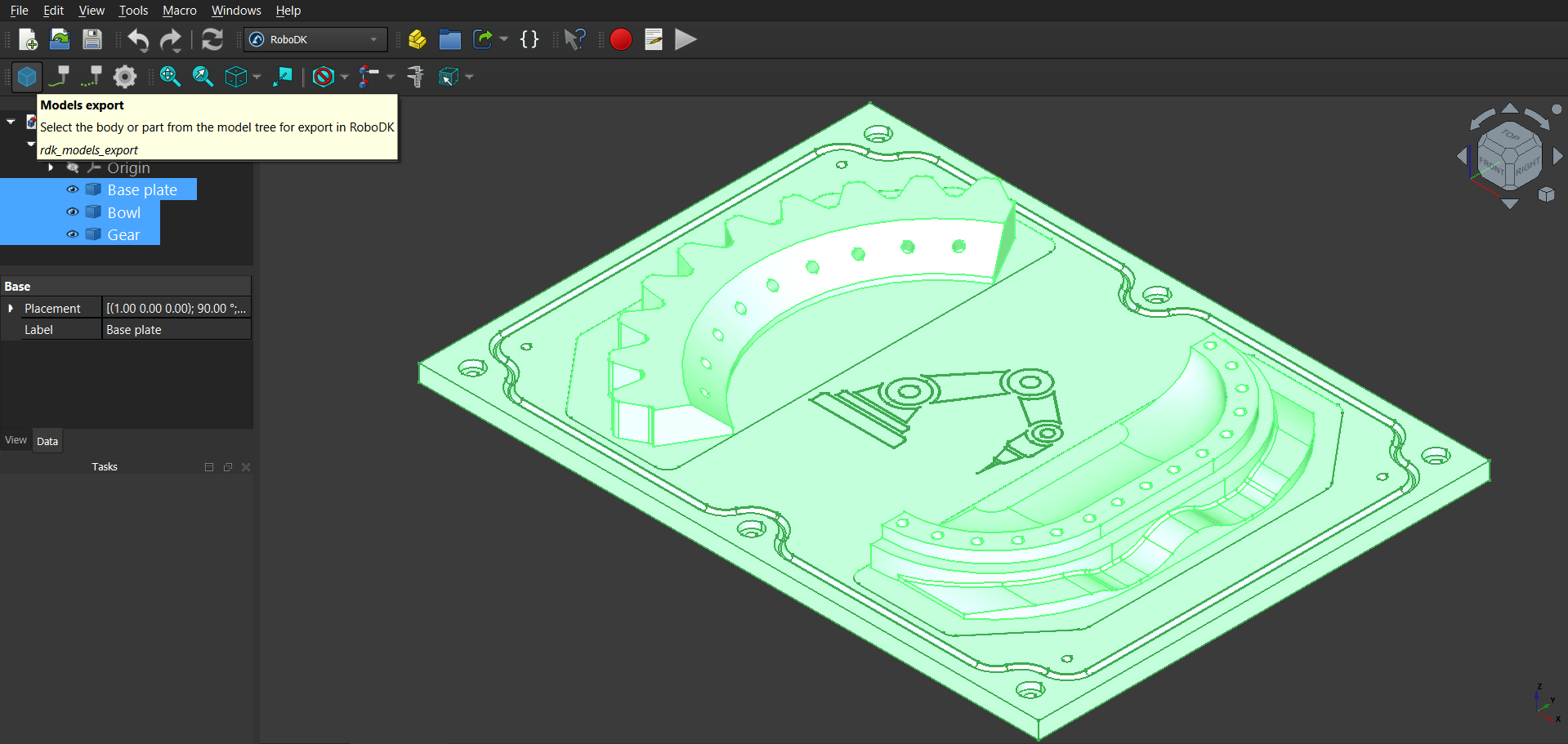
4.Nella scheda Add-in RoboDK di FreeCAD, selezionare Carica modello per caricare le parti del modello selezionate in RoboDK.
5.Selezionare i bordi (curve) che si desidera visualizzare in RoboDK e fare clic su Carica curve dall'Add-in RoboDK in FreeCAD.
6.Se si desidera specificare l'orientamento della normale della curva, selezionare le facce corrispondenti per definire il loro angolo mentre si selezionano le curve.
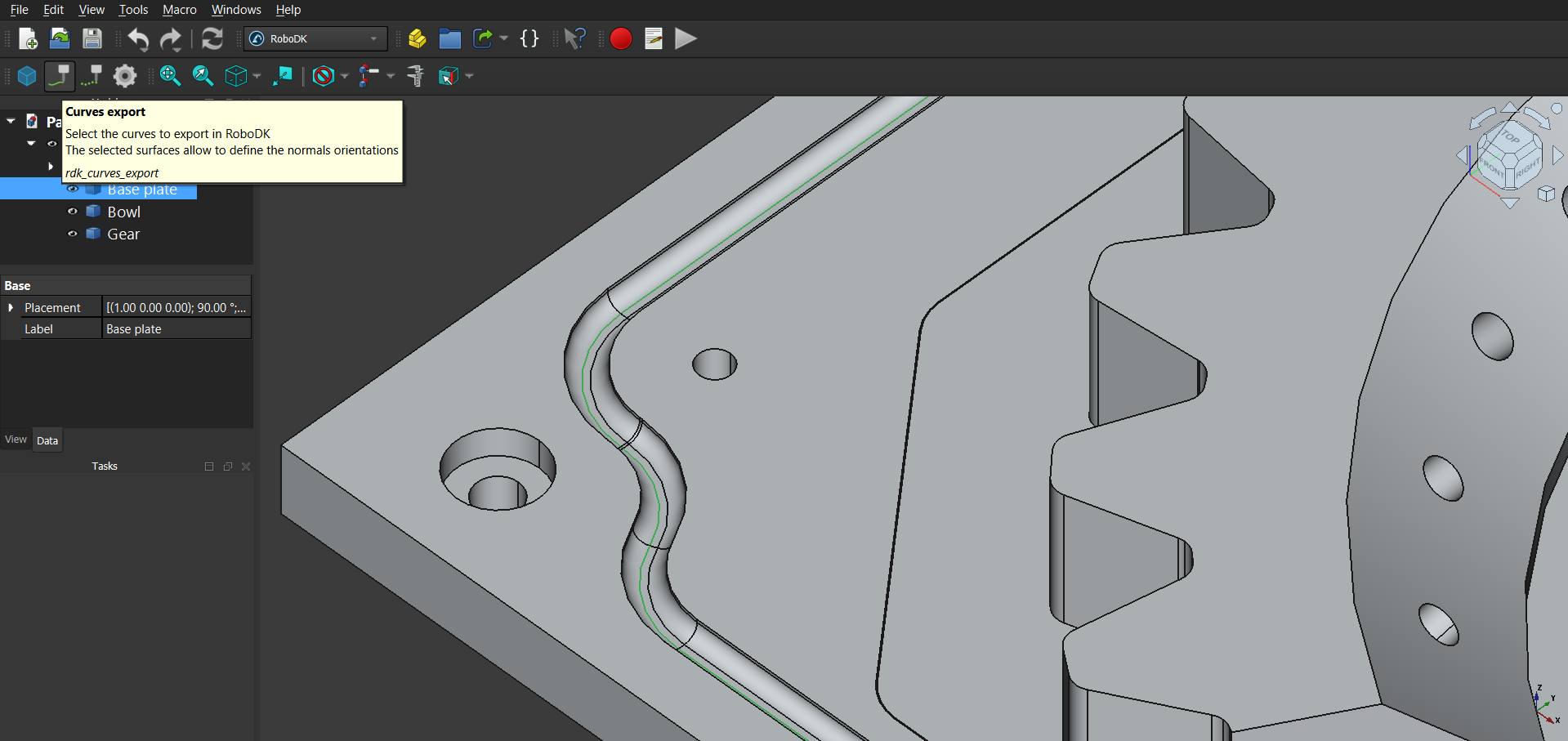
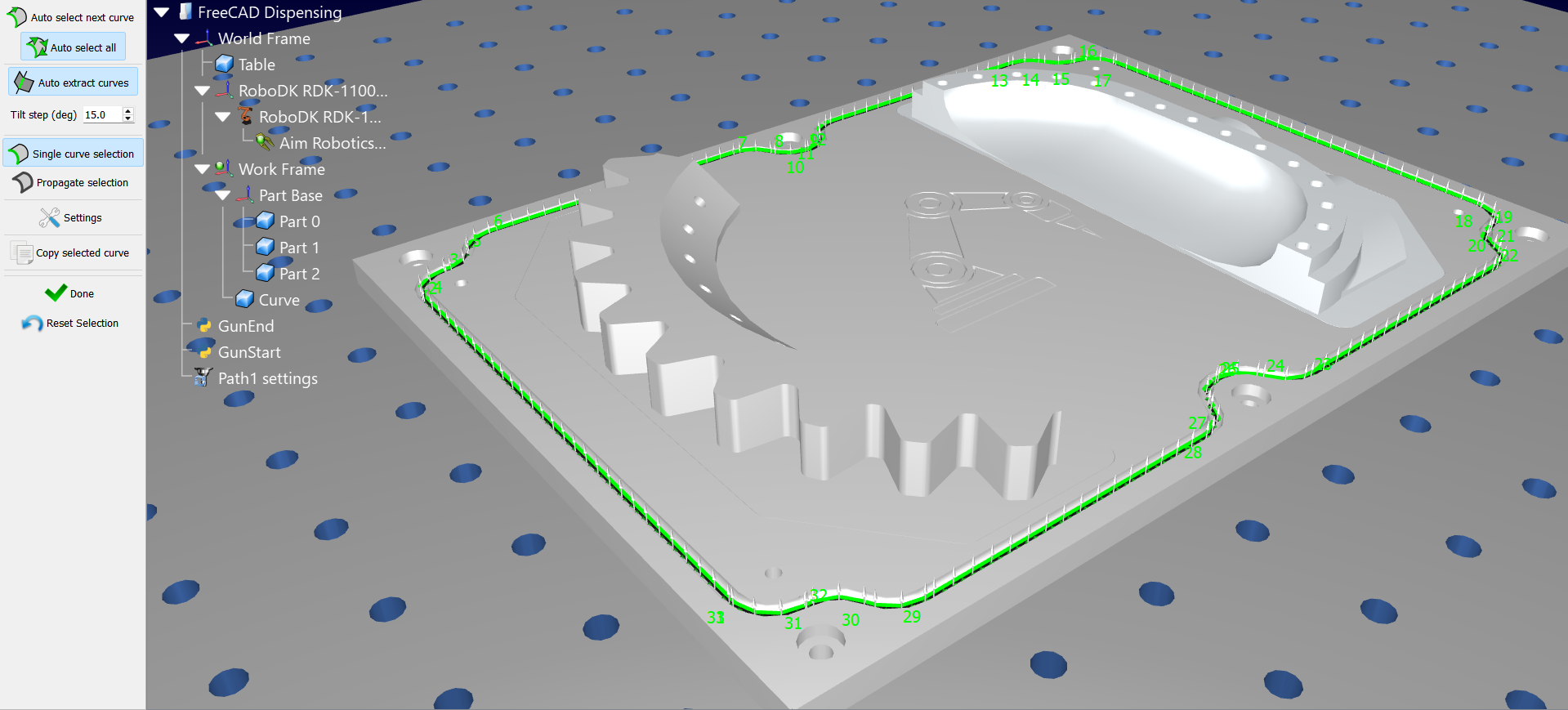
7.Verificare il risultato dell'esportazione in RoboDK.
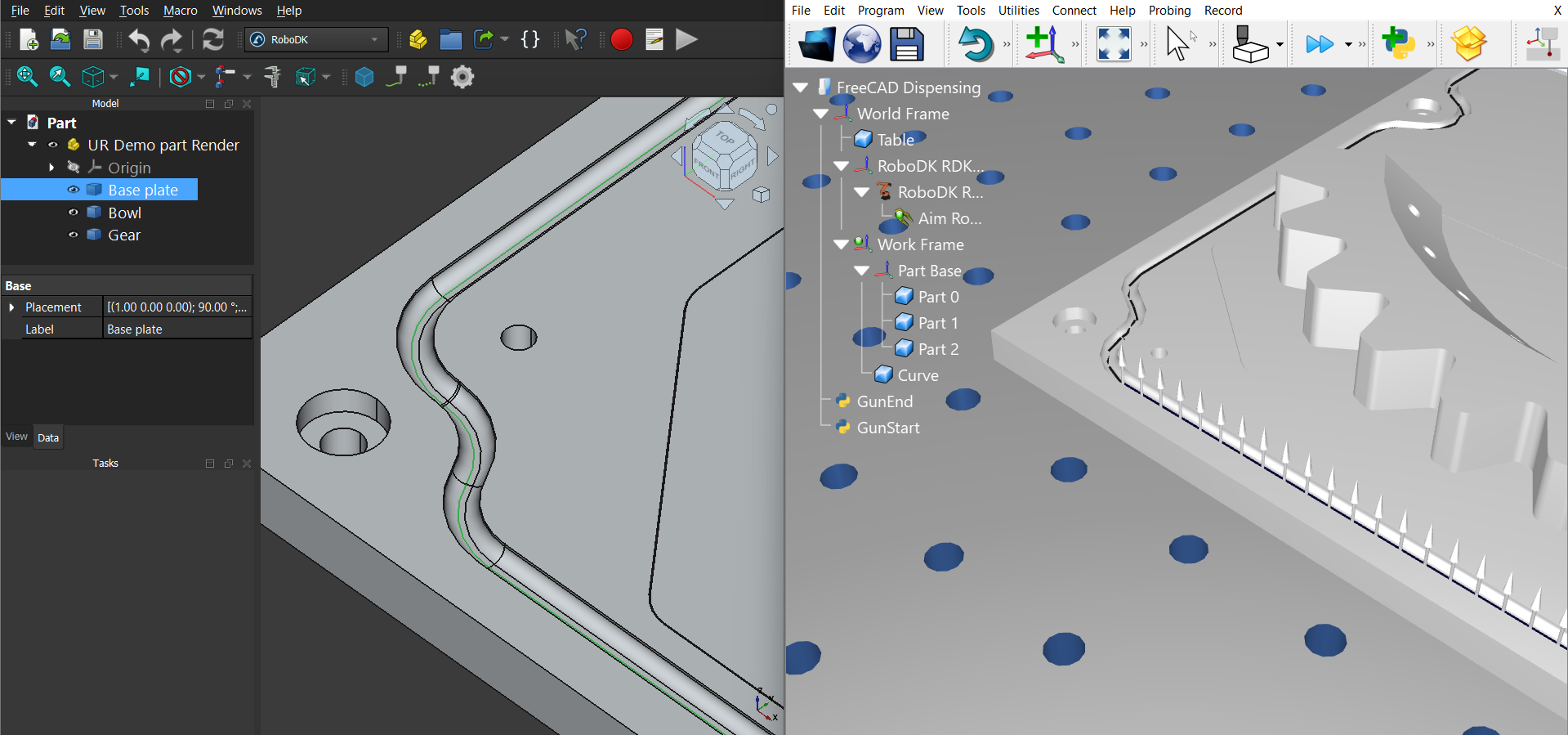
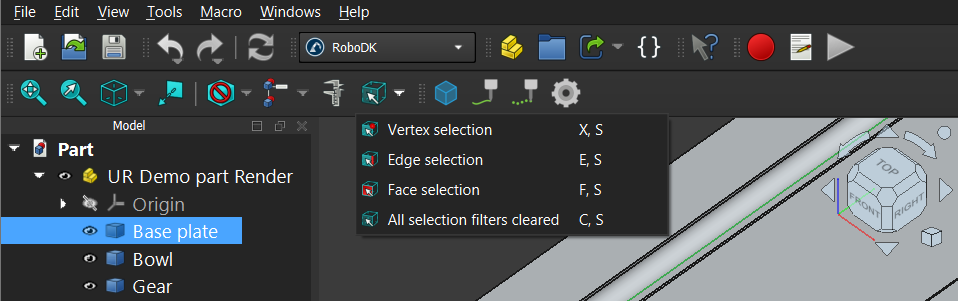
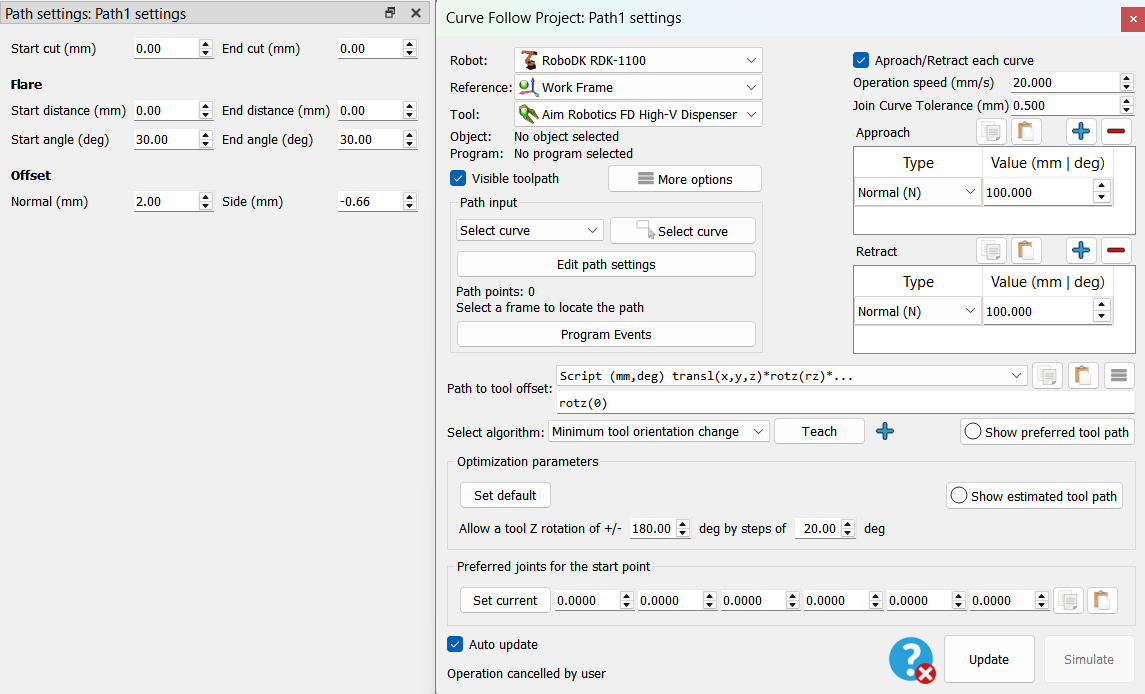
8.Creare un progetto inseguimento curva (in Utilità) con le modifiche necessarie ai parametri quali offset e velocità di funzionamento.
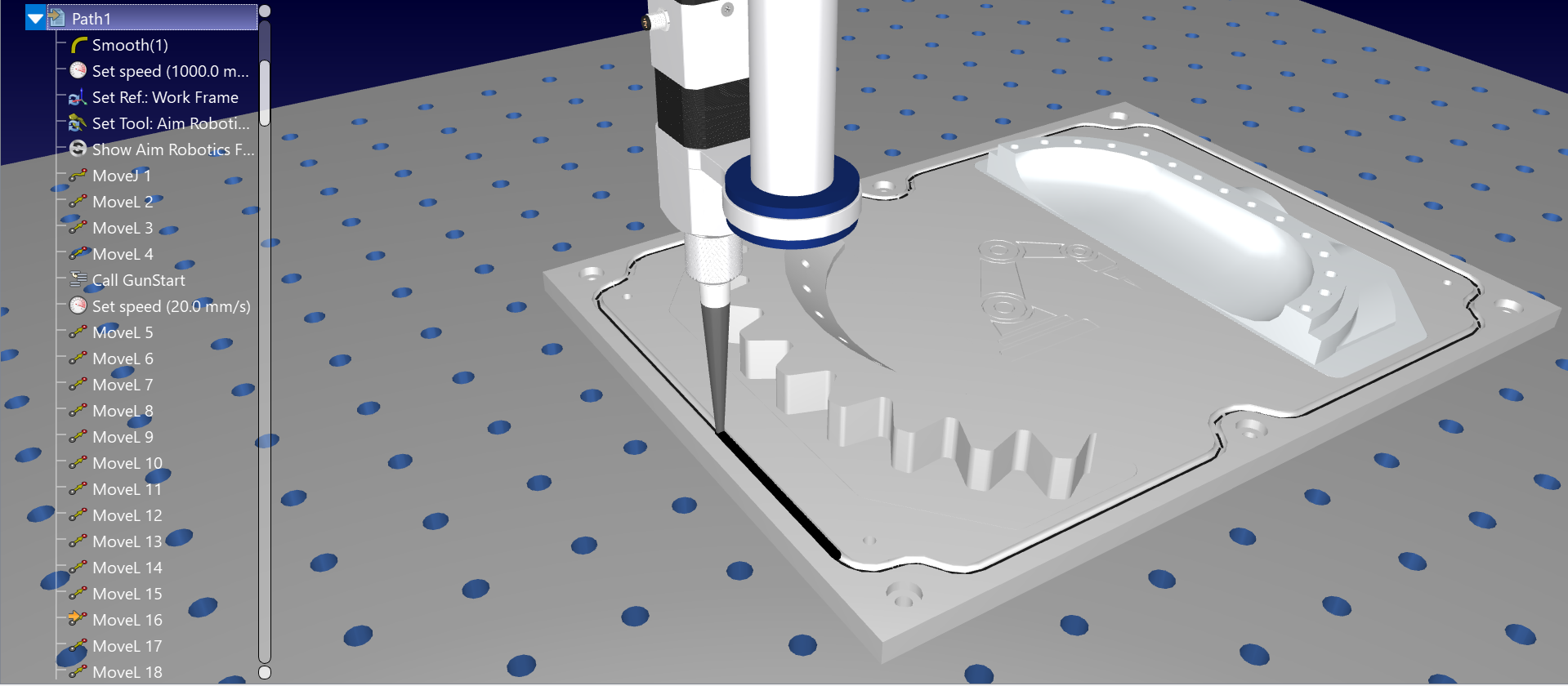
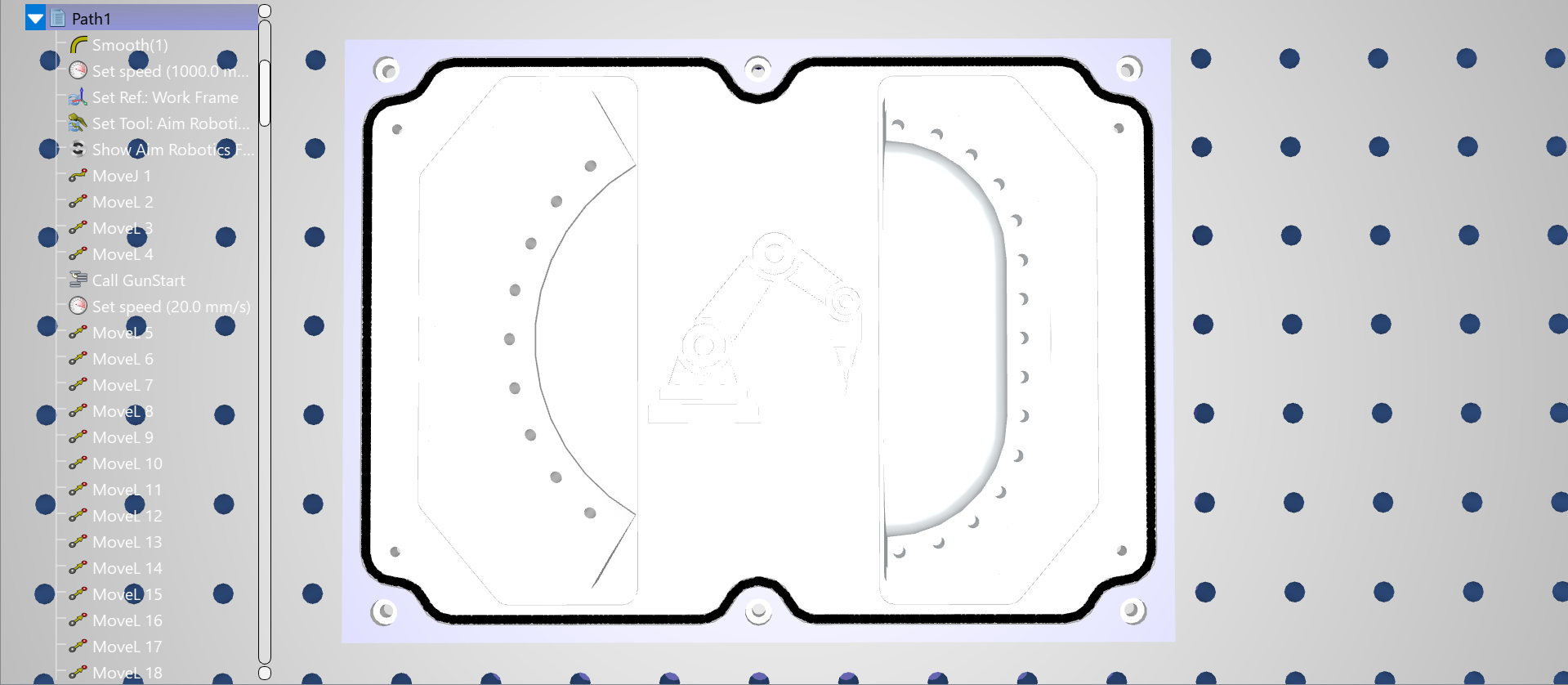
9.Dopo aver creato il programma per il percorso di questo progetto, fare clic con il tasto destro del mouse su di esso per abilitare Mostra istruzioni. Ora è possibile modificare il programma per aggiungere gli script Python GunStart e GunEnd (utilizzando l'istruzione Program Call) per simulare il dosaggio. Modificare i parametri necessari, come il colore e il raggio del materiale erogato, modificando lo script GunStart.
Installazione manuale
Questi sono i passaggi manuali per configurare l'Add-in RoboDK per FreeCAD. È necessario seguire questi passaggi se l'Add-in RoboDK per FreeCAD non è stato installato automaticamente per impostazione predefinita utilizzando il programma di installazione RoboDK:
1.Assicurarsi di utilizzare l'ultima versione di RoboDK: https://robodk.com/download.
2.I file necessari per installare l'Add-in RoboDK per FreeCAD si trovano nella cartella: C:\RoboDK\Other\Plug-in-FreeCAD\.
3.Fare clic con il tasto destro del mouse sul file Plugin_Install_RunAsAdministrator.bat e selezionare Esegui come amministratore.
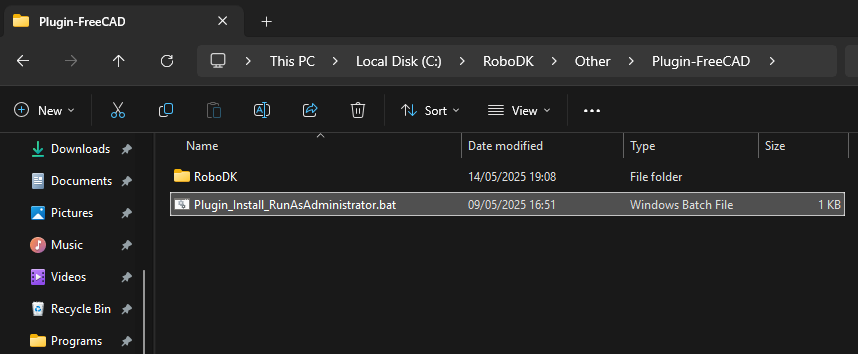
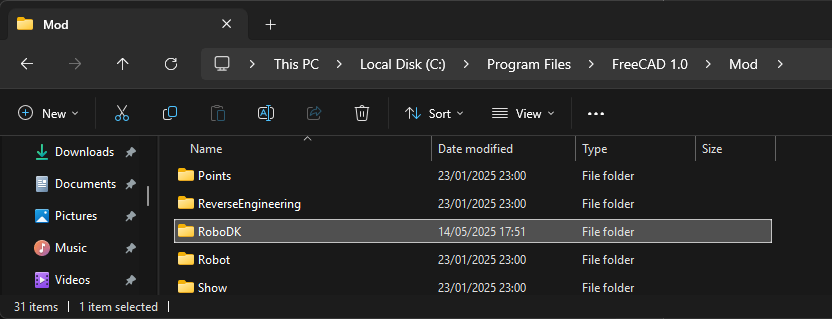
Se questo processo non riesce, è possibile copiare la cartella RoboDK nella cartella FreeCAD Mod ( C:\Program Files\FreeCAD 1.0\Mod ):