Installazione manuale
Questi sono i passaggi manuali per configurare il plug-in RoboDK per Autodesk Fusion 360. Deve seguire questi passaggi se il plug-in RoboDK per Fusion non è stato installato automaticamente per impostazione predefinita utilizzando il programma di installazione RoboDK:
1.Installi Autodesk Fusion (se non l'ha ancora fatto).
2.Scarichi e installi RoboDK.
3.Scarichi il plug-in RoboDK per Autodesk Fusion 360.
4.Faccia clic con il tasto destro del mouse sul file ZIP e selezioni Proprietà. Quindi, selezioni l'opzione “Sblocca” se è visibile, quindi selezioni Applica e infine OK.
5.Faccia clic destro sul file ZIP e selezioni Proprietà. Quindi, selezioni l'opzione “Sblocca” se visibile e selezioni Applica e poi OK. Decomprima il contenuto sul suo computer (può posizionarlo nella cartella Documenti, sul Desktop o nella cartella Add-ins di Fusion: C:\Users\Username\AppData\Roaming\Autodesk\Autodesk Fusion 360\API\AddIns\Robodk).
Installi il plug-in RoboDK in Fusion 360:
6.Apra Autodesk Fusion 360.
7.Selezioni ADD-INS-Scripts e Add-in (Shift+S), dall'area di lavoro MODELLO.

8.Selezioni la scheda Add-in.
9.Selezioni il pulsante verde +

10.Inserisca il seguente percorso:
C:\RoboDK\Other\Plugin-Fusion360\RoboDK\
11.Selezioni l'opzione Esegui all'avvio per avviare Fusion 360 con il RoboDK Add-in.
12.Selezioni Esegui
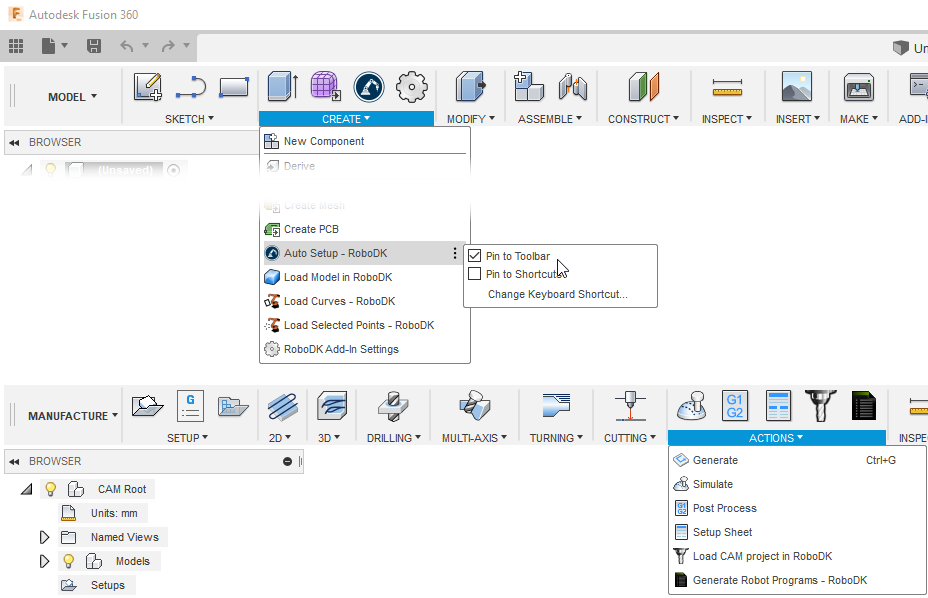
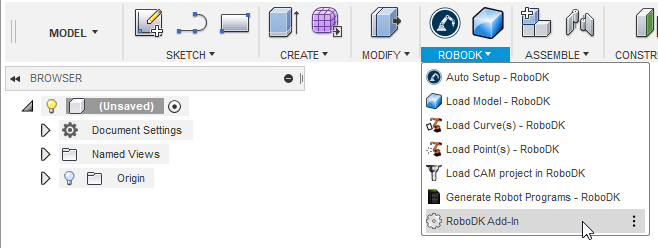
Dovrebbe quindi vedere una barra degli strumenti chiamata RoboDK nell'area di lavoro MODELLO.
Inoltre, sono disponibili anche tutti i comandi relativi al CAD nella barra degli strumenti CREA (dall'area di lavoro MODELLO) e tutti i comandi relativi al CAM nella barra degli strumenti AZIONI (dall'area di lavoro FABBRICAZIONE).