Lavorazione robotizzata a 3 assi
Questo esempio mostra come creare un progetto di lavorazione robotizzata a 3 assi utilizzando il plug-in Mastercam.
1.Carichi il pezzo in Mastercam.
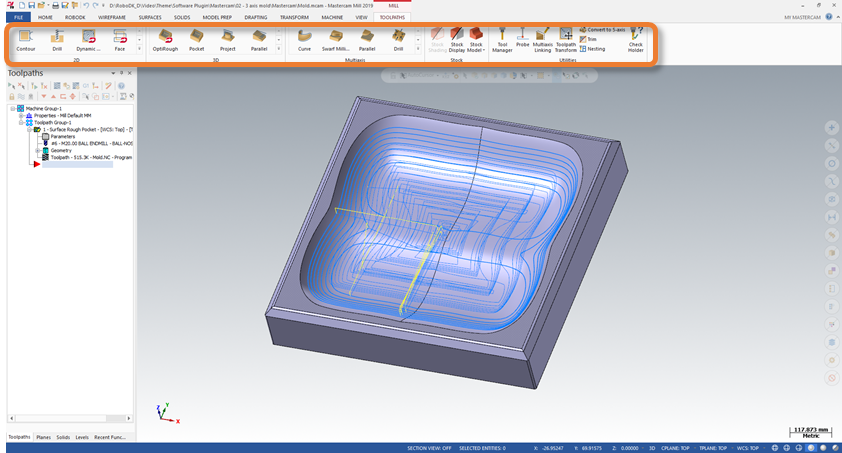
2.Crei il percorso utensile utilizzando gli strumenti di Mastercam Mill.
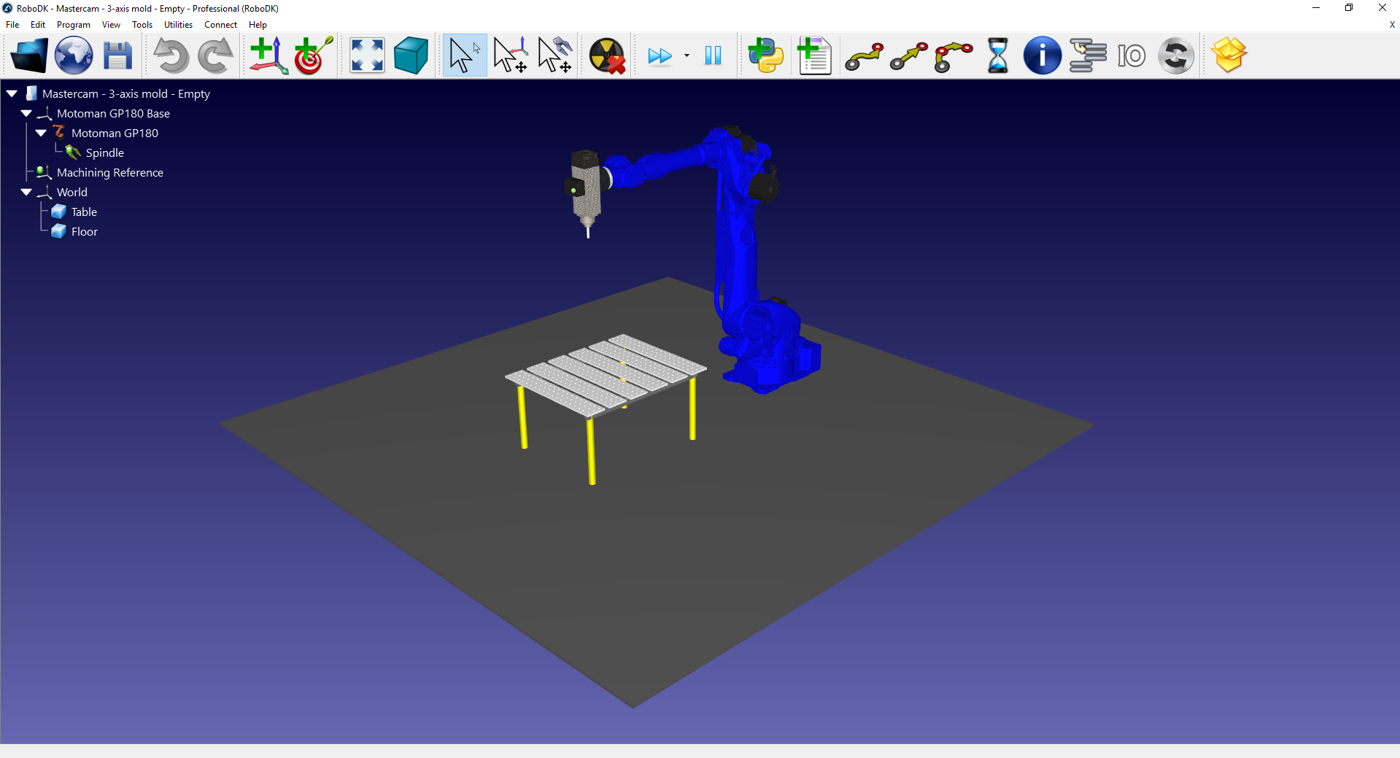
3.Crei una stazione in RoboDK con il suo robot, il suo mandrino e qualsiasi altro oggetto necessario.
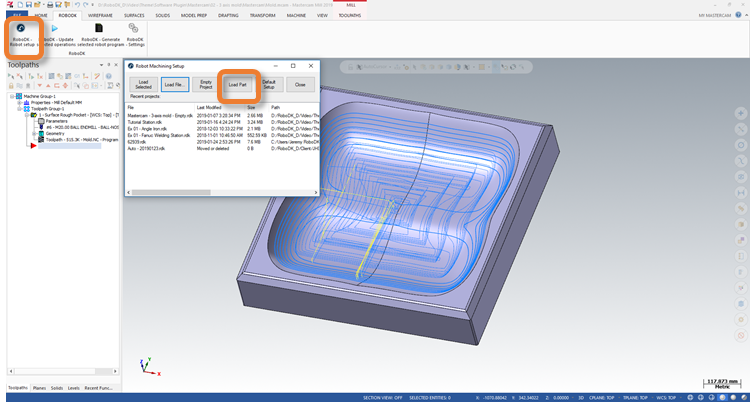
4.Nella scheda plug-in RoboDK, selezioni RoboDK➔ Configurazione del robot.
5.Nella finestra Impostazione lavorazione robot, selezioni Carica pezzo.
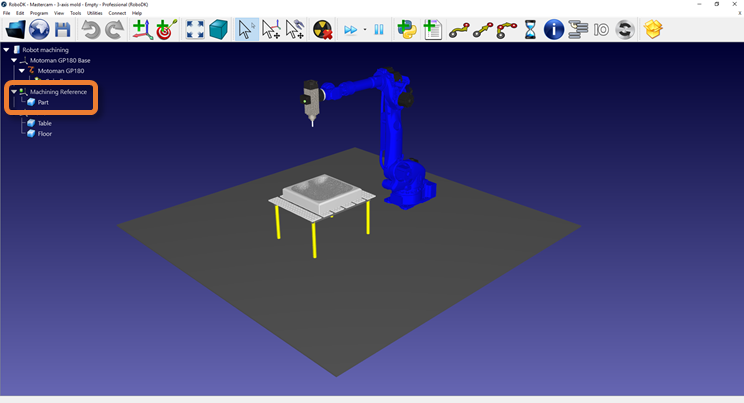
6.In RoboDK, regoli la posizione del sistema di riferimento Machining Reference, se necessario. Tenga premuto il tasto Alt e sposti il riferimento con le frecce usando il cursore per riposizionare il pezzo davanti al robot.
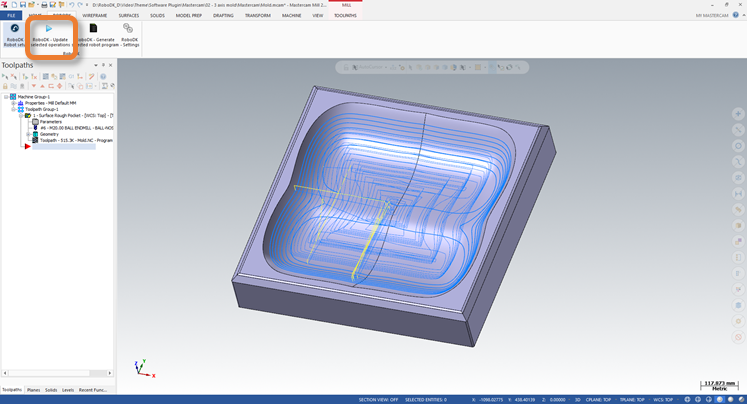
7.Nella scheda plug-in RoboDK, selezioni RoboDK➔ Aggiorna le operazioni selezionate.
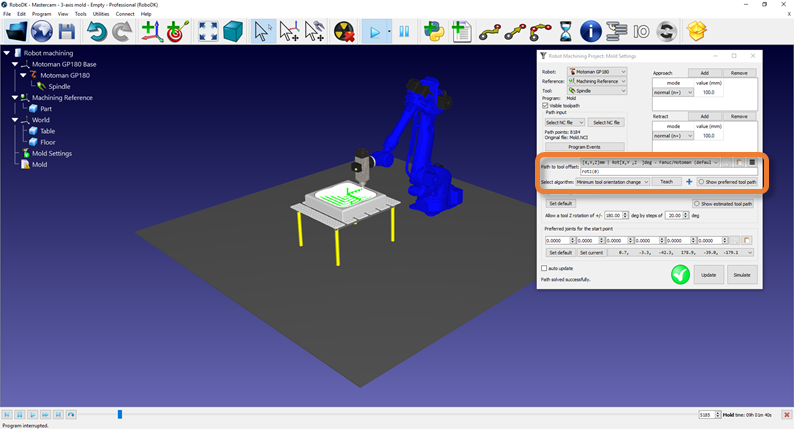
8.In RoboDK, selezioni Aggiorna e Simula nella finestra Progetto di lavorazione robot.
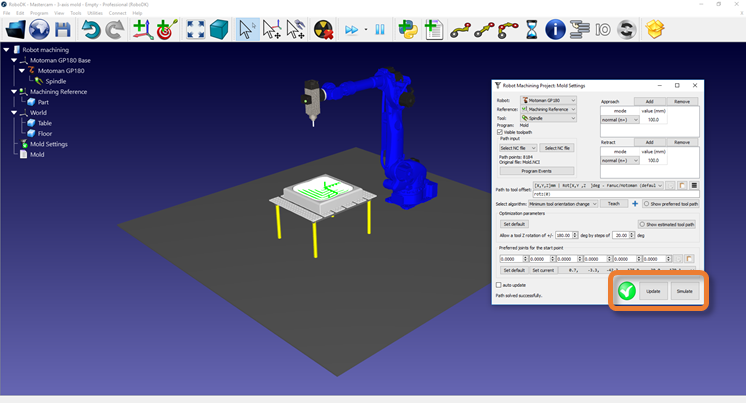
9.Modifichi l'orientamento dell'utensile lungo il percorso, se necessario. Tenga premuto il tasto Alt e orienti l'utensile intorno alle sue frecce dell'asse Z utilizzando il cursore. Selezioni il pulsante Insegna per impostare la posa desiderata per il percorso. Selezioni Aggiorna per ricalcolare il percorso utilizzando questa nuova posa. Selezioni Simula per simulare il percorso modificato.