Strisce a cupola
Questo esempio mostra come caricare una stazione RoboDK campione (configurazione predefinita) e seguire una serie di curve definite in Rhino con il robot.
1.Carichi l'esempio della Cupola in Rhino.
2.Selezioni la scheda RoboDK e selezioni
3.Selezioni Carica progetto...
4.Selezioni l'Impostazione predefinita. RoboDK avvierà e caricherà un progetto campione con un robot KUKA, un utensile (un mandrino come Utensile 1) e un sistema di riferimento (Riferimento 1).
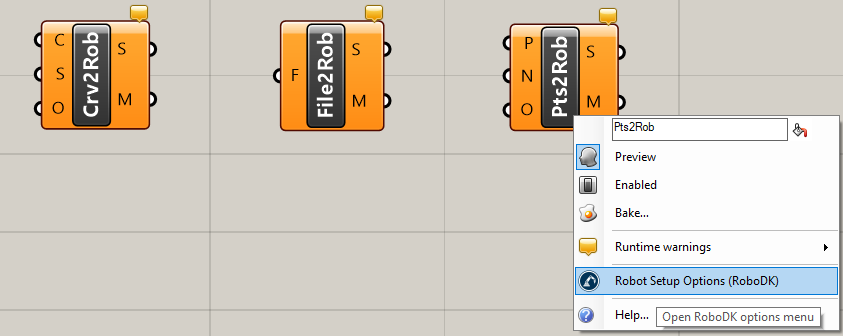
5.Chiuda la finestra Impostazioni o selezioni OK.
6.Selezioni il pulsante
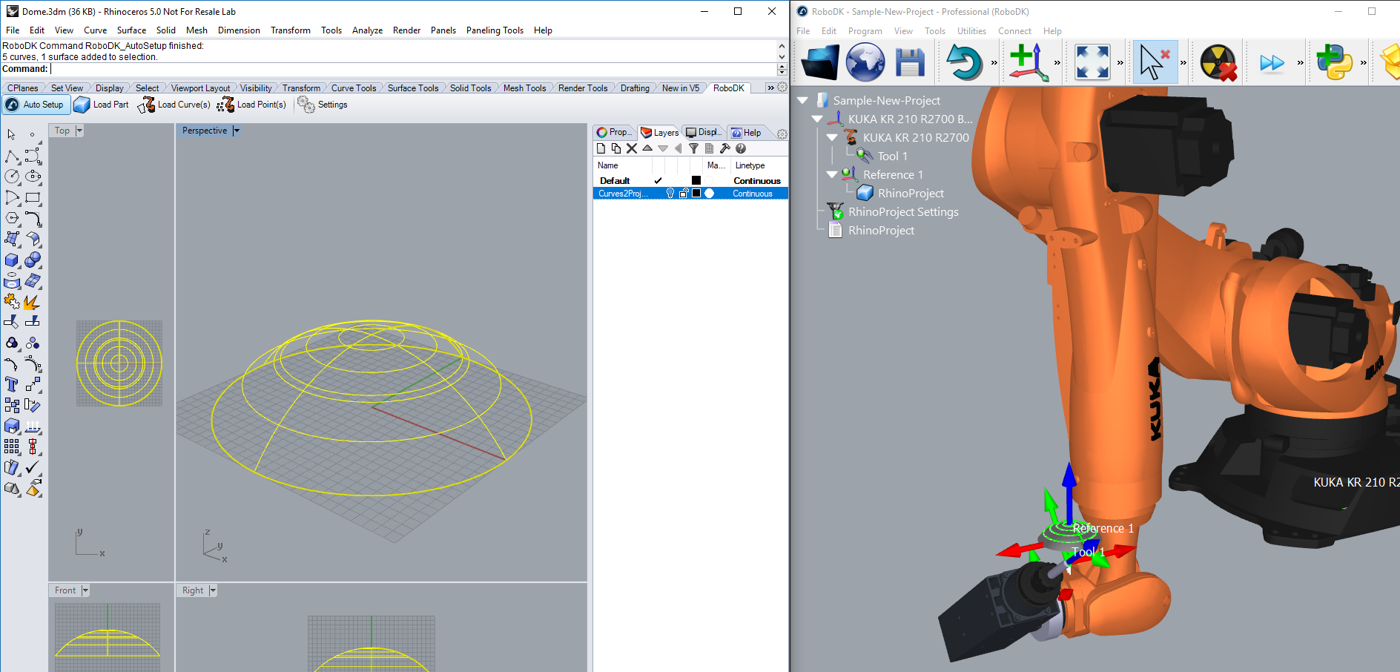
7.Selezioni tutte le curve e le superfici e prema Invio (o clicchi con il tasto destro del mouse). Il progetto verrà caricato in RoboDK come mostrato nell'immagine seguente.
Dovrebbe vedere la parte caricata sul sistema di riferimento attivo (Riferimento 1) e un nuovo progetto inseguimento curva in RoboDK che segue le curve con l'utensile attivo del robot (Utensile 1).
Si può anche vedere che le normali della superficie sono state estratte nella direzione opposta. Segua questi passaggi per risolvere questo problema:
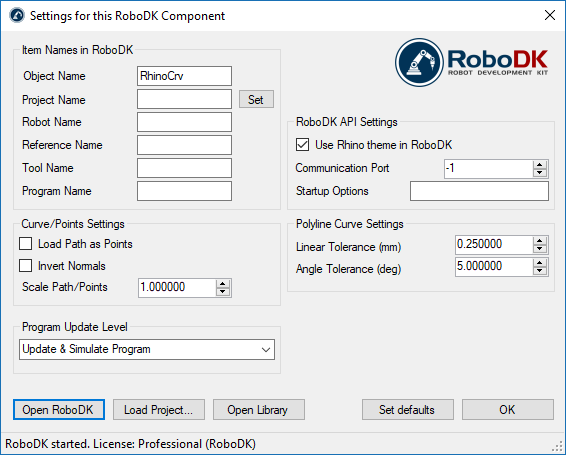
8.Selezioni
9.Selezioni l'opzione Invertire le norme.
10.Selezioni OK.
11.Ripeta i passaggi 6 e 7.
Ora dovrebbe vedere le normali della superficie capovolte e il movimento di avvicinamento proviene dalla parte superiore della parte. Il robot dovrebbe essere in grado di muoversi lungo il percorso utensile senza problemi.
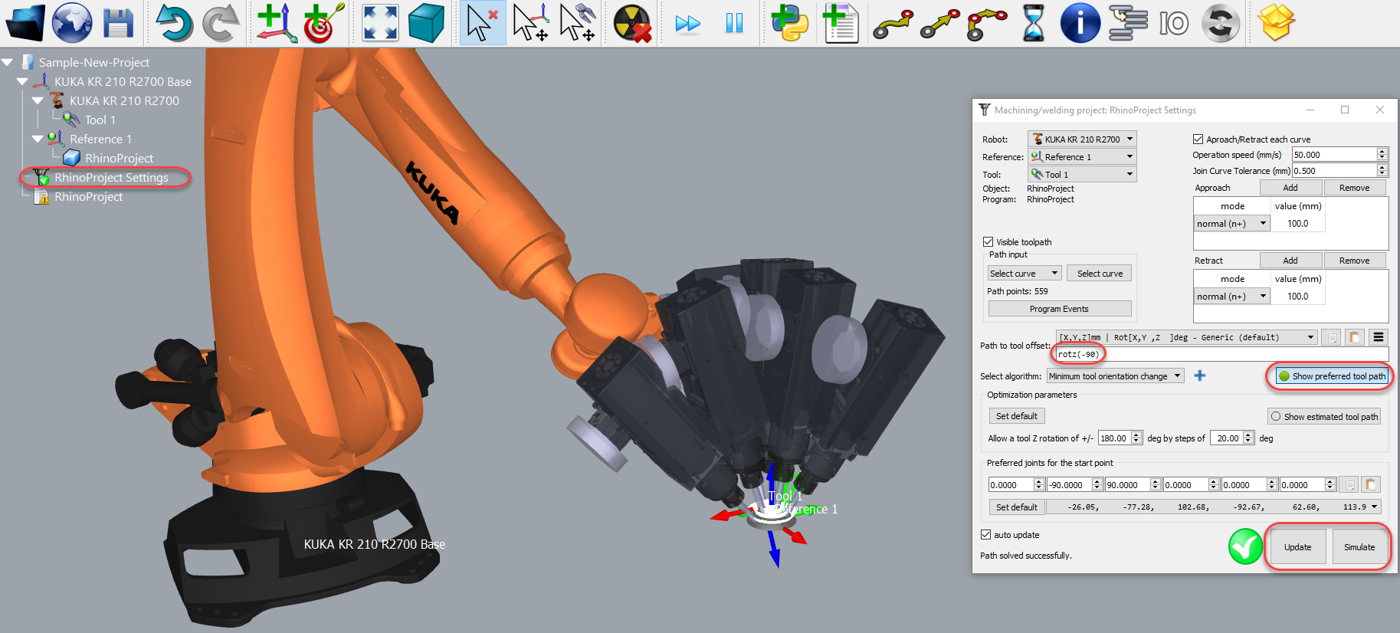
Clicchi due volte su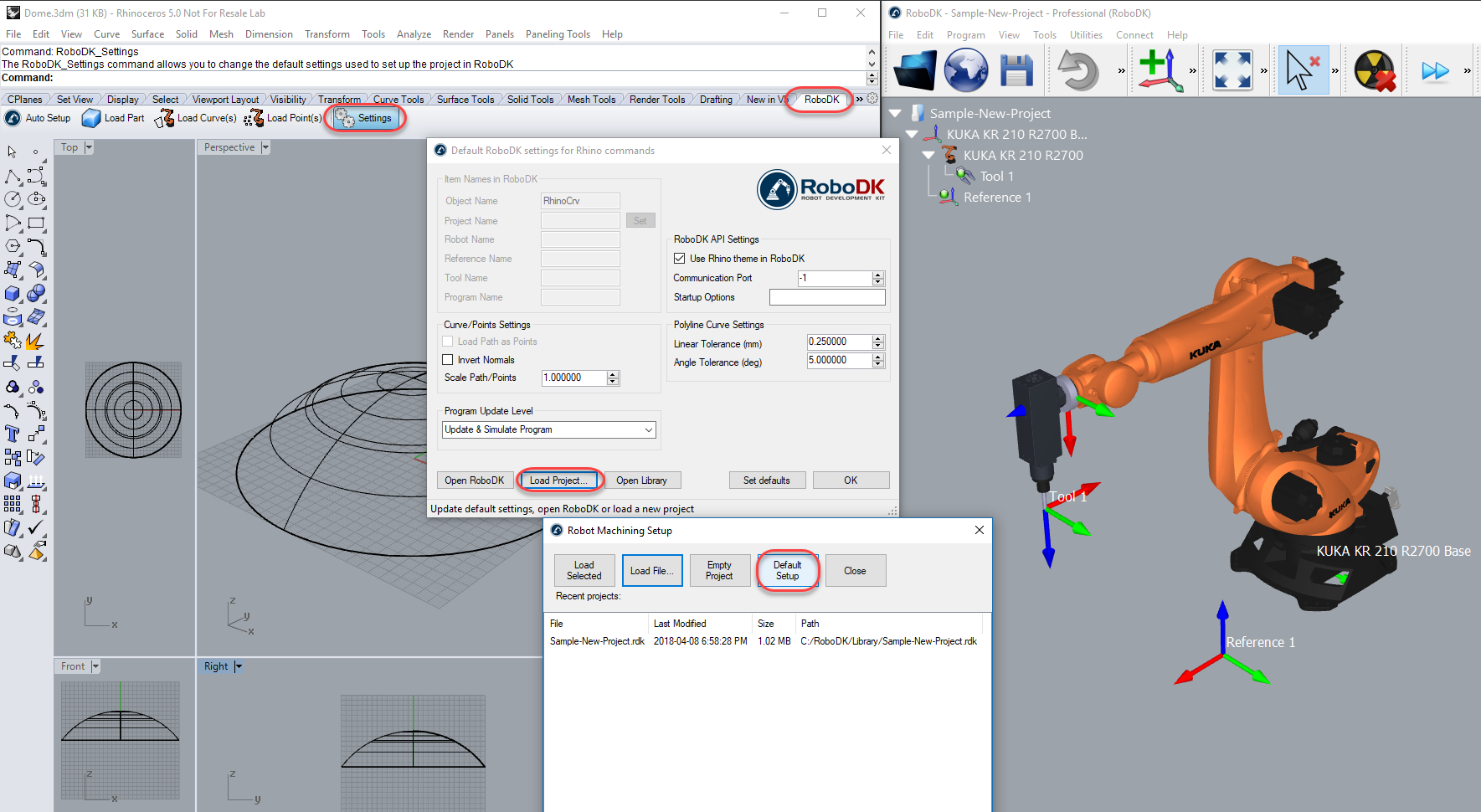
Ad esempio, può selezionare Mostra percorso utensile preferito per vedere e modificare l'orientamento predefinito dell'utensile rispetto alla parte. Modifichi il valore Offset da percorso a utensile per definire una rotazione aggiuntiva. Per farlo, può inserire un nuovo valore o semplicemente usare la rotella del mouse per vedere una rapida anteprima del risultato.
Maggiori informazioni per modificare queste impostazioni sono disponibili nella sezione Lavorazione robotizzata.
Infine, quando la simulazione produce il risultato desiderato, può generare il programma o esportare la simulazione:
12.Clicchi con il tasto destro del mouse sul programma RhinoProject
13.Selezioni Genera programma robot (F6). Il programma del robot verrà generato e visualizzato.